申請の進行状況を把握する経路設定
自動採番アイテムとリストビュー機能を利用して、申請中の承認がどこまで進んでいるかを一覧表示する事が可能です。
ここでは、課長 → 部長 → 社長の経路における設定例を記載します。
フォームと経路の設定
1. アプリ設定>フォーム設定にて、対象の申請フォームに「申請状況」用のテキスト(一行)パーツを配置します。
2. アプリ設定>経路設定にて、手順1で作成したフォームパーツを申請者や承認者が編集できないよう設定します。
※申請書入力項目の編集ON/OFFの設定について
3. 自動採番アイテムを、課長承認後と部長承認後に配置します。
4. 課長承認後の自動採番アイテムの設定にて、「申請状況」に「課長承認済」のテキストがセットされるように設定します。

5. 手順4と同様に、部長承認後の自動採番アイテムの設定にて、「申請状況」に「部長承認済」のテキストがセットされるように設定します。
6. 経路を作成します。

リストビューの作成
1. システム管理者、または、設定権限が付与されたユーザーでアプリ設定>ビューフォルダ設定を開きます。
2. [リストビュー作成] をクリックします。
3. 「申請状況」の左側のチェックをONにし、テキスト条件に「課長承認済」を入力します。 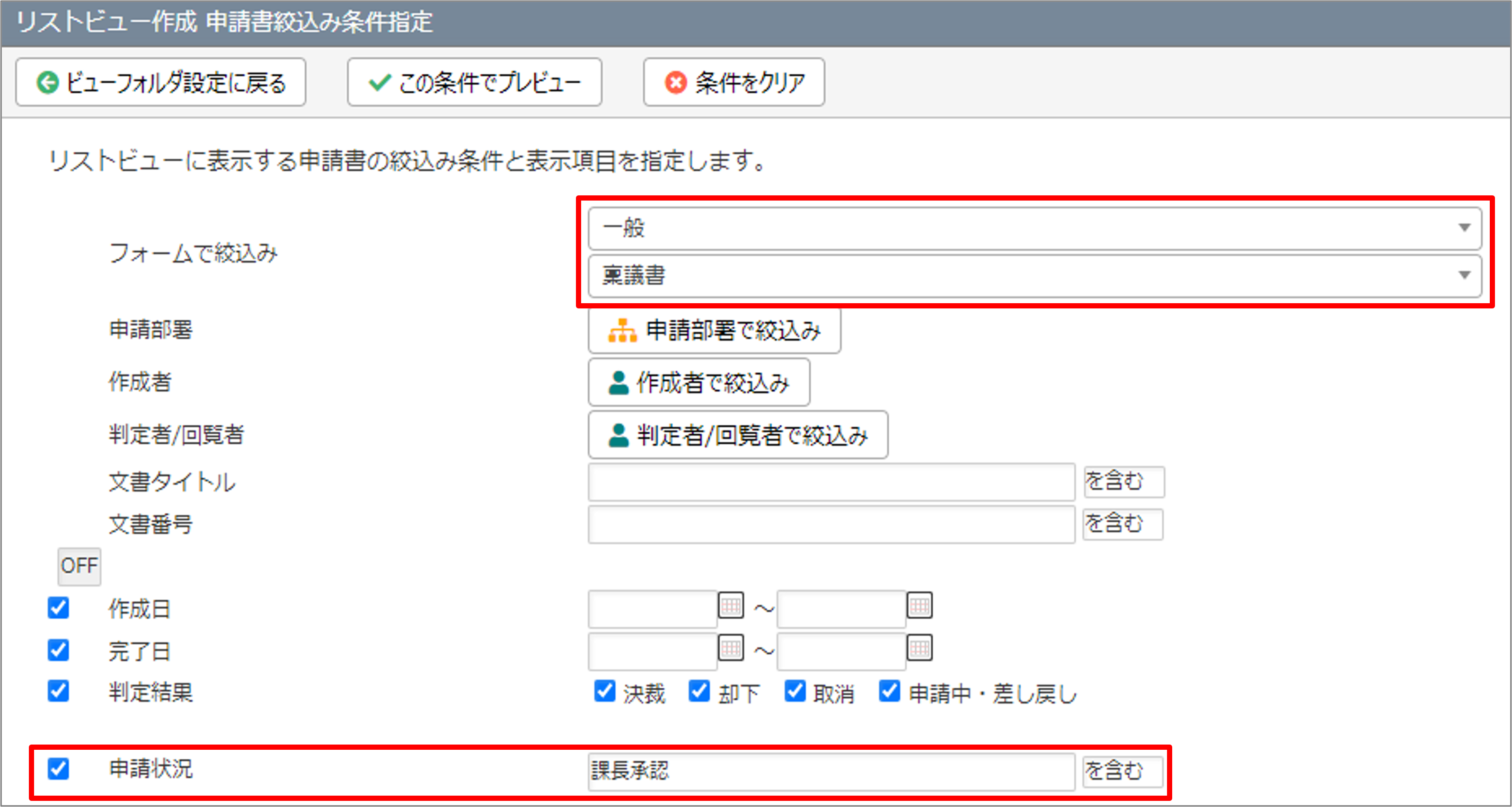
※上記の画像では、申請状況のみが表示された画像としています。
4. 判定結果条件を任意に選択し、[この条件でプレビュー] をクリックします。
5. 課長承認済の申請書が検索されます。
6. [表示項目の詳細設定へ進む] をクリックします。
7. 「リストビュー名」を任意に入力し、[リストビュー保存] をクリックします。
8. 同様の手順で、部長承認済のリストビューを作成します。
ビューフォルダ設定
1. アプリ設定>ビューフォルダ設定を開きます。
2. [ビューフォルダ作成] をクリックします。
3. リンクする「リストビュー」に、先の手順で作成したリストビューを選択します。
4. 作成するフォルダ名に名前を付けて、作成します。
5. トップ画面に戻ります。
6. 左ツリーのビューフォルダの作成で指定したフォルダ配下にビューフォルダが表示されます。
7. クリックすると、作成したリストビューの条件・並び順で申請書が表示されます。

※ここでは、一般のフォルダ配下にビューフォルダーを作成しています。
注意点
「自動採番」経路アイテム
フォーム設定、経路設定にて本設定が完了した後に申請された申請書より反映されます。 設定前に申請されたものには適用されません。
差し戻し時や取り戻し時に、自動採番を設定する事は出来ません。
関連記事
申請書入力項目の編集ON/OFFの設定について