自動採番アイテムの利用方法について
「自動採番」アイテムを使うと、設定したフォーマットに基づいた番号を自動で生成することができます。
また、生成された番号を申請書の任意の項目にセットすることができます。
ここでは、設定方法と動作について説明します。
設定方法
1. 管理者アカウント(またはアプリ設定権限が付与されたユーザー)でコラボフローにログインします。
2. 歯車アイコン>アプリ設定>経路設定をクリックします。
3. 設定する対象経路のタイトル名をクリックします。 ※新規に経路作成する場合は、新規経路作成ボタンをクリックします。
4. 経路設定ボタンをクリックします。
5. 自動採番アイテムを配置したい箇所で、[追加する] をクリックします。
※新規に経路作成する場合は、[追加する] をクリックする前に、申請書類を先に設定する必要があります。
6. 「経路アイテムの選択」で自動採番アイテムを選択します。
7. 自動採番のフォーマットや番号をセットする項目等を入力、選択します。 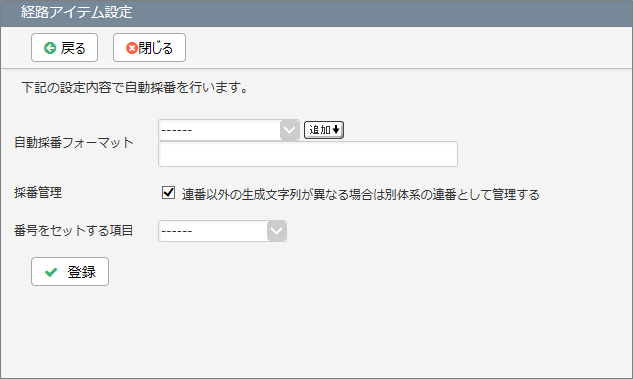
8. 登録ボタンをクリックします。
9. 経路の自動採番アイテムが設定されます。
10. [経路更新]をクリックし、経路を保存します。※新規に経路作成する場合は、[経路作成]をクリックし、経路を保存します。
自動採番アイテム設定項目の説明
自動採番フォーマット
自動採番フォーマットを設定します。
入力欄の上部にあるリストボックスから、申請フォームのパーツを選択してフォーマットに組込むことができます。
パーツを組込むと、申請時に対象のパーツに入力された値が番号に反映されます。
また、申請フォームのパーツ以外に特定のキーワードを利用することもできます。
使用できるキーワードは「「自動採番フォーマット」で使用できるキーワード」を参照ください。
採番管理
採番管理を設定します。
※登録時は変更可能ですが、編集時は変更できません。
【有効(チェック:ON)】 | 自動採番フォーマットで指定した連番用キーワード以外の文字が異なると別体系の番号で管理します。 |
【無効(チェック:OFF)】 | 自動採番フォーマットで指定した連番用キーワード以外の文字が異なる場合でも 同体系の番号で管理します。 |
番号をセットする項目
生成された番号をセットする項目を設定します。
リストボックスに表示された申請書フォームのパーツより、対象のパーツを選択します。
「自動採番フォーマット」で使用できるキーワード
「自動採番フォーマット」で使用できるキーワードは次の通りです。
[000000] | 連番に置換されます。 必要な桁数分「0」を記述します。(最大10桁) 連番は「採番管理」の設定に基づいて発行されます。 ※このキーワードは1回のみ指定できます。 (複数回、指定することはできません。) |
[yyyy] | 年(西暦)4桁に置換されます。 |
[mm] | 月2桁に置換されます。 |
[dd] | 日2桁に置換されます。 |
[yyyymm] | 年(西暦)月6桁に置換されます。 |
[yyyymmdd] | 年(西暦)月日8桁に置換されます。 |
[mmdd] | 月日4桁に置換されます。 |
[processno] | 経路番号3桁に置換されます。 経路番号は申請経路固有の番号です。 ※入力欄の上部にあるリストボックスから選択することができます。 ※日付のキーワードを使用した場合、申請書が経路を通過した際の日付で置換されます。 |
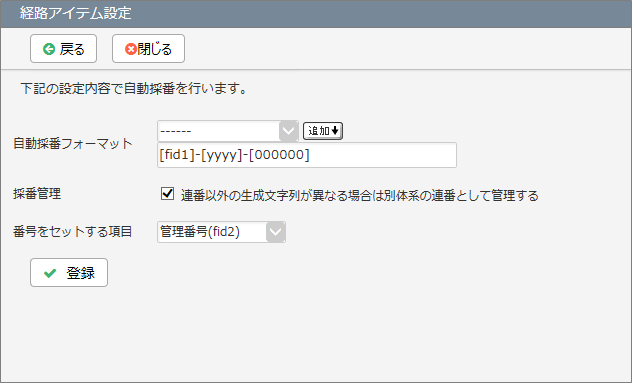
設定例
自動採番アイテム設定時の注意点
利用できるパーツ
「自動採番フォーマット」で選択、指定できるパーツ種別は以下の種別です。
※明細やテーブルパーツ内に設定されたパーツは対象外です。
テキスト(一行)
日付
リストメニュー
ラジオボタン
マスター連携
番号をセットする項目
「番号をセットする項目」に指定できるパーツ種別は「テキスト(一行) ノーマル」のみです。
明細やテーブルパーツ内に設定されたパーツは対象外です。
複数設定
自動採番アイテムは1つの経路に複数設定することができます。
番号は各アイテムで管理されます。
自動採番アイテムによる番号発行時の動作
1. 先に以下の内容にて自動採番アイテムを設定します。

自動採番フォーマット ・・・ 「[fid1]-[yyyy]-[000000]」
採番管理 ・・・ 「有効(チェック:ON)」
番号をセットする項目 ・・・ 「管理番号(fid2)」
2. 以下の内容にて新規申請を行います。
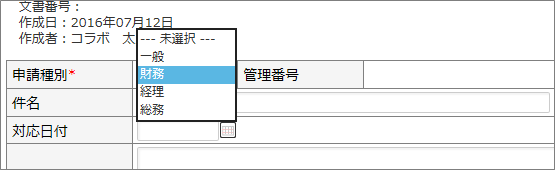
申請種別(fid1) ・・・ リストメニューから「財務」を選択
管理番号(fid2) ・・・ 編集不可
3. 申請書が自動採番アイテムを通過すると、番号が対象の項目に自動セットされます。 
管理番号(fid2) ・・・ 「自動採番フォーマット」に基づいて生成された番号がセットされる
関連記事