ビューフォルダ設定
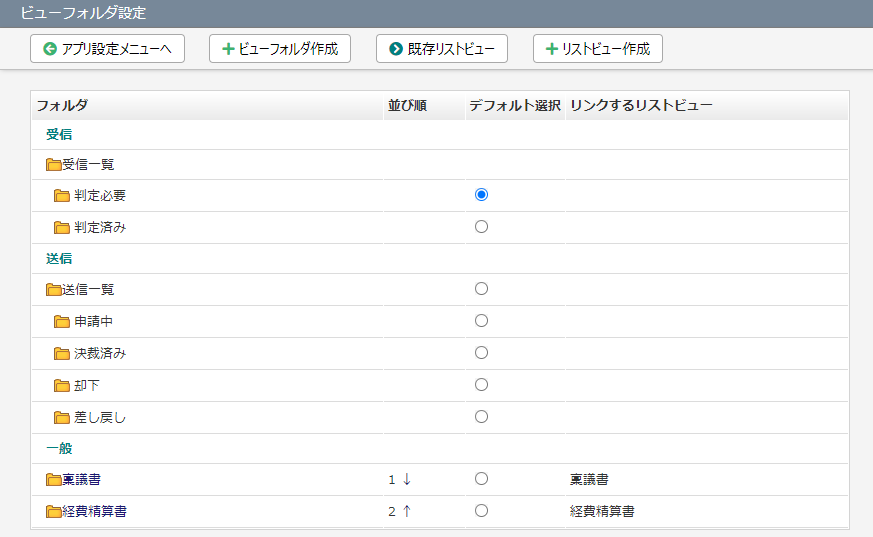
ビューフォルダ作成 | クリックすると、ビューフォルダ作成のサブウインドウが表示されます。 |
既存リストビュー | クリックすると、作成済みのリストビュー一覧画面へ移動します。 |
リストビュー作成 | クリックすると、リストビュー作成 申請書絞込み条件指定画面へ移動します。 |
並び順 | 「↑」「↓」をクリックすると、トップ画面に表示されるフォルダの並び順を変更する事ができます。 |
デフォルト選択 | デフォルト選択で選択したフォルダが、文書一覧画面を開いた際のデフォルトフォルダとなります。 |
リンクするリストビュー | この「ビューフォルダ」に関連付ける「リストビュー」を選択します。 関連付けるリストビューは、予め作成されている必要があります。 |
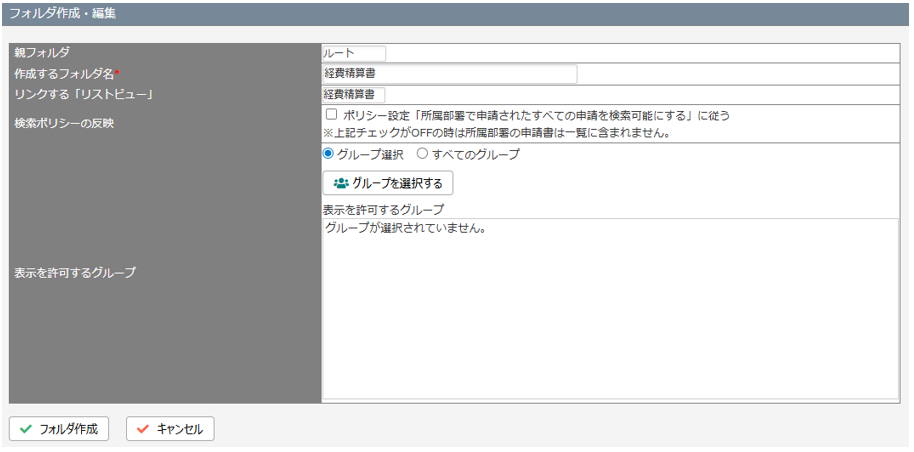
親フォルダ | 表示する親フォルダを選択します。 |
作成するフォルダ名 | ビューフォルダ名を指定します。(必須) |
リンクする「リストビュー」 | 連携するリストビューを選択します。 |
検索ポリシーの反映 | 環境設定のポリシー設定「所属部署で申請されたすべての申請を検索可能にする」を適用するかを設定します。 ※チェックがOFFの時は、所属部署の他者の申請書は一覧に含まれません。 |
表示を許可するグループ | ビューフォルダの表示を許可するグループを選択することができます。 「グループ選択」を選択している場合は、表示を許可するグループを選択できます。 「すべてのグループ」を選択している場合は、すべてのグループにビューフォルダが表示されます。 |
グループを選択する | 「表示を許可するグループ」で「グループ選択」を選択すると表示されます。 クリックすると、グループ選択のダイアログが表示され、対象となるグループを選択できます。 |
フォルダ作成 | クリックすると、設定された内容でビューフォルダが作成されます。 ※新規作成時に表示されます。 |
フォルダ編集 | クリックすると、設定された内容でビューフォルダが編集されます。 ※編集時に表示されます。 |
フォルダ削除 | クリックすると、ビューフォルダが削除されます。 ※編集時に表示されます。 |
キャンセル | クリックすると、フォルダ作成・編集サブウインドウが閉じます。 |


文字コード | 出力するCSVの文字コードを選択します。 |
出力する | クリックすると、CSV出力を開始します。 |
キャンセル | クリックすると、CSV出力をキャンセルします。 |

出力ファイル一覧を開く | 作成されたファイルをダウンロードできるページにすぐ移動します。 このページは「個人メニュー>出力ファイル一覧」からいつでも参照する事ができます。 |
閉じる | ダイアログを閉じます。 ダイアログを閉じてもファイルの準備は継続しておこなわれているので、別の作業をおこなえます。 準備が完了するとメール通知があるとともに、出力ファイル一覧からダウンロードができるようになります。 |