自動採番アイテム
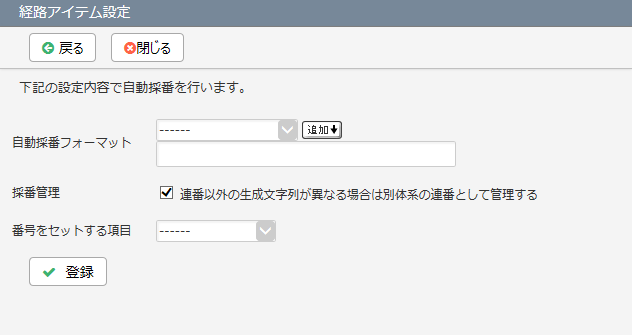
自動採番フォーマット | 自動採番のフォーマットを設定します。 入力欄の上部にあるリストボックスから、申請フォームのパーツを選択してフォーマットに組み込むことができます。 パーツを組み込むと、申請時に対象のパーツに入力された値が番号に反映されます。 また、申請フォームのパーツ以外に、特定のキーワードや文字列を設定することもできます。 使用できるキーワードは下表の一覧を参照ください。 |
採番管理 | 採番管理を設定します。 ・有効 (チェック)ON 自動採番フォーマットで指定した連番用キーワード以外の文字が異なると別体系の番号して管理します。 ・無効 (チェック)OFF 自動採番フォーマットで指定した連番用キーワード以外の文字が異なる場合でも同体系の番号して管理します。 ※登録時は変更可能ですが、編集時は変更できません。 |
番号をセットする項目 | 生成された番号をセットする項目を設定します。 リストボックスに表示された申請書フォームのパーツより、対象のパーツを選択します。 |
登録 | 設定内容で経路アイテムを登録します。 |
編集 | 設定内容で経路アイテムを編集します。 |
削除 | 設定済みの経路アイテムを削除します。 |
[000000] | 連番に置換されます。 必要な桁数分「0」を記述します。(最大10桁) 連番は「採番管理」の設定に基づいて発行されます。 ※このキーワードは1回のみ指定できます。複数回、指定することはできません。 |
[yyyy] | 年(西暦)4桁に置換されます。 |
[mm] | 月2桁に置換されます。 |
[dd] | 日2桁に置換されます。 |
[yyyymm] | 年(西暦)月6桁に置換されます。 |
[yyyymmdd] | 年(西暦)月日8桁に置換されます。 |
[mmdd] | 月日4桁に置換されます。 |
[processno] | 経路番号3桁に置換されます。 経路番号は申請経路固有の番号です。 ※経路番号([processno])は、入力欄の上部にあるリストボックスから選択することができます。 |
ABCDEFGHIJKLMNOPQRSTU[000] [fid1][000]