リストメニューパーツ
リストメニューでは、プルダウン形式で値を選択する事のできる選択ボックスを作成することができます。
リストメニューパーツは、入力可画面で次のように表示されます。

パーツ設定画面
リストメニューパーツの設定は、次の画面で行います。
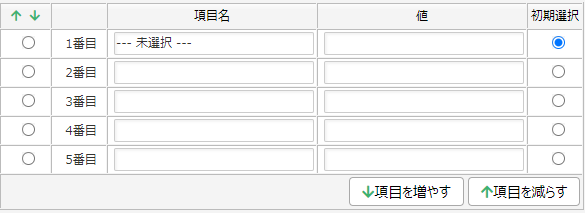
↑↓ | 並び替えたい行を選択し、[↑] や [↓] をクリックすると、行の並び替えができます。 実際の動作は、本記事内「行の並び替えについて」をご確認ください。 |
項目名 | ここで入力された「項目名」が、プルダウンの選択肢として表示されます。 |
値 | 「値」は、プルダウンに表示される項目名と、実際に保存される値を異なるものにしたい場合に使用します。 |
初期選択 | 「初期選択」を指定することで、最初に選択されているプルダウンの項目名を指定できます。 |
項目を増やす項目を減らす | クリックすると、プルダウンに指定できる項目の数を増減させます。 |
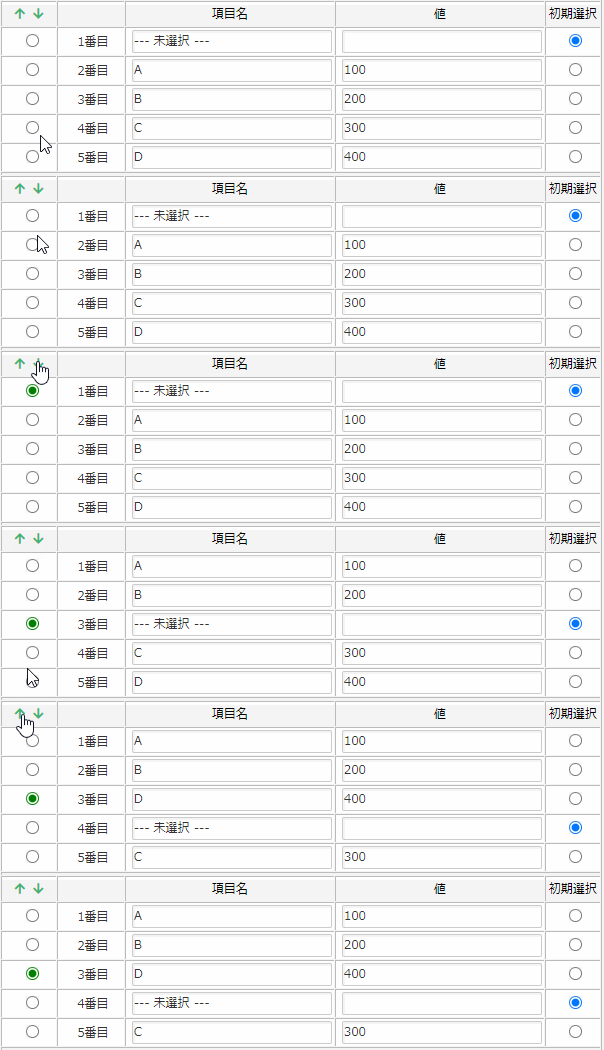
行の並び替えについて
並び替えたい行を選択し、[↑] や [↓] をクリックすると、行の並び替えができます。
値について
値に設定した内容は、以下の機能で使用されます。
判定アイテム のフォーム内指定
条件分岐アイテム の分岐条件
自動採番アイテム の自動採番フォーマットでセットされる文字列
メール送信アイテム でメールに挿入される文字列
kintone連携アイテムでkintoneのフィールドに登録される文字列
※kintone連携アイテムは、オプション製品「 コラボフロー for kintone 」の機能です。 ご利用いただくには、別途オプション製品の購入が必要となります。
経路の文書タイトル・番号設定 の文書タイトルフォーマットでセットされる文字列
メール文面設定 でメールに挿入される文字列
補足
項目数の上限について
項目数の上限は100個までです。
検索での表示について
申請書の検索では、項目名が検索条件になります。
CSV出力で出力される内容について
検索結果一覧にて申請書のデータをCSV出力すると、項目名の内容が出力されます。
※ビューフォルダで申請書の一覧を表示した画面にも、項目名の内容が表示されます。
帳票出力で出力される内容について
帳票出力機能にて帳票出力すると、項目名の内容が出力されます。