申請日を任意の表示形式で申請書に表示するには?
自動採番アイテムを利用し、任意の表示形式で生成した日付をテキスト(一行)パーツの項目にセットすると、申請日を任意の表示形式で申請書に表示できます。
ここでは、Excelフォームを利用した場合の設定について記載します。
Excelファイルの準備
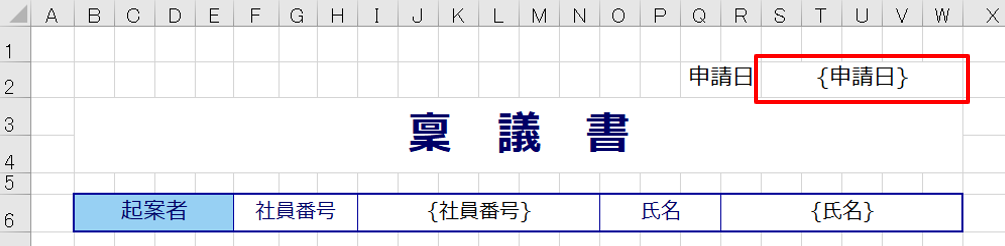
フォームにアップロードするExcelファイルに、キーワードを指定します。
※キーワードは予約キーワードではなく、フォームパーツを設定するキーワードを指定します。
フォーム設定
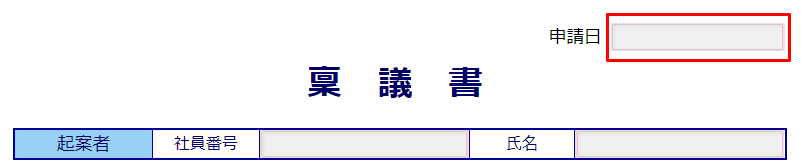
Excelファイルをアップロードし、キーワードを指定した箇所に、申請日を表示する項目として、テキスト(一行)パーツを設定します。
経路設定
1. 経路設定>申請書類の「申請開始時のパーツ設定」 で、申請日の項目の「編集可」をOFFに設定します。※申請時に入力できないよう、編集不可にします。
2. 申請書類の直後の段階に、条件分岐アイテムを配置します。
申請日の項目が未入力の場合に経路が分岐するよう、分岐条件を設定します。
3. 手順2で設定した分岐先の経路に、自動採番アイテムを配置します。
自動採番フォーマットに任意の表示形式で日付のキーワードを指定し、番号をセットする項目に申請日の項目を設定します。

※手順2~3の設定をおこなうと、差し戻し後の再申請時に申請日は上書きされません。
申請書の画面
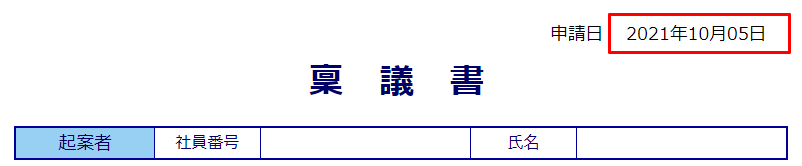
申請書が申請され、自動採番アイテムを通過すると、指定した任意の表示形式で申請日が申請書に表示されます。
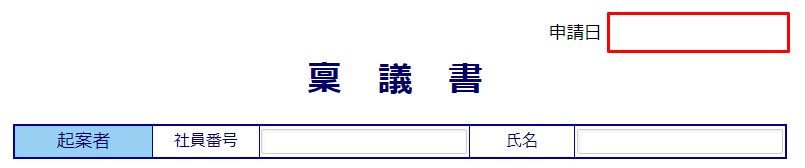
申請時の画面
申請後の画面
関連記事
申請書入力項目の編集ON/OFFの設定について