申請部署や作成者(申請者)を絞り込んで検索できるようにするには?
申請書検索の通常検索にて、申請部署や作成者(申請者)で絞り込んで検索できるようにする設定について、ご説明します。
すべてのユーザーで、絞込み検索できるようにする設定
以下のいずれかの設定をおこなうと、検索条件項目に「申請部署」や「作成者」が表示され、申請部署や作成者での絞込み検索ができるようになります。
アプリ設定>環境設定のポリシー設定「所属部署で申請されたすべての申請を検索可能にする」をONにする
アプリ設定>環境設定のポリシー設定『申請書検索画面で「申請部署」「作成者」の絞込みを許可する』をONにする
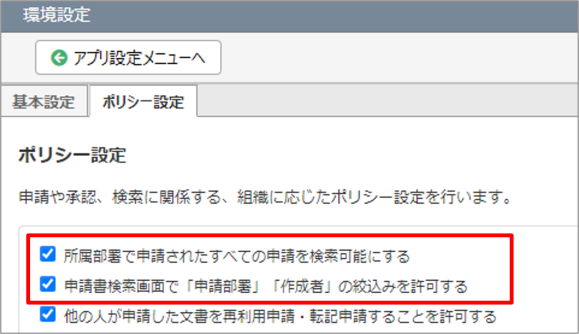
※「所属部署で申請されたすべての申請を検索可能にする」をONにすると、 各ユーザーは、自分が所属するグループから申請された全ての申請書を検索できるようになります。
一部のユーザーのみ、絞込み検索できるようにする設定
監査権限を付与する
システム管理エリア>権限管理にてグループに監査権限を付与すると、監査権限を付与されたグループに所属するユーザーでは、検索条件項目に「申請部署」や「作成者」が表示され、申請部署や作成者での絞込み検索ができるようになります。
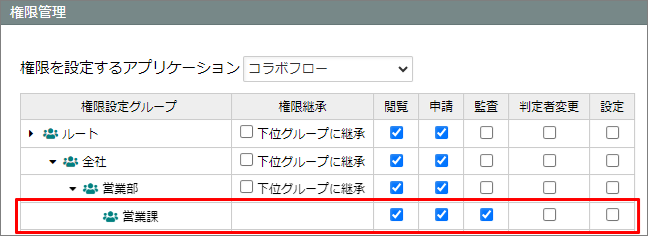
※監査権限を付与されたグループに所属するユーザーは、全ての申請書を検索できるようになります。
任意のユーザーのみに設定する場合
閲覧用グループを作成し、ユーザーを作成したグループにも所属させ、監査権限を付与することで、申請部署や作成者での絞込み検索ができるようになります。
1. システム管理エリア>組織管理にて、閲覧用のグループを作成します。
2. ユーザーを、手順1で作成したグループに所属させます。
3. システム管理エリア>権限管理にて、手順1で作成したグループに監査権限を付与します。 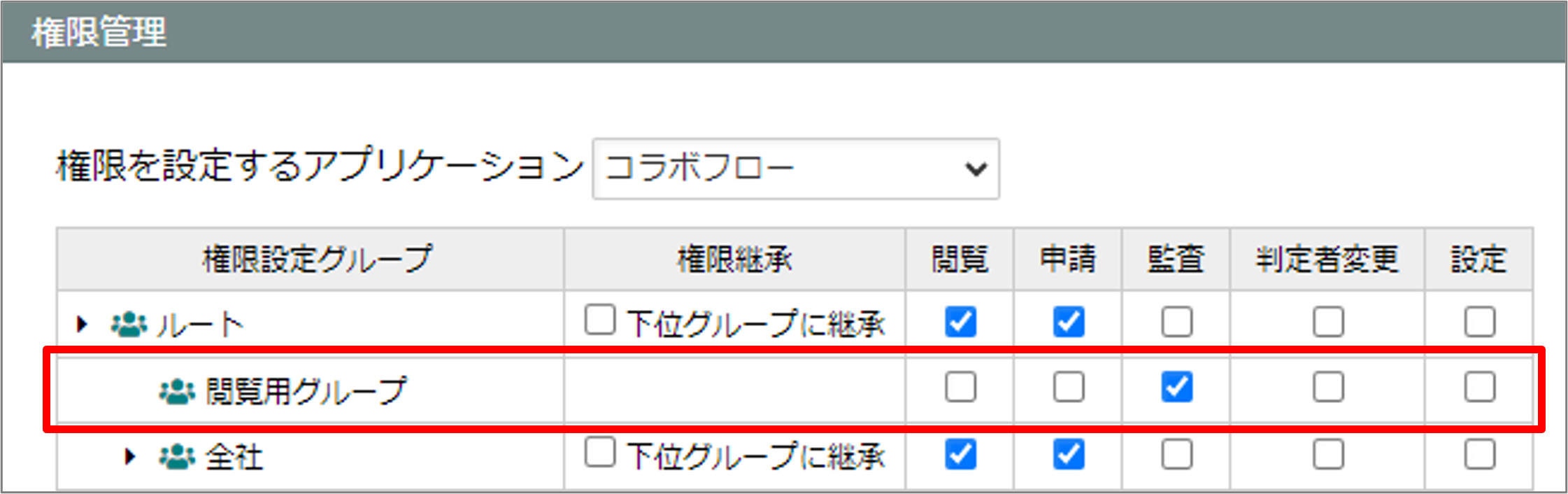
フォームの検索許可による設定
フォーム設定の検索許可にてグループを選択すると、選択されたグループに所属するユーザーでは、検索条件項目に「申請部署」や「作成者」が表示され、申請部署や作成者での絞込み検索ができるようになります。
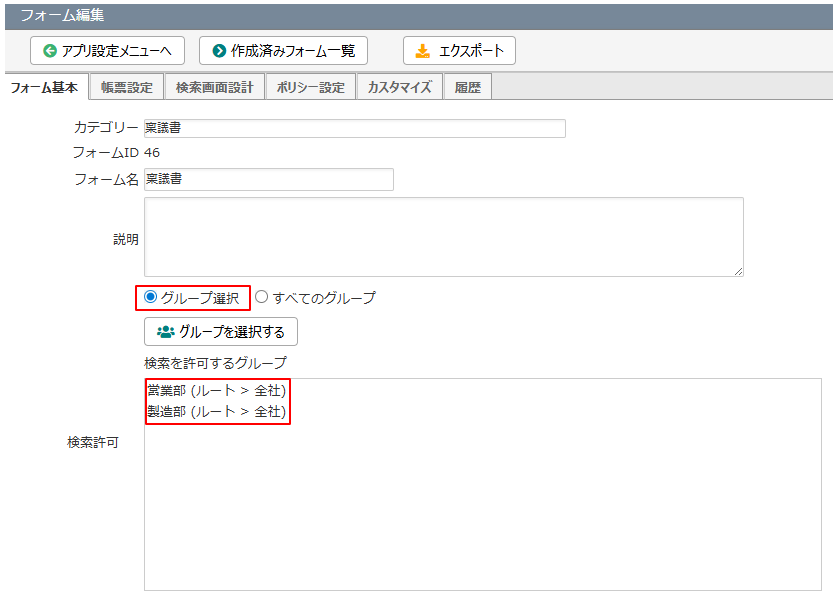
※検索する際、検索を許可したフォームを選択すると、検索条件項目に「申請部署」や「作成者」が表示されます。

※検索許可にて選択されたグループに所属するユーザーは、該当のフォームから申請された全ての申請書を検索できるようになります。
任意のユーザーのみに設定する場合
閲覧用グループを作成し、ユーザーを作成したグループにも所属させ、フォーム設定にて検索許可で選択することで、申請部署や作成者での絞込み検索ができるようになります。
1. システム管理エリア>組織管理にて、閲覧用のグループを作成します。
2. ユーザーを、手順1で作成したグループに所属させます。
3. システム管理エリア>権限管理にて、手順1で作成したグループに閲覧権限を付与します。 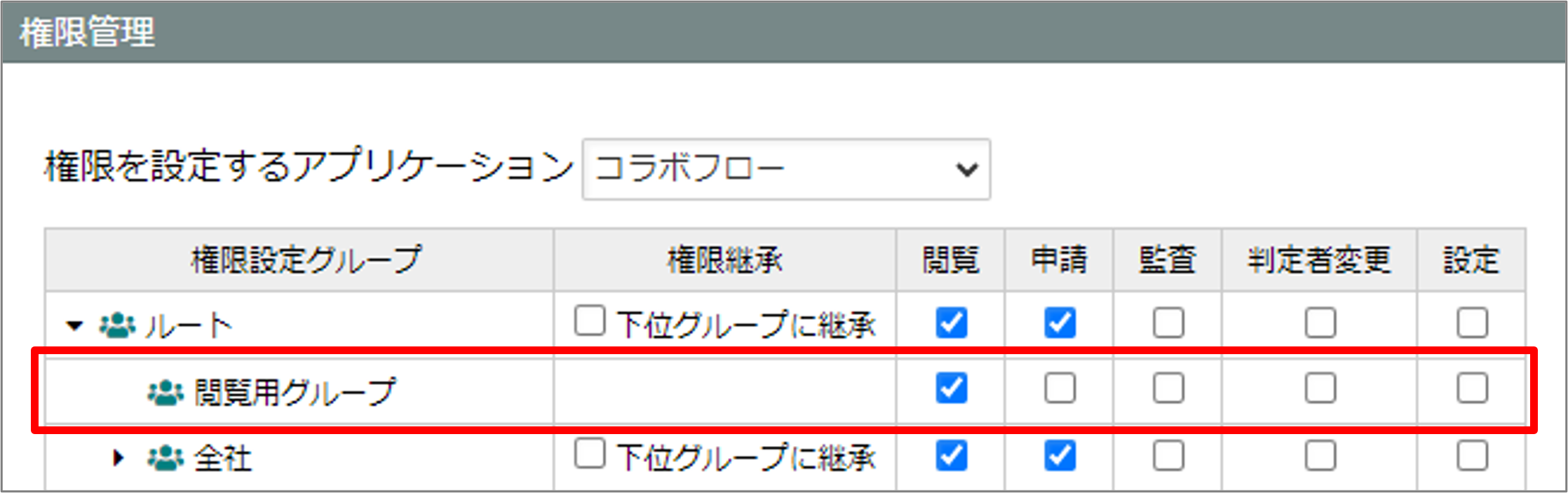
4. フォーム設定にて、検索許可に手順1で作成したグループを選択します。
関連記事