ユーザー情報を管理する


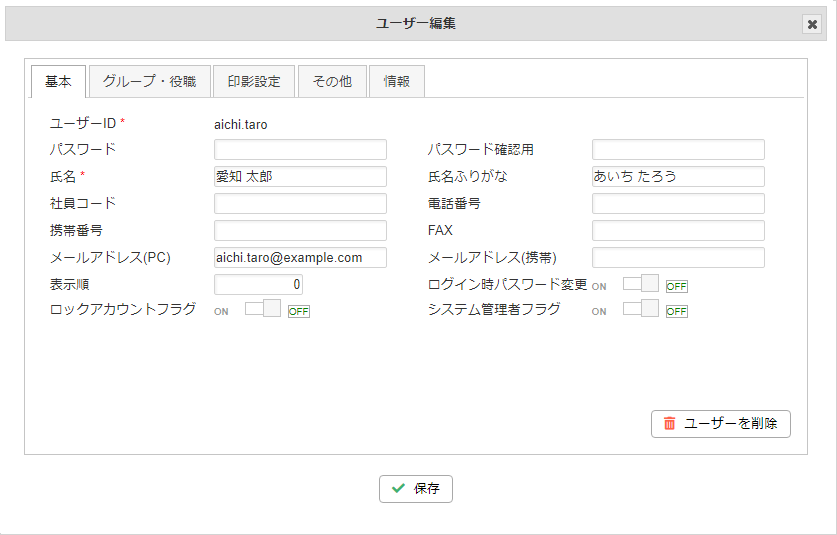
登録 | ユーザー情報を登録します。 新規登録の場合のみ表示されます。 |
保存 | 変更したユーザー情報を保存します。 登録済みのユーザーを編集する時に表示されます。 |
ユーザーを削除 | ユーザーを削除します。 確認メッセージが表示されるので、「削除する」をクリックすると実行します。 注意 ・一度削除したユーザーは元に戻すことは出来ません。 ・ユーザーを削除すると判定メンバーから外れます。 ・検索条件で同ユーザーを指定した絞り込みが出来なくなります。 ・同じユーザーIDで再作成しても別ユーザーとして扱われます。 ※一度削除したユーザーは元には戻せません。同じユーザーIDで再登録した場合でも別のユーザーとして扱われます。 ※安全のため、削除操作は「ロックアカウントフラグがON」かつ「システム管理者フラグがOFF」で保存済みのユーザーに対してのみ操作できます。 ※ログインしているユーザー自身は削除できません。 |
ユーザーID | ログインの際に利用するユーザーのIDです。 ・ユーザーIDは必須項目です。 ・同じユーザーIDを持つユーザーを2人作成することはできません。 ・ユーザーIDは50文字まで入力できます。 ・メールアドレスに使用する「@」や「.」も使用可能です。 ・アルファベットの大文字と小文字は区別されます。 ユーザーIDの変更については、「ユーザーIDを一括で変更する」をご確認ください。 |
パスワード | ログインの際に必要となるパスワードです。 ・パスワードは必須項目です。 ・パスワードは50文字まで入力できます。 |
パスワード確認用 | パスワードに間違いが無いように、パスワードの確認入力をおこないます。 ・パスワード(確認用)は必須項目です。 |
氏名 | ユーザーの氏名を入力します。 ・氏名は必須項目です。 ・氏名は40文字まで入力できます。 ・姓名の間に空白を入れると、姓名で改行された印影を表示できます。 |
氏名ふりがな | ユーザーの氏名ふりがなを入力します。 ・氏名ふりがなは40文字まで入力できます。 |
社員コード | 社員コードを入力します。 |
電話番号 | 電話番号を入力します。 |
携帯番号 | 携帯の電話番号を入力します。 この項目は予備項目です。将来の拡張のために準備されています。 |
FAX | FAX番号を入力します。 |
メールアドレス(PC) | メールアドレスを入力します。 ・登録したメールアドレス宛に、通知メールなどが送信されます。 ・メールアドレスは50文字まで入力できます。 |
メールアドレス(携帯) | 携帯のメールアドレスを入力します。 この項目は予備項目です。将来の拡張のために準備されています。 ※「メールアドレス(携帯)」に入力したメールアドレスには、コラボフローからの通知メールは届きません。 |
表示順 | ユーザーの表示順を示します。数値が少ないほど上位に表示されます。 ・0~99999999まで入力できます。 |
ログイン時パスワード変更 | ログイン時のパスワード変更がONの場合、ユーザーがログインした際にパスワードの変更要求が行なわれます。 |
ロックアカウントフラグ | ロックアカウントフラグがONの場合、ユーザーはログインできなくなります。 また、規定回数以上ログインに失敗すると、ロックアカウントフラグがONになります。 ※ロックされたユーザーは、ライセンスのカウント対象外となります。 ※ユーザーをロックすることでシステム管理者が不在となる場合は、ロックアカウントフラグをONにできません。 |
システム管理者フラグ | システム管理者フラグがONの場合、システム管理者として扱われます。 ※システム管理者が不在となる場合は、システム管理者フラグをOFFにできません。 システム管理者は、全ての機能を使用できます。 |
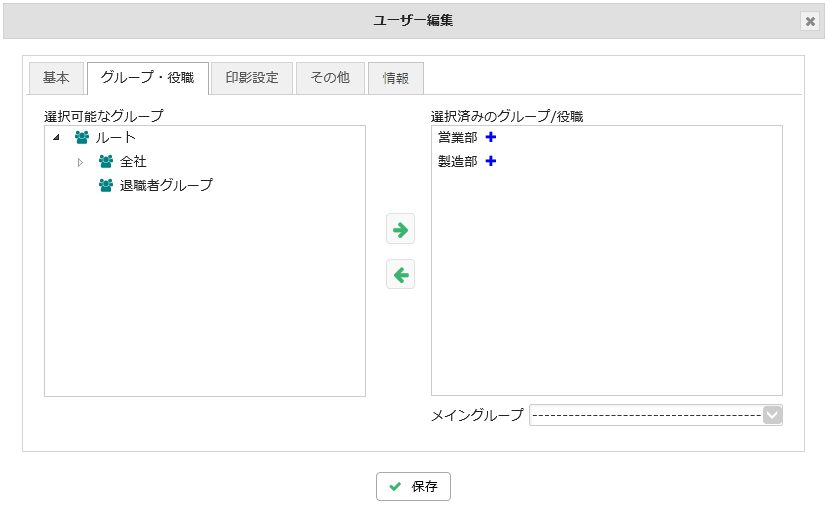
「→」 | グループにユーザーを所属させます。 「選択可能なグループ」からグループを選択し、「→」をクリックすると「選択済みのグループ/役職」に選択したグループが表示されます。 |
「←」 | グループからユーザーの所属を解除します。 「選択済みのグループ/役職」からグループを選択し、「←」をクリックすると所属が解除されます。 ※解除するグループに役職が付与されている場合は、付与されている役職も解除されます。 |
メイングループ | 所属グループの中から主となるグループを選択します。 |
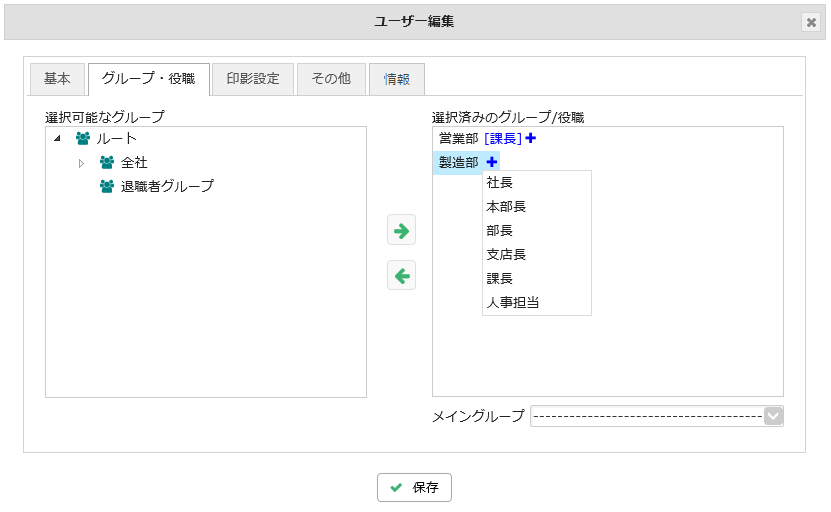
「+」 | 「+」をクリックすると、役職選択ボックスが表示されます。 |
役職名リンク | 選択済みの役職名をクリックすると、役職変更用の役職選択ボックスが表示されます。 |
役職選択ボックス | 役職選択ボックス内の役職名をクリックすると、役職が付与されます。 役職選択ボックスには登録済みの役職が表示されますが、ユーザーが所属している同グループ内で選択済みの役職は表示されません。 解除は役職変更時のみ表示されます。 |
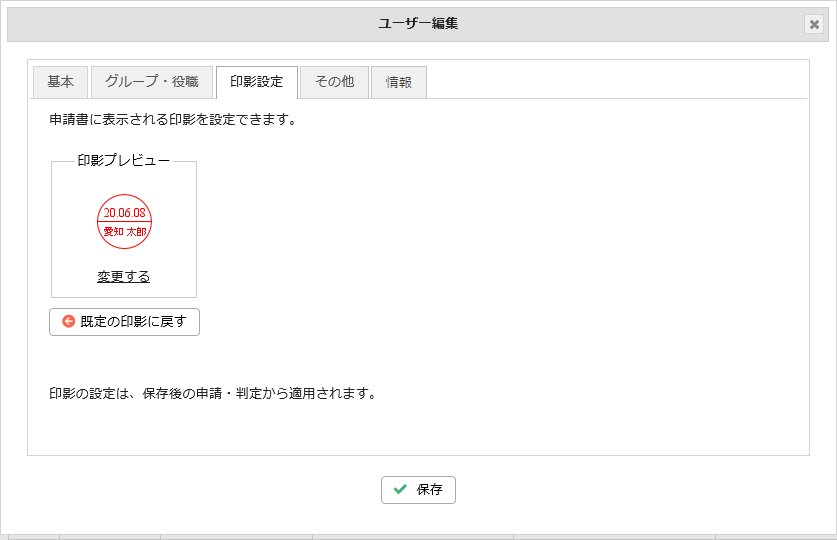
変更する | 印影画像をアップロードするための小さなダイアログを表示します。 |
既定の印影に戻す | 氏名をもとに自動で作成される既定の印影(日付付き)に戻します。 |
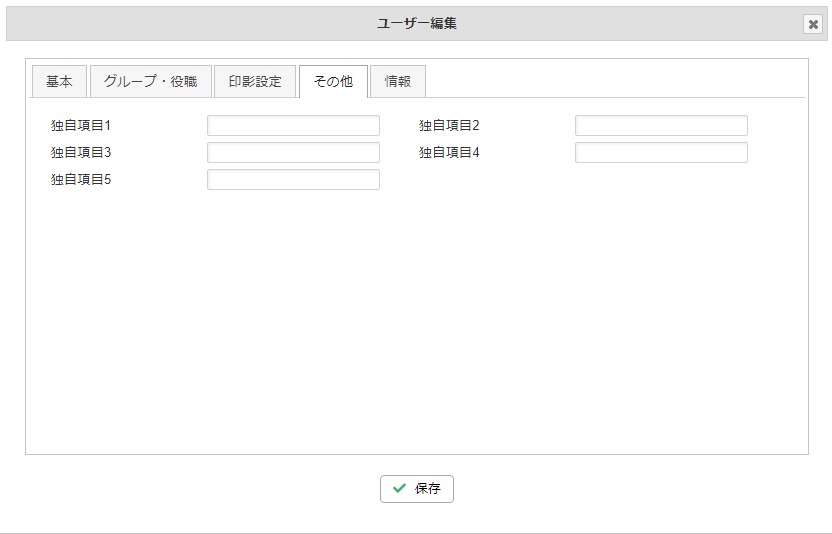
独自項目1~5 | ユーザーの独自項目情報を5つまで指定することができます。 |
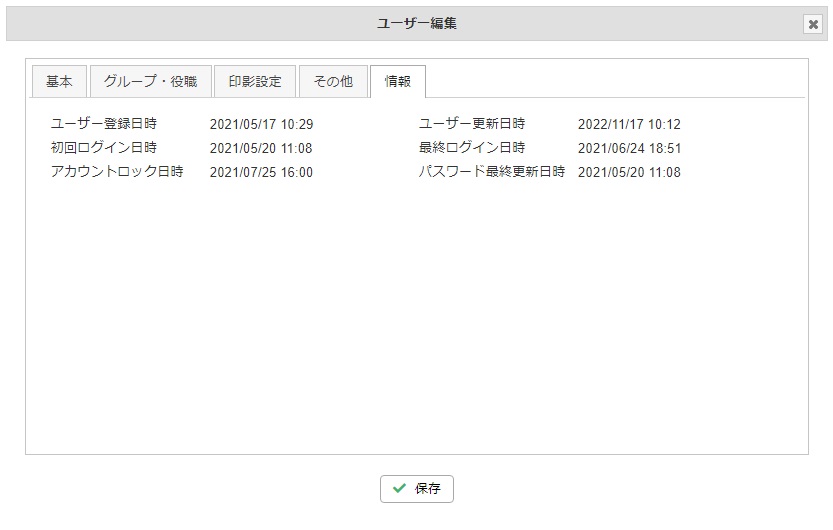
ユーザー登録日時 | ユーザーを登録した日時が記録されます。 |
ユーザー更新日時 | ユーザーを更新した日時が記録されます。 |
初回ログイン日時 | ユーザーが最初にログインした日時が記録されます。 |
最終ログイン日時 | ユーザーが最後にログインした日時が記録されます。 |
アカウントロック日時 | ログインの失敗により、アカウントがロックされた日時が記録されます。 |
パスワード最終更新日時 | パスワードが最後に更新された日時が表示されます。 |

検索項目 | ・ユーザーID … ユーザーIDでユーザーを絞り込みます。 ・氏名 … 氏名でユーザーを絞り込みます。 ・ふりがな … 氏名ふりがなでユーザーを絞り込みます。 ※入力した文字の一部が一致すれば結果に表示されます。(部分一致検索) |
検索 | 指定された条件で検索を実行します。 |
ユーザー検索を閉じる | 「ユーザー検索」機能を閉じます。 |