判定アイテム

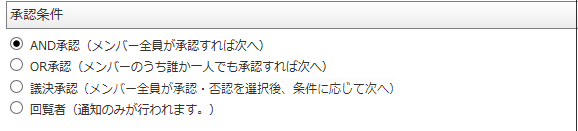
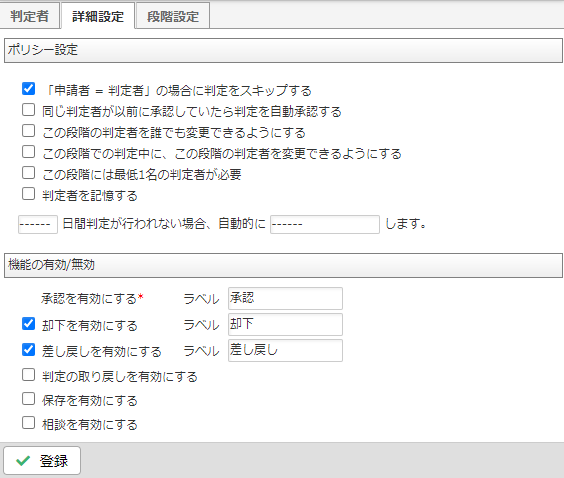
「申請者=判定者」の時に判定をスキップする | ONの場合、申請者と判定者が同じだった場合に、判定を自動的にスキップします。 OFFの場合、判定はスキップされず、通常通りの判定を行います。 ※本設定でスキップされた場合は、押印されません。 ※ONで、1つの判定アイテムで選出されるOR承認の判定者が複数名存在し、うち1名が「申請者=判定者」の場合、 申請書を次の段階へ進めるには、スキップされた判定者以外の1名の判定が必要です。 詳細は、「 Q. OR承認で『「申請者 = 判定者」の場合に判定をスキップする』がONで、「申請者=判定者」の場合、段階ごとスキップされますか? 」をご参照ください。 |
同じ判定者が以前に承認していたら判定を自動承認する | 同じ判定者が以前に承認をおこなっていた場合、そのメンバーの判定を自動的に承認扱いにします。 役職の兼務などで、同じ人が何度も判定メンバーとなる場合等に有効です。 自動承認された場合でも押印されます。 差し戻しされた場合は、差し戻し後の経路内で同一の判定者が判定をおこなった際に自動承認されます。 (差し戻し前の経路での判定履歴は無効となります。) ※前の段階で回覧者として確認した場合、後の段階での判定や回覧の確認は、自動承認できません。 ※前の段階で代行判定者として承認した場合、後の段階での本来の判定者としての承認は、自動承認できません。 また、前の段階で本来の判定者として承認した場合、後の段階での代行判定者としての承認は、自動承認できません。 |
この段階の判定者を誰でも変更できるようにする | ONの場合、この段階の判定者は、誰でも変更できるようになります。 申請者や前の段階の判定者に、この段階の判定者を任意で選ばせたい時等に有効です。 設定例や操作については、以下の記事をご確認ください。 |
この段階での判定中に、この段階の判定者を変更できるようにする | ONの場合、この段階に申請書が届いている際、未判定の判定者が、この段階の判定者を変更できるようになります。 この段階で判定者を任意で変更させたい時に有効です。 判定/保存/スキップ/相談/判定者変更を行った判定者は、判定者から除外できません。 回覧の場合は、判定者の変更はできません。 設定例や操作については、以下の記事をご確認ください。 |
この段階には最低1名の判定者が必要 | ONの場合、この段階には必ず判定者が必要になります。 判定者がいない場合、申請は進行しません。 OFFの場合、この段階に判定者がいなくても申請は進行します。 設定した判定アイテムの直前の段階でのみ、必須チェックされます。 |
判定者を記憶する | ONの場合、この段階の「判定者」を記憶します。 判定者変更で記憶された判定者は、同一ユーザーが同じ申請経路で次回申請する際に引き継がれます。 この設定をONにするには「判定者変更可」のチェックも合わせて必要です。 再度判定者変更をおこなうか、該当の判定アイテムの設定の編集・更新をおこないますと、記憶された判定者は解除されます。 |
自動スキップと催促メール | 「設定なし」もしくは「1日間」~「30日間」の期間を指定して設定をします。 この期間が過ぎた場合のアクションとして、この段階を自動的にスキップするか、催促メールを送信するかを選択できます。 「催促メールを送信」を選択した場合は、指定された日数経過以降も判定が行われていない場合は、定期処理により毎日送信されます。 ※土曜日、日曜日、祝日も日数のカウントに含まれます。 ※回覧が確認必須でない場合は、催促メール送信、自動スキップの対象外です。 ※判定者により「保存」された場合は、催促メール送信、自動スキップの対象外です。 ※本設定でスキップされた場合は、押印されません。 |
承認を有効にする | 承認ボタンに表示される「ラベル」を指定することができます。 |
却下を有効にする | この段階で、却下を有効にするかを選択できます。 また、却下ボタンに表示される「ラベル」を指定できます。 |
差し戻しを有効にする | この段階で、差し戻しを有効にするかを選択できます。 また、差し戻しボタンに表示される「ラベル」を指定できます。 |
判定の取り戻しを有効にする | この段階で、判定の取り戻しを有効にするかを選択できます。 判定の取り戻しを有効にすると、判定した申請書を自身の段階に取り戻すことができます。 ※次の段階で判定者が判定操作または保存をおこなっている場合、申請書の取り戻しはできません。 ※決裁された申請書の取り戻しはできません。 取り戻しについては、以下の記事をご確認ください。 |
保存を有効にする | この段階で、保存を有効にするかを選択できます。 保存を有効にすると、判定者が入力した内容を保存することができます。 ※判定者が保存をおこなうと、催促通知対象外となります。 同じ段階に複数の判定者がいる場合、判定者が入力した内容を保存した後に 同じ段階のほかの判定者が申請書を表示すると、保存した内容が反映された申請書が表示されます。 また、ほかの判定者が判定すると、入力内容は上書き保存されます。 |
相談を有効にする | この段階で、相談を有効にするかを選択できます。 相談を有効にすると、判定者が申請書の内容について、申請者や他の判定者、許可されたグループのメンバーに対し、相談メッセージを送ることができます。 ※申請経路に登場せず、権限やフォームの検索許可、文書公開アイテムなどの設定で、申請書の検索、閲覧が許可されていないユーザーに対して相談した場合、相談を受けたユーザーは「相談-受信」フォルダからのみ、申請書を閲覧することができます。 申請検索から検索・閲覧することはできません。 ※申請書が決裁されると、その申請書の処理は全て完了扱いとなるため、「相談-受信」フォルダから該当の申請書は非表示になり、相談コメントのやりとりはできなくなります。 |
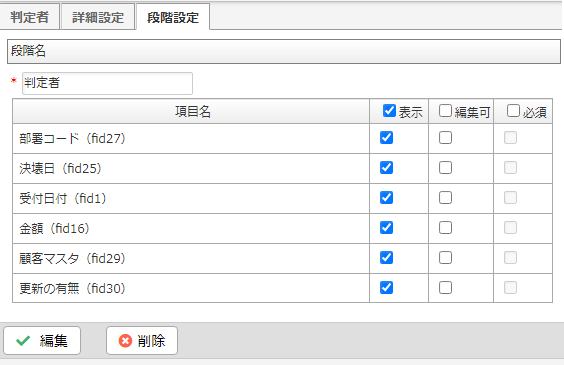
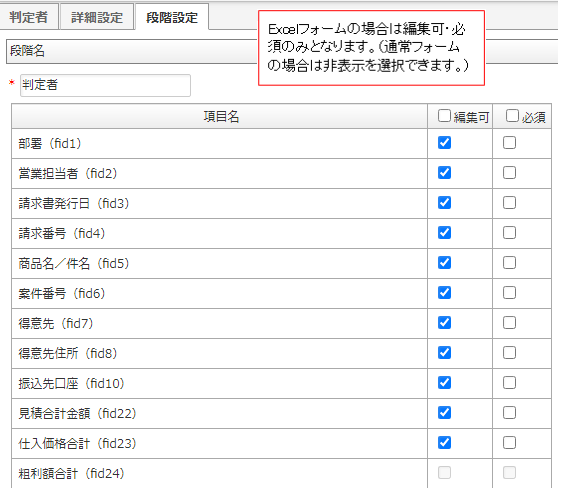
段階名 | 「受付」や「確認」など、段階ごとに任意の段階名を指定できます。 ※段階名には、以下の記号は利用できません。 「# 」「_ 」 「'」「 " 」「 < 」「 > 」 |
項目名 | 経路に設定されている申請フォームの項目が表示されます。 項目ごとに、表示、編集等についての詳細設定をする事ができます。 |
表示 | 表示がONの場合、この段階でこの項目は表示されます。 表示がOFFの場合、この段階でこの項目は表示されません。 (デフォルトではチェックされています。) ※判定時や確認時の表示/非表示の設定のため、「表示」をOFFにした項目も、判定後や確認後に申請書を閲覧すると、画面に項目は表示されます。 ※通常フォームのみ設定可能です。Excelフォームは設定できません。 ※新規申請時の表示、編集可、必須設定については申請書類の設定にておこないます。 詳細は以下記事をご確認ください。 |
編集可 | 編集可がONの場合、この段階でこの項目は編集(入力)できます。 編集可がOFFの場合、この段階でこの項目は編集(入力)できません。 |
必須 | 必須がONの場合、この段階でこの項目は必須となります。 必須がOFFの場合、この段階でこの項目は必須ではありません。 |