メール文面設定
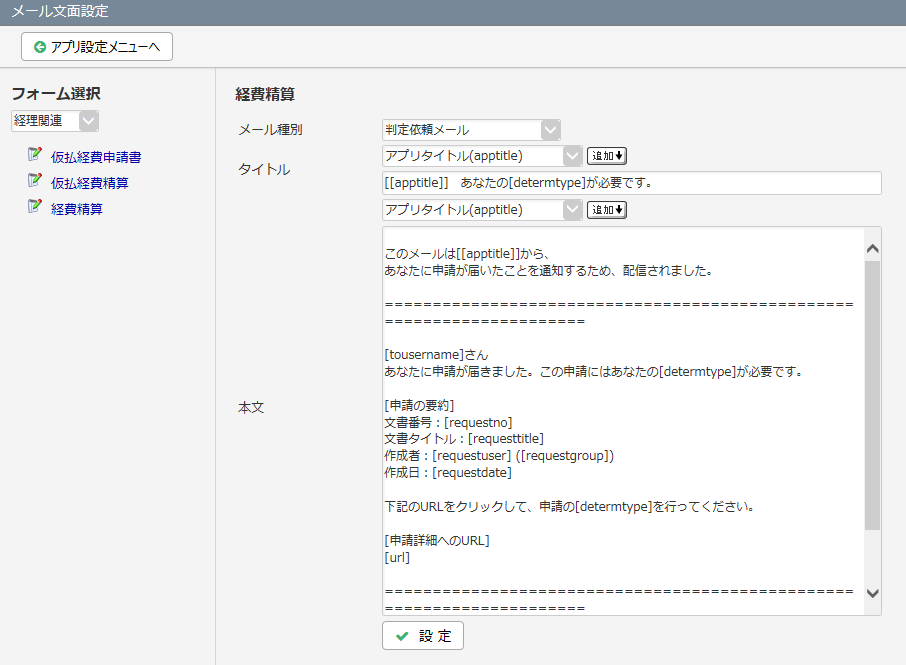
カテゴリー選択 | フォームのカテゴリーを選択します。 カテゴリーを選択すると、選択したカテゴリーに属するフォームのみが絞り込まれて表示されます。 |
フォームタイトル | フォームのタイトルをクリックすると、画面右に選択したフォームのメール文面設定の項目が表示されます。 |
メール種別 | 文面を設定するメール種別を選択します。
メール種別を選択すると、設定済みのタイトル、本文が表示されます。
メール文面が未設定の場合は、デフォルトのタイトル、本文が表示されます。
メール文面が設定されている場合は、各メール種別名に「(設定済)」が表示されます。
|
タイトル | メールのタイトルを設定します。 タイトル入力欄の上にあるリストボックスから、「文書番号」、「文書タイトル」等のシステム項目と選択されたフォームのパーツを選択してタイトルに組み込む事ができます。 |
本文 | メールの本文を設定します。 本文入力欄の上にあるリストボックスから、「文書番号」、「文書タイトル」等のシステム項目と選択されたフォームのパーツを選択して本文に組み込む事ができます。 |
設定 | 設定ボタンをクリックすると、メール文面が設定されます。 |
解除 | 解除ボタンをクリックすると、設定されているメール文面が解除され、デフォルトのメール文面になります。 |
アプリタイトル(apptitle) | システム管理エリア>環境設定の「システムタイトル」を挿入します。 |
文書番号(requestno) | 文書番号を挿入します。 |
文書タイトル(requesttitle) | 文書タイトルを挿入します。 |
文書詳細URL(url) | 文書を直接開くことができるURLを挿入します。 ※タイトルに文書詳細URLは挿入できません。 |
作成者名(requestuser) | 文書の作成者名を挿入します。 |
申請部署名(requestgroup) | 文書の申請部署名を挿入します。 |
作成日(requestdate) | 文書の作成日を挿入します。 |
コメント(comment) | 直前の判定者のコメントを本文に挿入します。 直前の判定者が複数いる場合は、複数のコメントが縦に表示されます。 差し戻し、却下の場合は、差し戻し、却下時に入力されたコメントのみ表示されます。 取消通知メールの場合は、取消コメントが表示されます。 コメント例 コラボ太郎さん 2020/04/01 12:34 資料を添付してから再申請お願いします。差し戻します。 下記メール種別のみ設定できます。 ・判定依頼メール ・回覧通知メール ・決裁通知メール(申請者) ・決裁通知メール(判定者) ・差し戻し通知メール(申請者) ・差し戻し通知メール(差し戻し先の判定者) ・却下通知メール(申請者) ・却下通知メール(判定者) ・取消通知メール |
判定種別(determtype) | メール送信先の判定種別(判定、確認)を挿入します。 メール送信先が代行判定者の場合は「代行判定」、「代行確認」が挿入されます。 下記メール種別のみ設定可能です。 ・判定依頼メール ・回覧通知メール ・催促メール |
送信元ユーザー名(fromusername) | メール送信元のユーザー名を挿入します。 下記メール種別のみ設定可能です。 ・相談メール(質問) ・相談メール(回答) |
送信先ユーザー名(tousername) | メール送信先のユーザー名を挿入します。 下記メール種別のみ設定可能です。 ・判定依頼メール ・回覧通知メール ・決裁通知メール(判定者) ・差し戻し通知メール(申請者) ・差し戻し通知メール(差し戻し先の判定者) ・差し戻し通知メール(差し戻し先までの判定者) ・却下通知メール(判定者) ・取消通知メール ・相談メール(質問) ・相談メール(回答) ・催促メール |
期限日数(limitdate) | 催促メールの期限日数を挿入します。 下記メール種別のみ設定可能です。 ・催促メール |
フォームパーツ(fid~) | タイトルや本文入力欄の上にあるリストボックスから、各種フォームパーツの入力内容を挿入します。 挿入したパーツは、設定画面ではパーツIDで表示されます。 ※ラジオボタンパーツやリストメニューパーツは、実際に届くメールでは、申請書で選択された項目の「値」が表示されます。 以下のパーツは挿入できません。 ・ラベルパーツ ・添付ファイルパーツ ・Excel添付取込パーツ ・画像パーツ ・明細やテーブルパーツ内のフォームパーツ |