GMOサイン連携用フォーム・経路を作成する
コラボフロー for GMOサイン用のフォームと経路の設定方法について説明します。
コラボフロー外部サービス連携設定での設定については「 GMOサインとの連携設定 」を参照ください。
※コラボフロー for GMOサインはオプション製品です。利用するには、別途購入が必要です。
※コラボフロー for GMOサインは、クラウド版のみご利用いただけます。
コラボフロー for GMOサイン用のフォーム作成時の注意事項
コラボフローとGMOサインの連携では、コラボフローでフォームを作成する際に以下のルールに従って作成する必要があります。
GMOサイン連携に必要なフォームパーツ
GMOサイン連携で必要な項目とマッピングするための、フォームパーツを配置しておく必要があります。
連携項目名 | 備考 |
契約書名 | 契約書名を入力するパーツを配置します。 |
契約書ファイル | 契約書ファイルをアップロードする添付ファイルパーツを配置します。 |
宛先会社名 | 宛先の会社名を入力するパーツを配置します。 |
宛先名 | 宛先の名前を入力するパーツを配置します。 |
メールアドレス | 宛先のメールアドレスを入力するパーツを配置します。 |
署名者変更許可 | 必要な場合は、署名者の変更を許可するパーツを配置します。 チェックボックスパーツを以下のように設定します。 |
署名済みファイル | 契約締結後に署名済みのファイルを自動登録する、添付ファイルパーツを配置します。 |
電子契約締結証明書 | 契約締結後に電子契約締結証明書を自動登録する、添付ファイルパーツを配置します。 |
補足
契約締結後にGMOサインから発行される「署名済みのファイル」と「電子契約締結証明書」を、コラボフローに自動で登録するには、マッピング設定をするために、事前にフォームに「署名済みのファイル」と「電子契約締結証明書」を登録するための添付ファイルパーツを配置する必要があります。 自動で登録しない場合、添付ファイルパーツは不要です。
※自動で登録する設定をおこなう場合は、以下の記事もご確認ください。
フォームの作成
1. コラボフローに対象アプリの管理権限を持つユーザーでログインします。
2. アプリ設定から、フォーム設定画面にアクセスします。
3. 新規作成ボタンをクリックします。
4. 「コラボフロー for GMOサイン用のフォーム作成時の注意事項」を参考にパーツを設定します。
5. フォームを保存します。
フォーム作成についての詳細は以下を参照ください。
経路の設定
コラボフローに対象アプリの管理権限を持つユーザーでログインし、以下の設定を行います。
1. WEBHOOK用URLの取得
1. コラボフロー外部サービス連携設定 にログインします。
2. GMOサインの連携設定をクリックします。
3. マッピング設定タブをクリックします。
4. 連携するフォームを選択し、編集ボタン(操作)をクリックします。
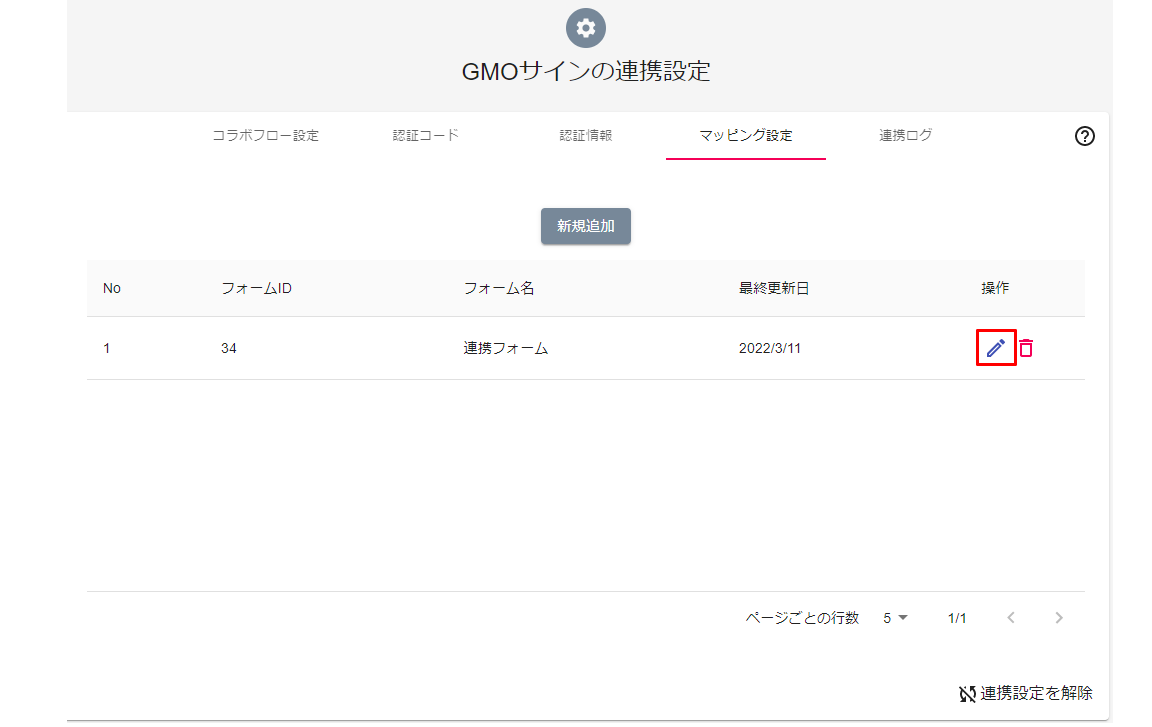
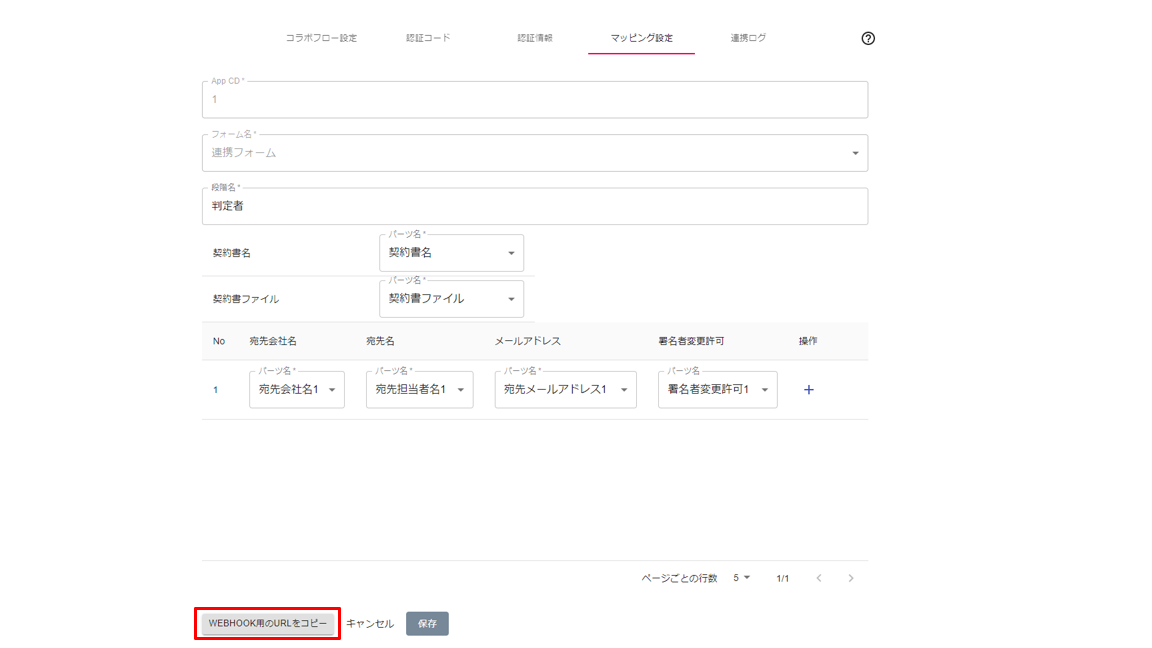
5. マッピング設定画面のWEBHOOK用のURLをコピーをクリックします。
2. 経路の作成
1. アプリ設定から、経路設定画面にアクセスします。
2. 新規作成ボタンをクリックします。
3. 基本設定タブの経路設定ボタンをクリックします。
4. GMOサインと連携する位置に判定アイテムを設置します。
5. 4で設置した判定アイテムに任意の段階名を設定します。(段階名を設定した判定アイテムの位置に届いた時点で、GMOサインと連携するため)
6. 経路を保存します。
7. 保存した経路の編集画面を再度開きます。
8. 「WEBHOOK」タブをクリックします。
9. 「新規登録」をクリックし、Webhookの設定ウインドウで各種設定情報を入力します。
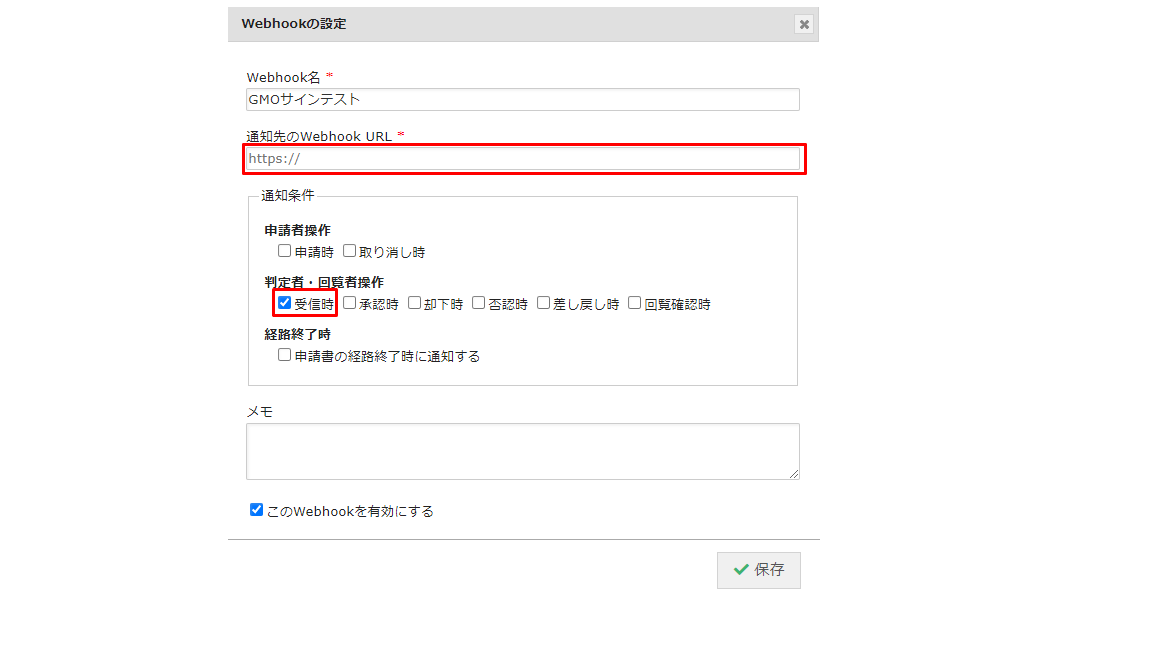
Webhook名 | WEBHOOKの名前を入力します。 |
通知先のWebhook URL | コラボフロー外部サービス連携設定の「マッピング設定」で発行した「WEBHOOK用のURL」を入力します。 |
通知条件 | 受信時のチェックをONにします。 |
メモ | 備忘録のためのメモです。必要に応じて入力します。 |
このWebhookを有効にする | チェックボックスはONのままとします。 |
10. 「保存」をクリックし、Webhookの設定を保存します。
制限事項
マッピングできないパーツ
以下のパーツは、GMOサイン連携でマッピングできません。
Excelフォームの明細内に配置したパーツ
通常フォームのテーブルパーツ内に配置したパーツ
宛先に自社を指定しなかった場合
宛先に自社を指定しなかった場合、自社は誰も署名していない契約書ができてしまいますのでご注意ください。
※コラボフローから申請する際、1社分の「宛先会社名」「宛先」「メールアドレス」は、自社を指定する必要があります。
GMOサイン連携用のテンプレート
以下のフォーム、経路のテンプレートをダウンロードし、ご利用中の環境へインポートしていただきますと、すぐにGMOサイン連携をお試しいただけます。