コラボフロー for Box トラブルシューティング
コラボフロー for Boxのトラブルシューティングを記載します。
※コラボフロー for Boxはオプション製品です。利用するには、別途購入が必要です。
確認点
連携設定後にBoxにファイルがアップロードされない場合やエラーとなる場合、以下の点をご確認ください。
コラボフローでの申請・承認完了後、Boxのフォルダにアップロードされるまでに時間がかかる
ネットワークの状況やファイルのサイズによっては、Boxへのアップロードに時間がかかる場合があります。しばらく時間をおいてご確認ください。
「保存先フォルダに指定されているフォルダにアクセスできませんでした。設定を確認してください。」というエラーが表示される
以下の内容をご確認ください。
連携サービス設定(Box)で連携設定したBoxアカウントが、保存先に指定したBoxフォルダに対して、書き込み権限(アップロード権限)を持っているか確認してください。
Box連携アイテム設定の「保存先フォルダ」に設定したフォルダの親フォルダを、削除していないか確認してください。
削除していた場合は、申請・承認を進めることができません。 その場合、Boxにてフォルダを再作成後、Box連携アイテムを再設定し、再度申請をおこなってください。
「経路アイテム[Box連携]を処理中にエラーが発生しました。処理は完了していません。」というエラーが表示される
アクセストークンの有効期限切れなど、Boxとの認証に関わるエラーが発生した場合に表示されるメッセージです。 メッセージには影響している設定などが表示されるので、確認する設定内容の参考にしてください。 ※メッセージは、Box連携アイテム直前の段階で、申請や判定を完了しようとした際に表示されます。 例)エラー画面表示例 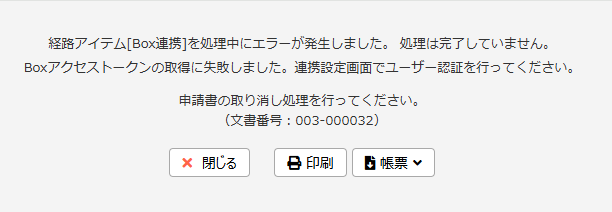
アクセストークンとは?
BoxのOAuthアクセストークンは、ユーザーの許可に基づいて、アプリケーションがBoxのデータにアクセスするために使用されるものです。
Boxにアクセスするために使用するアクセストークンが、60日間一度も使用されなかった場合は、有効期限が切れます。 その場合、再度Boxへの連携設定が必要になります。設定については、以下の記事をご確認ください。
再度連携設定をおこなった後に、改めて申請や判定をおこないますと、エラーが解消されます。
複数のファイルをアップロード中に処理が失敗した場合
失敗したファイル以降のアップロードはおこなわれません。 例) 3つのファイルをアップロードする場合、2つ目のアップロードでエラーが発生した場合、Boxには1つ目のファイルのみが保存された状態になります。 アップロードされなかったファイルについては、監査ログでエラー内容を確認の上、手動でアップロードするなどの対応をお願いします。
BoxでIPアドレス制限をおこなっている
Boxで「IPアドレス制限」が有効になっている場合、Box側でコラボフローのIPアドレスを許可することで、コラボフロー for Boxを利用することができます。
コラボフローのIPアドレスについては、以下の記事をご確認ください。
Boxがメンテナンスや障害により利用できない状態である
Boxがメンテナンスや障害により、一時的に利用できない状態の場合は、コラボフローとの連携に失敗し、エラーが発生します。
補足
ファイルアップロード時のエラーの場合
エラーが発生した際は、システム管理者にメールで通知されます。
認証処理が完了した後、実際にBoxへのファイルアップロード処理中に発生したエラーは、画面には表示されません。 ファイルのアップロードの成否は、監査ログにて確認できます。
Boxにファイルがアップロードされない場合の確認点および監査ログについては、以下の記事をご確認ください。
関連記事