連携サービス設定(Box)
Box連携アイテムで利用するBoxの情報を設定します。
※コラボフロー for Boxはオプション製品です。利用するには、別途購入が必要です。
連携設定をおこなう
1. 連携サービス設定(共通設定)画面 から「Box」を選択すると、以下の画面が表示されます。

2. システム管理エリアの「環境設定」で発行したAPIキーを入力し、[連携設定する]をクリックします。
※環境設定については「各種環境設定をおこなう」をご確認ください。
※APIキー発行の手順については「APIキーの発行手順」をご確認ください。(認証タイプはHTTPヘッダー認証を選択ください。)
3. [連携設定する]をクリックすると、BoxのOAuth認証画面が表示されます。Boxアカウントのメールアドレスとパスワードを入力し、[承認] をクリックします。
※連携対象のBoxフォルダに対して、「読み取り」および「書き込み」のアクセス権限を付与しているユーザーの情報を入力ください。

4. アクセス権付与の確認画面が表示されます。
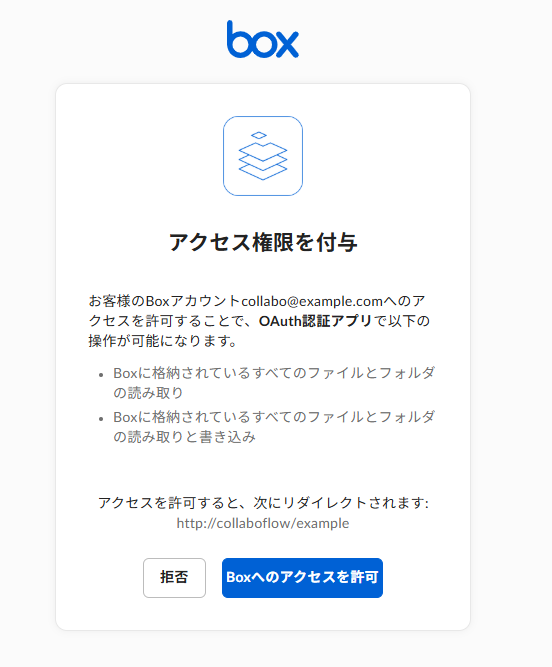
5. [Boxへのアクセスを許可] をクリックします。
6. 連携設定が完了すると、Boxの連携情報が表示されます。

メールアドレス | Box連携で登録したBoxアカウントのメールアドレスが表示されます。 |
初回認証日時 | Boxとの連携設定が完了した日時が表示されます。 |
最終認証日時 | Boxとの連携設定を最後におこなった日時が表示されます。 |
有効期限 | Boxとの連携設定の有効期限が表示されます。 初期表示される有効期限は、初回認証日時の60日後の日時です。 有効期限までに連携がおこなわれなかった場合、有効期限切れとなり、改めて連携設定をおこなう必要があります。 有効期限までに連携がおこなわれた場合、有効期限が60日間延長されます。 |
連携設定ユーザー | Boxとの連携設定をおこなったコラボフローのユーザー名が表示されます。 |
APIキー | 連携設定の際に入力したAPIキーが表示されます。 末尾の4文字以外はマスク表示されます。 |
連携設定を解除する | クリックすると、連携設定が解除されます。 |
注意点
コラボフローの連携サービス設定に登録するBoxアカウントには、連携対象フォルダに対して、「読み取り」および「書き込み」のアクセス権限を付与する必要があります。
コラボフローに連携設定できるBoxアカウントは、1アカウントのみです。
連携設定ユーザーは、監査権限が付与されたグループに所属する必要があります。
権限の詳細については、以下の記事をご参照ください。
関連記事