決裁日を任意の表示形式で申請書に表示するには?
決裁日を任意の表示形式で申請書に表示することができます。
ここでは、自動採番アイテムを利用して任意の表示形式で生成した決裁日をテキストパーツにセットし、申請書に表示する方法を記載します。
設定例は、Excelフォームを利用した場合の設定です。
Excelファイルの準備
Excelフォームの作成時にアップロードするExcelファイルに、キーワードを指定します。
※キーワードは、予約キーワードではなく、フォームパーツを設定するためのキーワードを指定します。
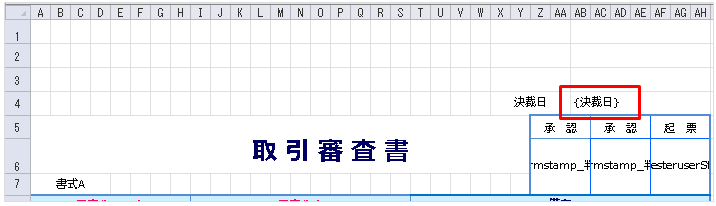
Excelフォーム設定
Excelファイルをアップロードし、指定したキーワードの箇所に、
決裁日を表示するための項目として、テキストパーツを設定します。
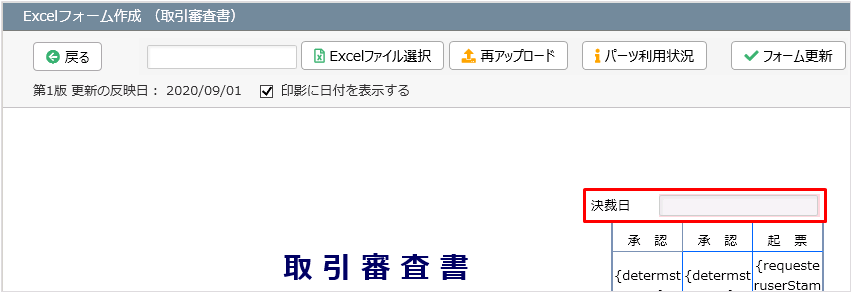
経路設定
1. 経路設定>申請書類の「申請開始時のパーツ設定」 で、申請日の項目の「編集可」をOFFに設定します。
※申請時に入力できないよう、編集不可にします。
2. 経路上の最後の判定アイテム(決裁者となる判定者)の後に、自動採番アイテムを設定します。
自動採番アイテムでは、自動採番フォーマットに、任意の表示形式で日付のキーワードを指定し、
番号をセットする項目に、決裁日の項目を設定します。

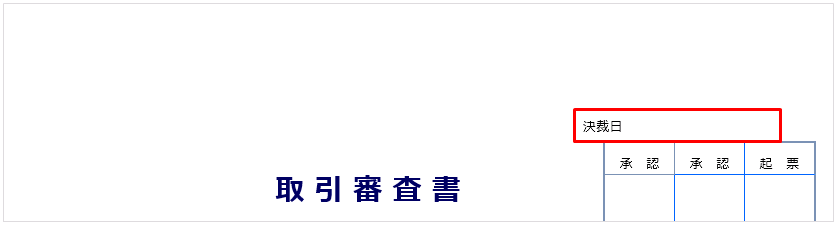
申請書の画面
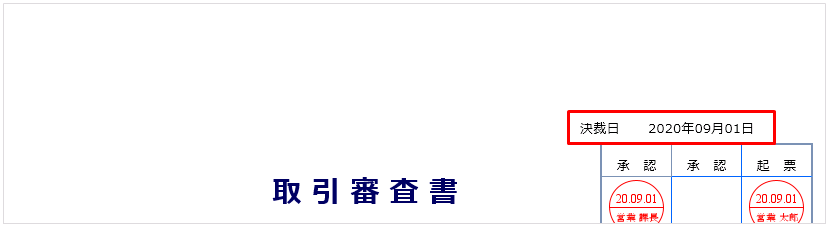
申請書が決裁されると、指定された任意の表示形式の決裁日が申請書に表示されます。
申請時の画面
決裁後の画面
関連記事
申請書入力項目の編集ON/OFFの設定について