自動採番アイテムの連番設定について
経路の編集画面から、自動採番アイテムで次に発行される連番を確認できます。
また、「次に発行される連番」を任意の番号に設定できます。
このでは、次に採番される連番の確認と設定について、説明します。
採番管理(連番以外の生成文字列が異なる場合は別体系の連番として管理する)がONの場合
確認手順
1. 自動採番アイテムを配置した経路の編集画面を開きます。
2. 自動採番アイテムの右に表示される、[連番変更] をクリックします。

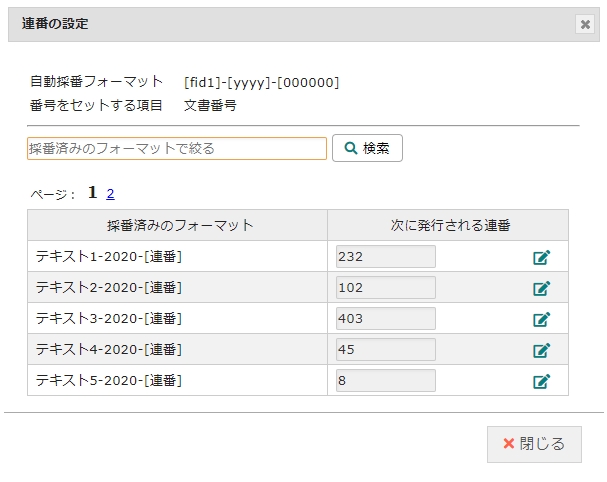
3. 「採番済みのフォーマット」ごとの、「次に発行される連番」を確認します。 ※「採番済みのフォーマット」を指定して検索すると、対象の採番のみ絞り込んで表示できます。
設定手順
1. 自動採番アイテムを配置した経路の編集画面を表示します。
2. 自動採番アイテムの右に表示される [連番変更] をクリックします。
3. 変更対象の行の右端に表示される、編集アイコンをクリックします。
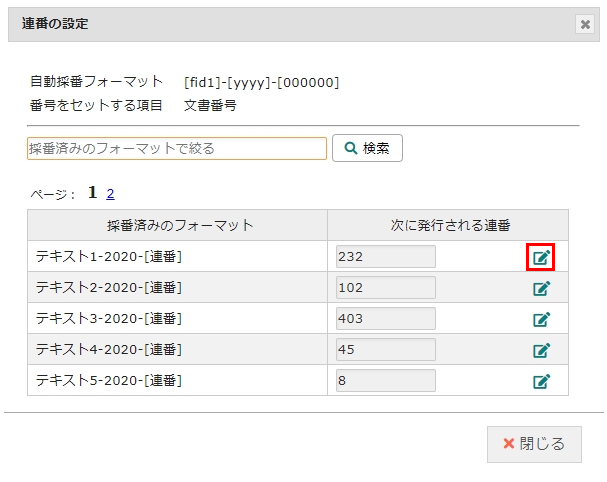
自動採番フォーマット | 自動採番アイテムで設定した、自動採番フォーマットが表示されます。 |
連番をセットする項目 | 自動採番アイテムで設定した、番号をセットする項目が表示されます。 |
採番済みのフォーマットで絞る | 任意のキーワードで自動採番フォーマットを検索し、絞り込むことができます。 |
採番済みのフォーマット | 自動採番フォーマットが表示されます。 |
次に発行される連番 | 次に発行される連番を確認し、任意の番号に変更できます。 ※該当の自動採番アイテムにて、一度も採番されていない場合(申請書が一度も通過していない場合)、連番は変更できません。対象の経路にて申請がおこなわれ、採番された後に変更できます。 |
4. 「次に発行される連番」を編集します。
5. [保存] をクリックします。 
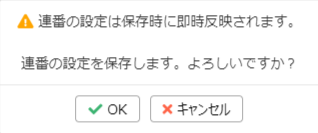
6. [OK] をクリックします。
採番管理(連番以外の生成文字列が異なる場合は別体系の連番として管理する)がOFFの場合
確認手順
1. 自動採番アイテムを配置した経路の編集画面を表示します。
2. 自動採番アイテムの右に表示される、「次の連番」の表示内容を確認します。

設定手順
1. 自動採番アイテムを配置した経路の編集画面を表示します。
2. 自動採番アイテムの右に表示される、[連番変更] をクリックします。
3. 「次に発行される連番」を編集します。 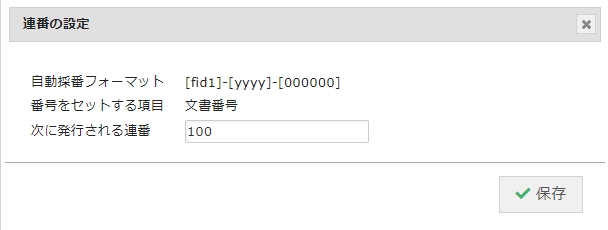
自動採番アイテムで設定した、自動採番フォーマットが表示されます。 自動採番アイテムで設定した、番号をセットする項目が表示されます。 次に発行される連番を確認し、任意の番号に変更できます。
4. [保存] をクリックします。
5. [OK] をクリックします。
注意点
連番の最大値
自動採番アイテムに設定できる連番の最大値は「2,147,483,647」です。
「2,147,483,647」を超える場合はメッセージが表示され、連番を設定することができません。
連番変更の反映について
連番の設定は保存時に即時反映されます。
発行済みの連番より小さい番号に変更する場合
次に発行される連番に発行済みの連番より小さい番号を指定した場合、保存時に確認メッセージが表示されます。
連番変更ボタンの表示について
自動採番フォーマットに連番用キーワードが設定されていない場合は、連番変更ボタンが表示されません。

関連記事