環境設定をおこなう
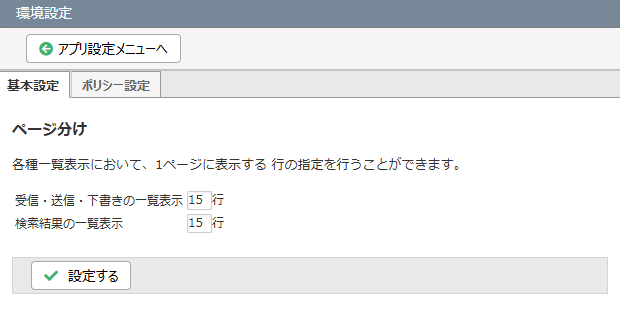
受信・送信・下書きの一覧表示 | 受信・送信・下書きの一覧で、1ページに表示される件数を指定できます。 指定された行数以上に申請書がある場合は、申請書はページ分けの形式で表示されます。 |
検索結果の一覧表示 | 検索結果の一覧表示で、1ページに表示される件数を指定できます。 指定された行数以上に申請書がある場合は、申請書はページ分けの形式で表示されます。 |
設定する | [設定する] をクリックすると、「基本設定」で設定された内容が設定されます。 |
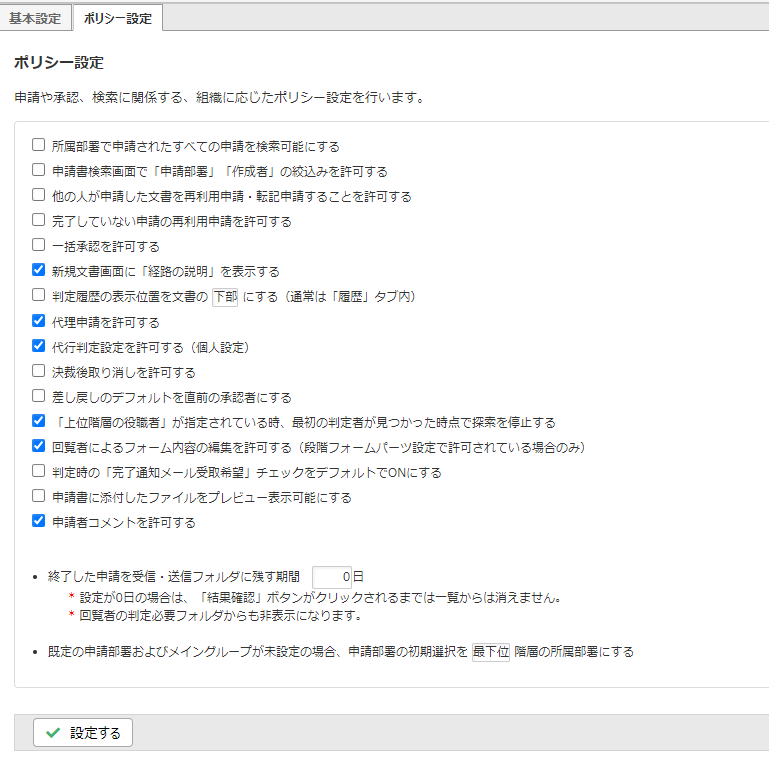
所属部署で申請されたすべての申請を検索可能にする | ONにすると、申請部署と同じグループに所属するユーザーであれば、そのグループから申請された文書を検索できるようになります。 |
申請書検索画面で「申請部署」「作成者」の絞込みを許可する | ONにすると、すべてのユーザーが、検索にて「申請部署」「作成者」の絞込みを利用できるようになります。 OFFにすると、監査権限が付与されているグループに所属しているユーザーのみ、検索にて「申請部署」「作成者」の絞込みを利用できます。 ※ユーザーが検索・閲覧できる申請書の範囲には、影響しません。 検索時の「申請部署」「作成者」での絞込みの可否にのみ影響します。 |
他の人が申請した文書を再利用申請・転記申請することを許可する | ONにすると、他の人が申請した文書から「再利用申請」、「転記申請」することができるようになります。 |
完了していない申請の再利用申請を許可する | ONにすると、完了していない申請書から再利用申請をおこなうことができるようになります。 |
一括承認を許可する | ONにすると、「一括承認」機能を使用できるようになります。 |
新規文書画面に「経路の説明」を表示する | ONにすると、新規文書画面に経路設定で入力されている各経路の説明が表示されます。 |
判定履歴の表示位置を文書の 上部/下部 にする (通常は「履歴」タブ内) | 通常は「履歴」タブ内にある「判定履歴」を、文書の上部、または下部に表示するようにします。 |
代理申請を許可する | ONにすると、代理申請をおこなうことができるようになります。 |
代行判定者を許可する(個人設定) | ONにすると、個人設定画面に「代行判定者」タブが表示され、代行判定者を設定できるようになります。 |
決裁後取り消しを許可する | ONにすると、申請者本人、代理申請者、システム管理者が、決裁済みの申請書を取り消しできるようになります。 ※取り消し無効アイテムを通過した申請書は、申請者や代理申請者での決裁後取り消しはできません。 詳細は、以下の記事をご確認ください。 |
差し戻しのデフォルトを直前の承認者にする | ONにすると、デフォルトの差し戻し先が直前の承認者となります。 OFFの場合は、申請者がデフォルトの差し戻し先となります。 |
「上位階層の役職者」が指定されている時、最初の判定者が見つかった時点で探索を停止する | 経路で「上位階層の役職者」が指定されている場合は、コラボフローは組織階層を上に辿って、該当する役職者を探します。 ONの場合は対象の役職者が見つかった階層で探索を停止しますが、OFFの場合はツリーの頂点に辿り着くまで探索を行います。(推奨はONです。) |
回覧者によるフォーム内容の編集を許可する | OFFの場合、フォームパーツの編集権限が経路で付与されていても、回覧者(確認者)は申請書にデータを記入できません。 ONにすると、回覧者でも申請書にデータ記入することが可能となります。(推奨はONです。) ※ONの場合でも決裁済みの申請書は編集できません。 |
判定時の「完了通知メール受け取り希望」チェックをデフォルトでONにする | ONにすると、判定をおこなう際に表示される「完了通知メール受け取り希望」のチェックがデフォルトでONになります。 |
申請書に添付したファイルをプレビュー表示可能にする | ONにすると、申請書の添付ファイルパーツに添付したファイルをプレビュー表示できるようになります。 ※申請書内の添付ファイルパーツのみが対象です。 |
申請者コメントを許可する | ONにすると、申請書の申請をおこなう際に、申請者はコメントを入力できるようになります。 |
終了した申請を受信・送信フォルダに残す期間 | 申請が終了した文書は、ここで指定された期間が経過すると、自動的に送信・判定済みから非表示になり、検索ボックスに移動します。 設定が0日の場合、[結果確認] ボタンがクリックされるまでは送信一覧・判定済み一覧からは非表示になりません。 最大で「99999」日を設定できます。 初期値は0日で設定されています。 |
申請部署の初期選択を 最下位/最上位 階層の所属部署にする | ユーザーが複数のグループに所属している場合、申請部署の初期選択グループを最上位または最下位の階層とするかを、指定できます。 個人設定の既定の申請部署、またはメイングループが未設定の場合に適用されます。 初期値は最下位で設定されています。 |
設定する | [設定する] をクリックすると、「ポリシー設定」で設定された内容が保存されます。 |
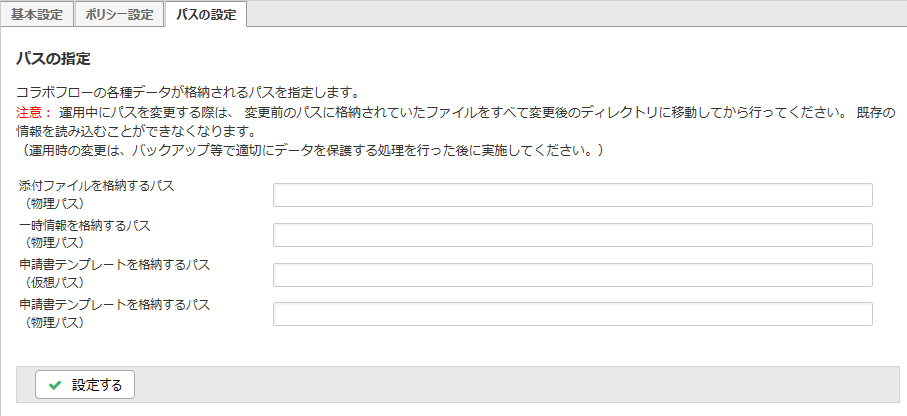
添付ファイルを格納するパス(物理パス) | 添付ファイルが格納されるディレクトリのパスを指定します。 |
一時情報を格納するパス(物理パス) | 確定していない添付ファイルや定義情報などが格納されるディレクトリのパスを指定します。 |
申請書テンプレートを格納するパス(仮想パス) | 申請書テンプレートが格納されるディレクトリの仮想パスを指定します。 |
申請書テンプレートを格納するパス(物理パス) | 申請書テンプレートが格納されるディレクトリの物理パスを指定します。 |
設定する | [設定する] をクリックすると、「パスの設定」で設定された内容が保存されます。 ※運用中にパスを変更する際は、変更前にパスに格納されているファイルをすべて変更後のディレクトリに移動してからおこなってください。 |