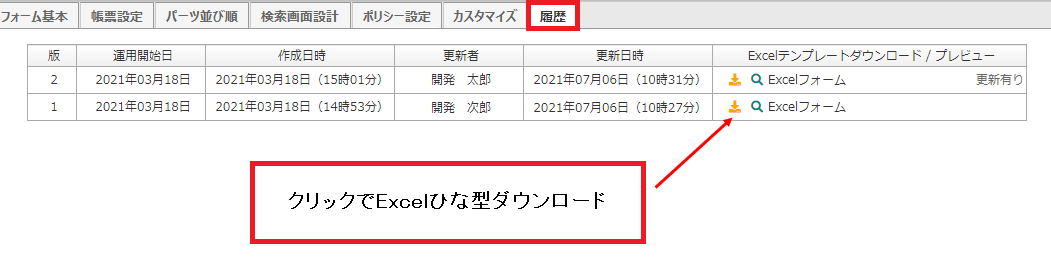
フォーム設定の基本
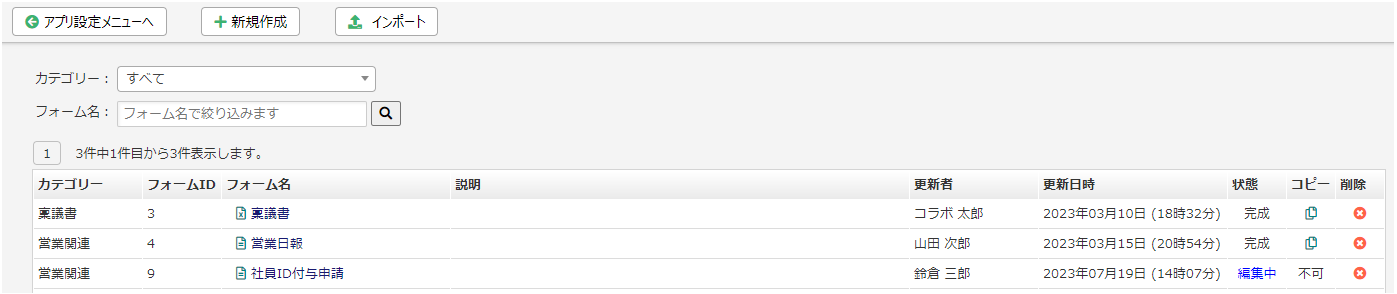
アプリ設定メニューへ | クリックすると、アプリ設定メニューに移動します。 |
新規作成 | クリックすると、新規フォームの詳細設定画面に移動します。 |
インポート | クリックすると、ZIP形式のフォームのデータをインポートできます。 |
カテゴリー選択 | フォームのカテゴリーを選択できます。 初期表示では「すべて」(すべてのカテゴリー)が選択されています。 カテゴリーを選択すると、選択したカテゴリーで絞り込まれたフォームが、フォーム一覧に表示されます。 「▼」クリック後に表示されるテキストボックスに検索文字列を入力すると、 「カテゴリー名」で部分一致検索ができます。 |
フォーム名で絞込み検索 | 上部にあるテキストボックスに検索文字列を入力すると、「フォーム名」で部分一致検索ができます。 |
カテゴリー | カテゴリー名が表示されます。 |
フォームID | フォームIDが表示されます。 |
フォーム名 | クリックすると、フォームの基本設定画面が表示されます。基本設定画面からは、フォームの編集をおこなうことができます。 |
説明 | フォームの説明が表示されます。 |
更新者 | フォームの更新者が表示されます。 |
更新日時 | フォームの更新日時が表示されます。 |
状態 | フォームの状態を示します。 完成 ・・・フォームは完成しています。 編集中・・・フォームは作成途中で利用可能な状態になっていません。 |
コピー | クリックすると、フォームをコピーすることができます。 |
削除 | クリックすると、フォームを削除することができます。 ※削除したフォームは元に戻すことはできません。 |
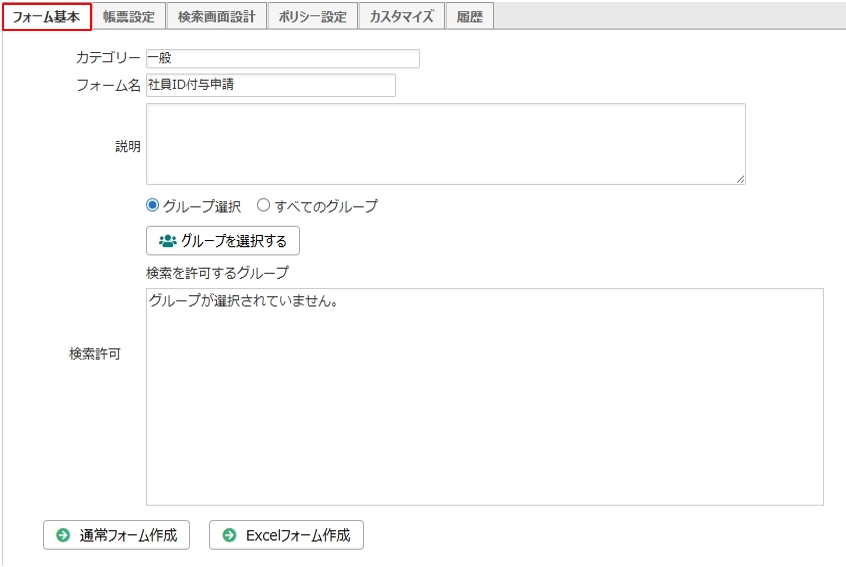
各種タブ | タブにより、各種設定画面を切り替えることができます。 ・フォーム基本・・・フォームの基本情報を設定できます。 ・検索画面設計・・・検索画面に表示させる項目を設定できます。 ・パーツの並び順・・・Excelフォームの場合のみ表示されます。パーツの並び順を指定できます。 ・履歴・・・フォームの版履歴を閲覧できます。 |
カテゴリー選択 | フォームのカテゴリーを選択します。 カテゴリーはフォームを大まかに分類するためのもので、カテゴリーを設定しておくことによって、フォームの数が多くなっても、目的のフォームを抽出することが容易になります。(必須) |
フォームID | 自動で付与されるフォームのIDです。 新規作成時は、表示されません。 |
フォーム名 | フォームの名前を入力します。(必須) |
説明 | フォームの説明を入力します。 |
検索許可 | 検索許可で指定したグループのメンバーは、このフォームを利用しているすべての申請書を検索できます。 「グループ選択」を選択している場合は、このフォームを利用しているすべての申請書を検索できるグループを選択できます。 「すべてのグループ」を選択している場合は、すべてのグループのユーザーが、このフォームを利用しているすべての申請書を検索できます。 ※検索許可の設定に関わらず、申請検索の「書類で絞込み」の書類選択リストにはフォームが表示されます。 |
通常フォーム作成 | 新規作成の場合のみ表示されます。クリックすると、フォームの基本情報が登録され、詳細情報設定画面に移動します。 通常フォーム作成の詳細については、関連記事の「通常フォームを作成する」を参照ください。 |
Excelフォーム作成 | 新規作成の場合のみ表示されます。クリックすると、フォームの基本情報が登録され、Excelフォームの詳細情報設定画面に移動します。 Excelフォーム作成の詳細については、関連記事の「Excelフォームを作成する」を参照ください。 |
最新の版を編集 | 通常フォームで作成したフォームを編集する場合のみ表示されます。現在の最新の版に対しての編集をおこないます。クリックでフォーム詳細設定の画面に移動します。 |
Excelフォーム編集 | Excelフォームで作成したフォームを編集する場合のみ表示されます。現在の最新の版に対しての編集をおこないます。クリックでフォーム詳細設定の画面に移動します。 |
基本情報編集 | 作成済みフォームを編集する場合のみ表示されます。フォーム基本情報の編集をおこないます。クリックでフォーム基本タブ内の設定内容が保存されます。 |
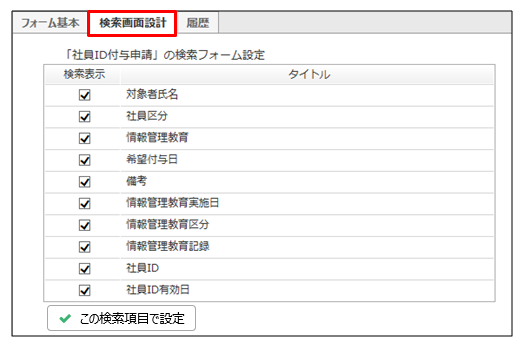
検索項目選択(チェックボックス) | チェックされている項目(タイトル)だけが、検索項目として表示されます。 |
この検索項目で設定 | 選択した項目(タイトル)で検索フォームの設定を変更します。クリックで作成済みフォーム一覧画面に移動します。 |
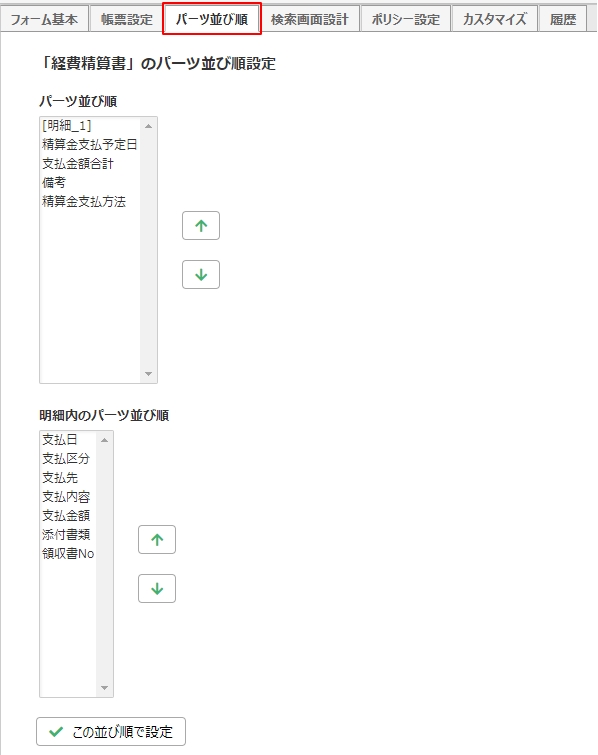
パーツ並び順設定 | 並び順には、フォームに登録されているパーツが表示されます。 申請書検索画面や転記設定画面、判定アイテムの段階設定などのパーツの並び順に反映されます。 明細内の項目は、「明細内のパーツ並び順」にて、並び順の変更ができます。 |
「↑」「↓」 | 並び順に表示されている項目を選択してボタンをクリックすると、パーツの並び順を変更できます。 |
この並び順で設定 | クリックすると、表示されている並び順で設定されます。 |
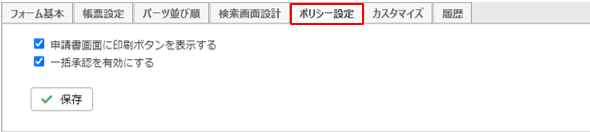
申請書画面に印刷ボタンを表示する | ONにすると、このフォームを利用している申請書の申請書画面や、申請完了画面、判定完了画面に印刷ボタンが表示され、申請書を印刷できるようになります。 |
一括承認を有効にする | ONにすると、このフォームを利用している申請書を一括承認できるようになります。 |