Excelフォームを作成する
アプリ設定メニューの「フォーム設定」にアクセスすると、「作成済みフォーム一覧」が表示されます。
一覧の上部にある「新規フォーム作成」ボタンをクリックし、表示される「フォーム新規作成画面」で、新しくExcelフォームを作成することができます。フォームに関するその他の設定項目については「
フォーム設定の基本」を参照ください。
Excelフォーム作成の流れ
Excelフォームの詳細設定では、「キーワード」を埋め込んだExcelファイルをアップロードし、キーワードを指定した場所にパーツを配置することで、フォームの作成を行います。
パーツ配置の制限
詳細は、以下の記事をご確認ください。
Excelファイル準備
ここでは、アップロードする前に、コラボフローのフォームにしたいExcelの申請書の準備について説明します。
取り込まれるシート
フォーム作成時にアップロードされたExcelファイルの1シート目のみが取り込まれます。
先頭のシートが非表示のシートの場合も、非表示の1シート目が取り込まれます。
2シート目以降は取り込み対象外です。
取り込まれるセル
下記のセルが有効なセルとして取り込まれます。
セルに値が入力されている。 ※計算式、半角空白、全角空白、タブを除く
いずれかの辺に罫線が引かれている。
背景色が設定されている。 ※背景色が白の場合を除く
キーワードのセット
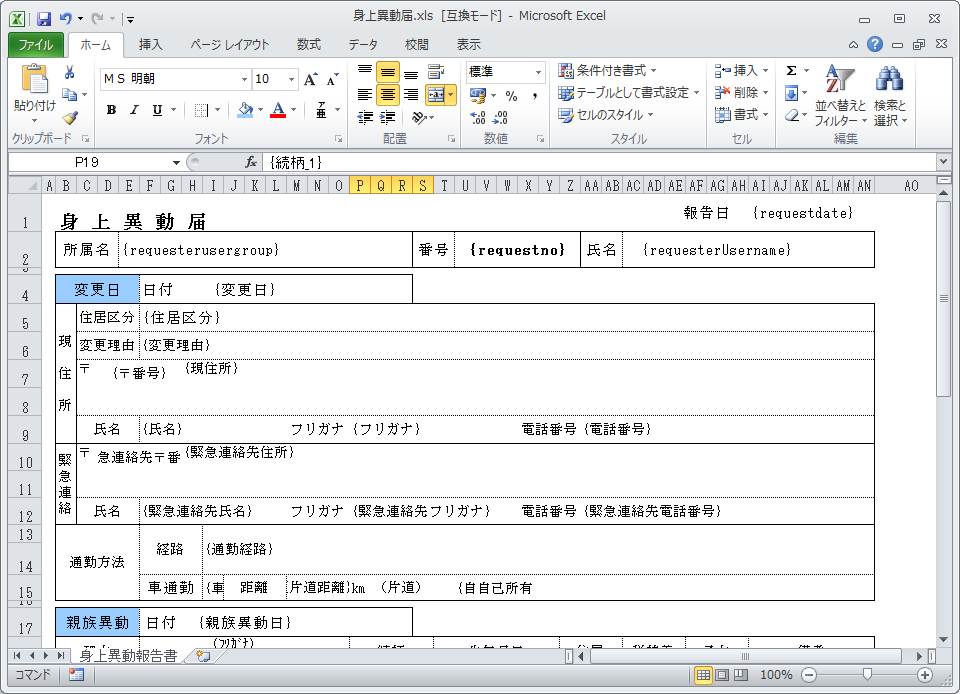
Excelファイルの申請書には、コラボフローで入力したい箇所に、キーワードを「{}」で囲い指定します。「{}」で指定された箇所は、フォームパーツ設定の対象となります。
予約キーワードのセット
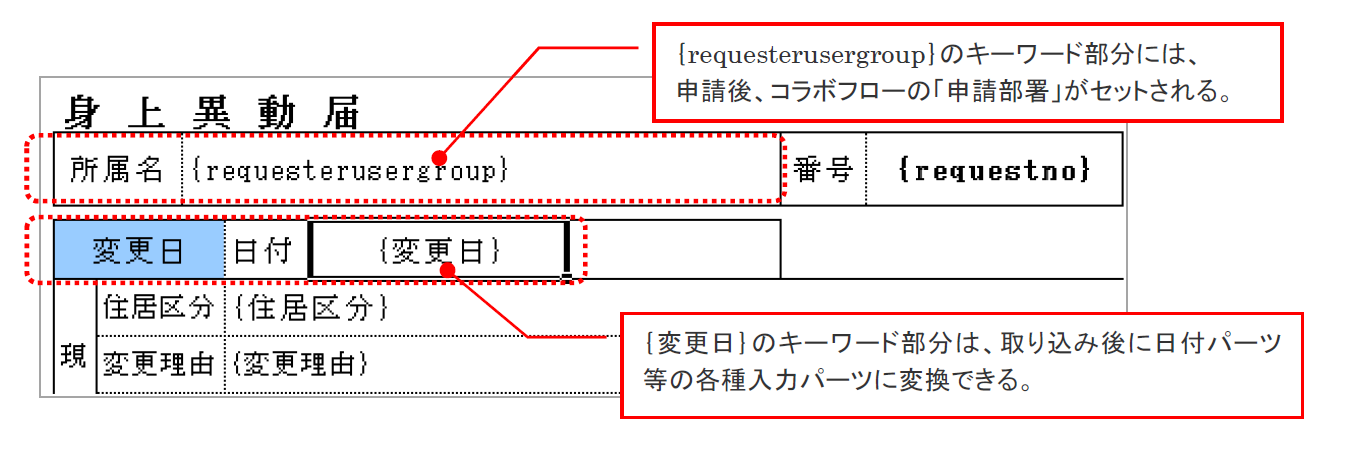
あらかじめコラボフローで用意されている「所属名」「番号」等の情報を表示させるには、同様に、所属名(requesterusergroup)、番号(requestno)、名前(requesterUsername)等の情報を「{}」で囲い、指定します。
実際の例
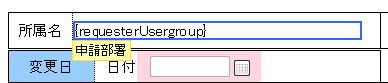
例えば下記の「身上異動届」では、「所属名」の部分にコラボフローの「申請部署」を自動表示されるように設定し、「変更日」の部分を入力パーツとして設定しています。
明細形式のフィールドを指定したい場合
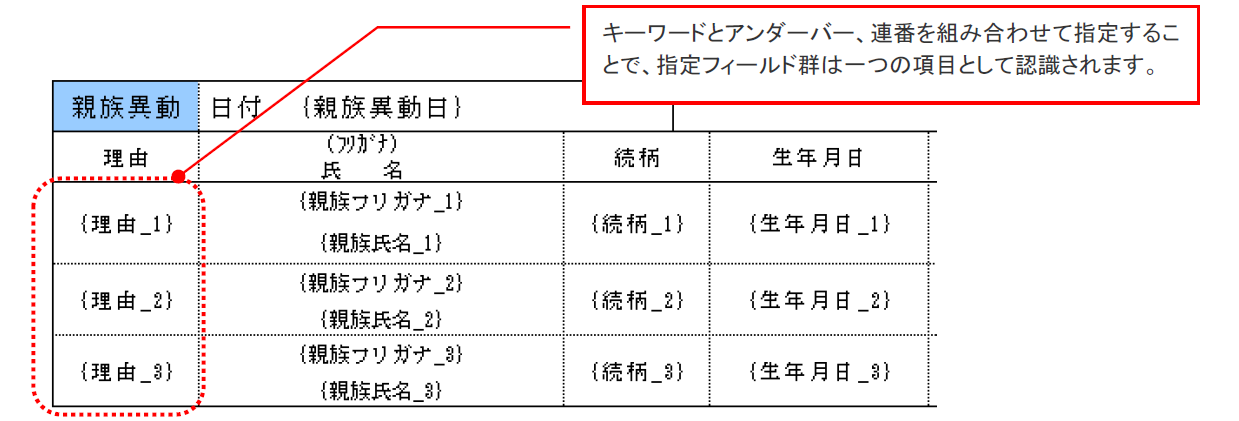
明細形式のキーワードを設定するには、キーワードの後ろにアンダーバーを入れ、順番に番号をふります。
「{キーワード_1}」「{キーワード_2}」「{キーワード_3}」といったように、繰り返して指定をすることで、指定フィールド群は、一つの項目として認識されます。
※キーワードの指定は、下または右方向にのみ対応しています。
明細形式のフィールドに入力されたデータは、入力された行に関係なく「列」ごとに管理されます。そのため、検索などの際にはどの行に入力されたデータかを意識することなく、データを抽出する事が可能です。
印影の設定
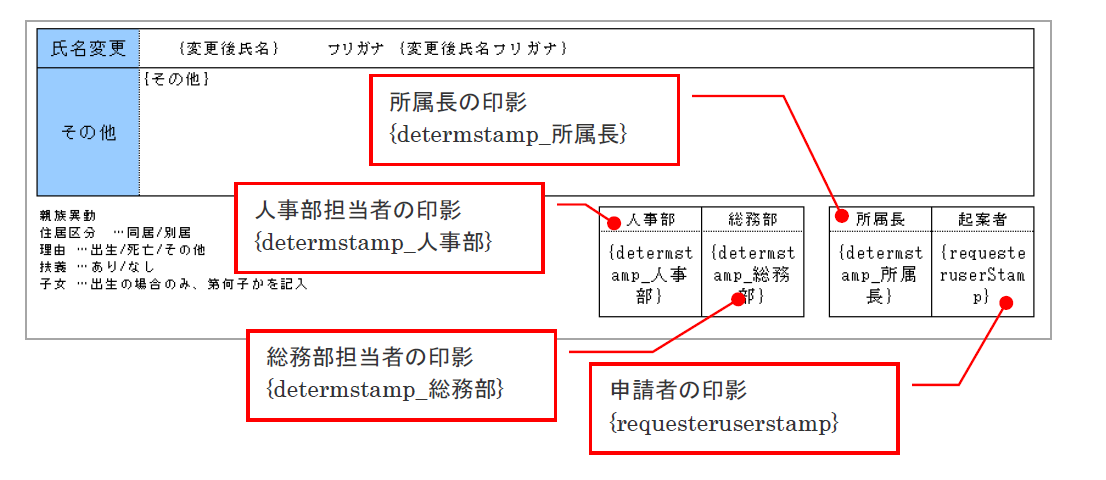
印影を設定する場合は、印影を表示したい箇所に印影用の予約キーワードを指定します。
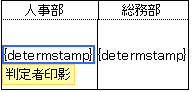
申請者の印影は予約キーワード{requesteruserstamp}を指定するだけですが、承認者(回覧者含む)の印影は少し工夫が必要となります。承認者(回覧者含む)の印影を指定する場合は、予約キーワード{determstamp}に続いて、アンダーバーで区切って「段階名」を指定します。
「段階名」は、経路での判定者設定の際に設定可能です。これにより、印影をフォーム内の任意の場所に表示することが可能となります。
※Excelフォームの設定画面では、承認者印影(判定者印影)の予約キーワードに指定した「段階名」部分(アンダーバー以降)は表示されません。
予約キーワードの種類
予め用意されている予約キーワードは下記のとおりです。
| | |
| | |
| | |
| replacementrequesterusername | |
| | |
| | |
| | |
| | |
| | |
| requestergroupdisplayname | |
| | |
| | |
| | |
| | |
| | |
| | 申請日時 (日付に加えて分単位まで表示できます。) |
| | |
| | |
| | |
| | 承認者印影 予約キーワード「determstamp」の後に申請段階に設定した「段階名」を指定する事で任意の場所に印影を表示できます。また、回覧者の印影も表示できます。 |
段階ごとで設定できる予約キーワード
段階ごとでの承認者(回覧者)の印影と判定情報を表示できます。
表示したい箇所に判定情報用の予約キーワードを指定します。
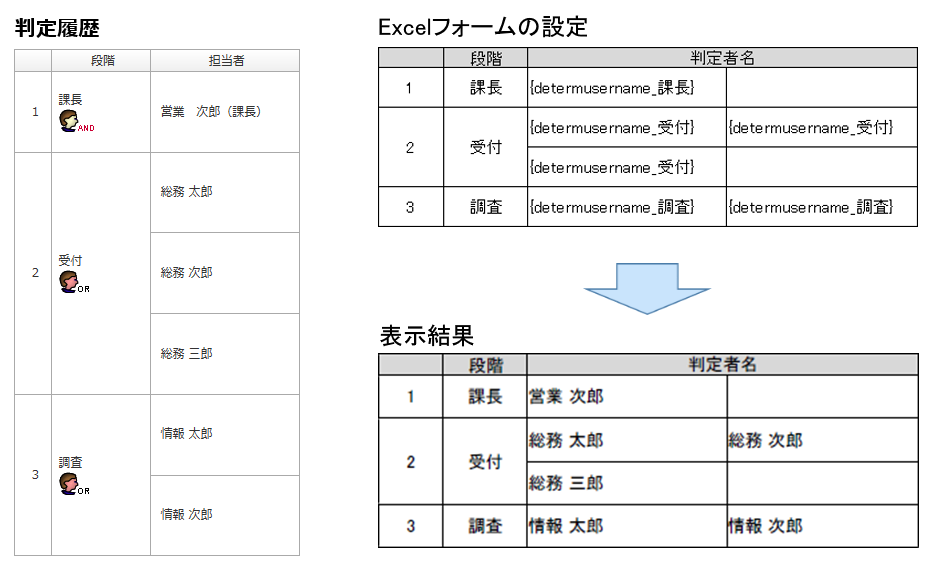
アンダーバーで区切って「段階名」を指定します。また判定情報の予約キーワードは、「表示順指定なし」、「表示順指定あり」の2パターンで設定する事ができます。
予め用意されている段階ごとで設定できる予約キーワードは下記のとおりです。
| | |
| | |
| | |
| | |
| | |
| determrepresentusername_[段階名] | |
| | |
| | |
| | |
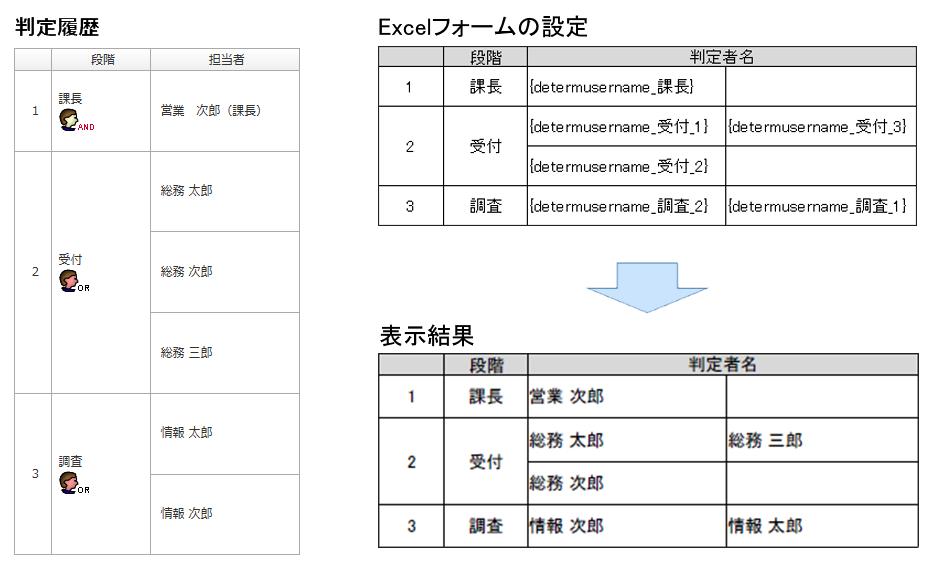
表示順指定なし
表示順を指定しない場合は、予約キーワード一覧に記載されている判定情報用の予約キーワードのまま設定します。
例) {determusername_受付}
表示順を指定せずに設定した場合は、左側から判定履歴順に出力されます。
表示順指定あり
表示順を指定する場合は、予約キーワード一覧に記載されている判定情報用の予約キーワードの最後に「 _[表示順] 」を追加します。
例) {determusername_受付_1}
準備完了
上記の要領でExcelに各種キーワードを埋め込み、取り込み用のExcelを準備します。
Excelフォームのアップロード
申請書のExcelファイルの準備ができたら、アップロードを行います。
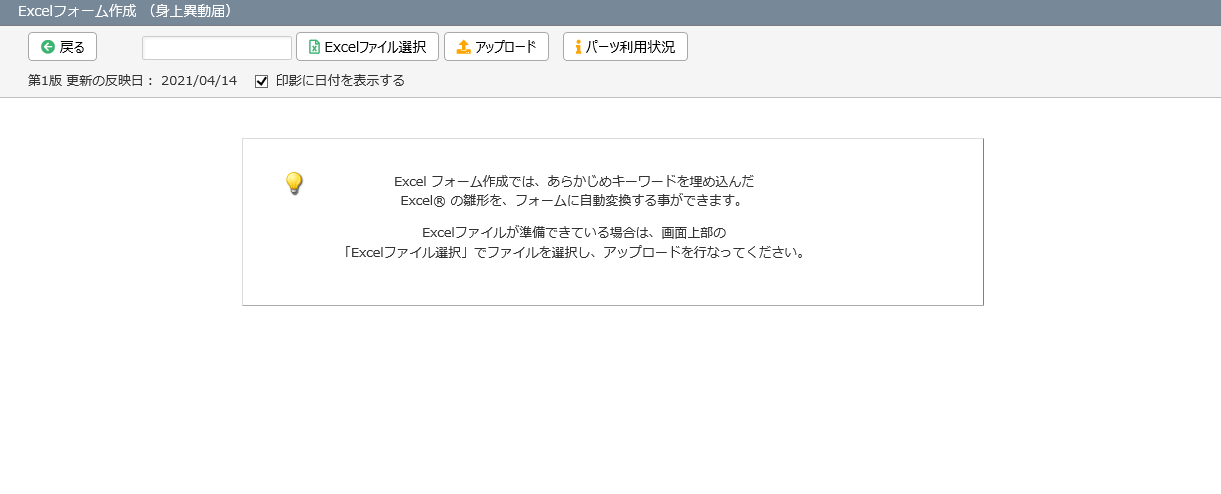
フォーム設定を開き「新規作成」をクリックしてフォーム名を入力し、「Excelフォーム作成」をクリックするとExcelファイルのアップロード画面に移動します。
「Excelファイル選択」から準備したExcelファイルを指定して「アップロード」をクリックすると、Excelのシートが自動でフォームに変換されます。続いて各キーワード部分にパーツの設定を行っていきます。
※Excelフォーム変換では、Excel内の1つ目のシートのみが処理されます。2つ目以降のシートは無視されます。
アップロード中に警告が出る場合
アップロードしたExcelに不備があると、下記のようなメッセージが表示されてアップロードが中止される事があります。メッセージの内容を確認し、Excelの修正を行った上で、再度アップロードを行ってください。
キーワードが重複指定されている場合
その他、キーワードがExcelに一つも設定されていない場合、セルの総数が10000セルを超えた場合等、アップロードが中止される理由はいくつかあります。画面に従ってExcelの修正を行なってください。
操作手順
フォームパーツの設定
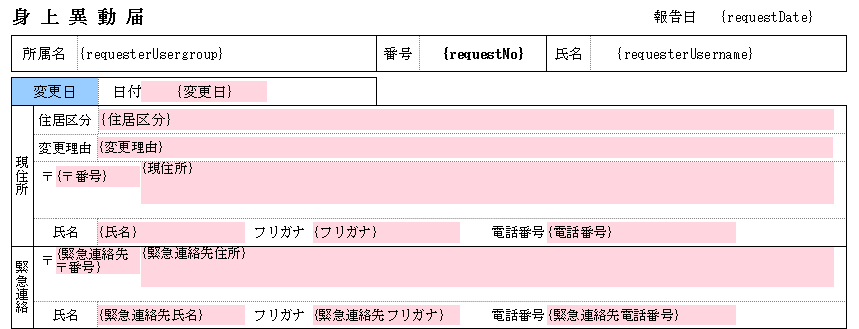
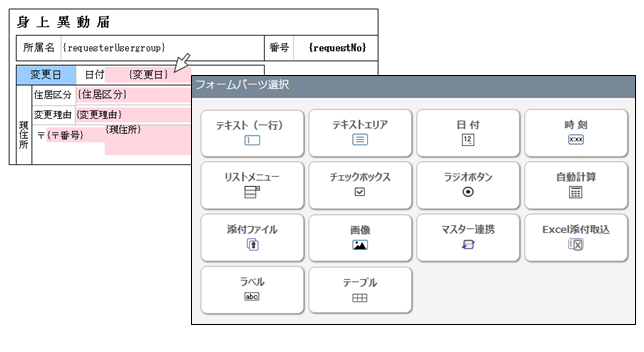
アップロードが完了すると、Excelからコラボフローのフォームに変換された申請書が表示されます。あらかじめキーワード指定した箇所が、フォームパーツ設定可能な箇所としてピンク色で示されますので、それぞれのエリアにパーツの設定を行っていきます。
ピンク色の設定箇所をクリックすると、フォームパーツ設定の画面がサブウインドウで表示されますので、フォームパーツ設定画面から、各種パーツの詳細設定を行っていきます。
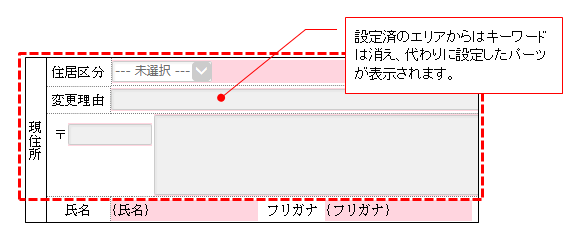
フォームパーツが設定されると、キーワードの箇所は入力パーツとなります。
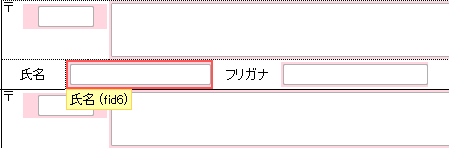
設定後のパーツにマウスカーソルを当てると、パーツ名とIDがポップアップで表示されます。
規定のキーワードの場合、印影の場合も、マウスカーソルを当てるとポップアップで名称が表示されます。
※Excelフォームの設定画面では、承認者印影(判定者印影)の予約キーワードに指定した「段階名」部分(アンダーバー以降)は表示されません。
明細形式のフォームパーツ設定
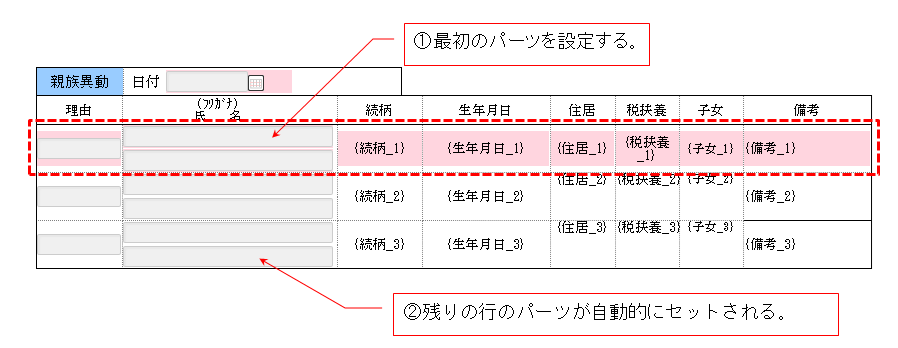
Excelのフォームで、{キーワード_1}のように明細形式を指定した箇所のフォームパーツは、最初の一行のみが設定対象となります。最初のパーツを設定すると、続いて連番になっているパーツが自動的にセットされます。
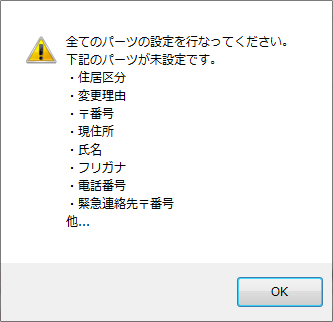
未設定のパーツ設定がある状態で「登録」をクリックしても、登録を行うことはできません。フォームを作成するためには、全てのパーツを設定する必要があります。
制限事項
フォーム作成中に、キーワードの埋め込み忘れに気づいた場合、Excelを編集し、再度アップロードします。設定済みの項目はそのままに、Excelへの変更点だけが反映されます。
セルにハイパーリンクが設定されている場合、http、httpsリンクのみが反映され、それ以外は無視されます。また、リンクがクリックされた場合は、必ず別ウインドウで内容が開かれます。
非表示にされている列、行、及びオートフィルターは反映されません。(全て表示した状態で変換されます。)
Excel全体の拡大・縮小表示、拡大・縮小印刷設定は、フォームに反映されません。(常に100%の表示となります。)
Excelフォーム作成時は、以下の記号は利用できません。
キーワードで利用できない文字 「'」「#」「=」「*」「\」「<」「>」
キーワード外で利用できない文字 「#」
パーツ利用状況
詳細は、以下の記事をご確認ください。
更新の反映日・印影の日付表示
Excelフォーム作成画面では、フォームパーツ設定の他に「更新の反映日」、「印影の日付表示」の設定ができます。
| | |
| | フォームの更新内容をいつ反映させるかを設定できます。 反映日はフォームの版が2版以上になるフォーム更新時に指定できます。 |
| | チェックがOFFの場合、印影にはユーザー名のみが表示されます。 チェックがONの場合、印影には日付とユーザー名が表示されます。 独自の印影が設定されているユーザーの場合、この設定は無効です(日付は表示されません)。 |
Excelフォームの登録
全てのパーツの設定が終了したら、「フォーム登録」をクリックして登録を行います。
以上でフォームの登録は完了です。