組織変更を予約する
事前に変更予定の組織情報のCSVファイルをアップロードし、日時を指定することで、組織情報の変更を予約することができます。
※組織変更の予約は、クラウド版のみご利用いただけます。
注意点
組織変更を予約するには、変更予定の役職CSVファイル・グループCSVファイル・ユーザーCSVファイルが必要になります。
全てのCSVファイルを用意する必要はありません。いずれかのCSVファイルのみでも組織変更予約が可能です。
組織変更予約中は、組織情報の登録・編集・削除ができません。 ※ユーザーの編集については、パスワード・ログイン時パスワード変更・ロックアカウントフラグのみ編集が可能です。
組織変更の予約日時には、メンテナンス日時を避けた日時を指定ください。メンテナンス日時が含まれる日時を指定した場合、予約した組織変更の実行はすべて失敗し、適用されません。この場合、再度組織予約をおこなうか、手動でCSVファイルをアップロードいただくなどの対応が必要です。メンテナンス日時については、以下の記事をご参照ください。
組織変更予約の制限事項は、組織変更予約の制限事項 をご確認ください。
組織変更を予約する
システム管理エリア>CSV操作>組織変更予約より、組織変更予約の設定を開始できます。
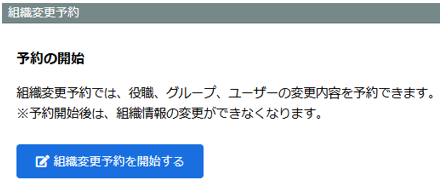
組織変更予約を開始する | 組織変更予約の設定を開始できます。 |
予約の設定
予約日時と組織情報が入力されたCSVファイルをアップロードできます。

予約日 | 組織変更を適用する予約日を指定できます。 |
予約時刻 | 組織変更を適用する予約時刻を指定できます。 |
役職CSV | 役職のCSVファイルをアップロードできます。 |
グループCSV | グループのCSVファイルをアップロードできます。 |
ユーザーCSV | ユーザーのCSVファイルをアップロードできます。 |
予約内容を確認する | 変更予定の組織情報のプレビューが表示されます。 |
予約内容の確認
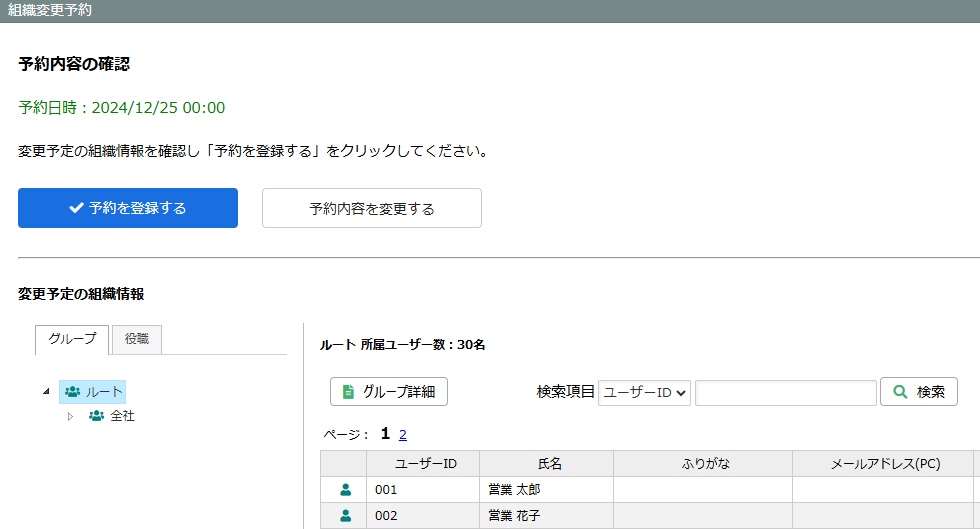
予約を登録する | 変更予定の組織情報が登録されます。 |
予約内容を変更する | 予約の設定画面に戻ります。 |
予約後の組織管理画面
組織予約の登録が完了すると、システム管理エリア>組織管理の画面に、以下のメッセージが表示されます。

予約の編集・削除
システム管理エリア>CSV操作>組織変更予約より、 [予約を編集する] または [予約を削除する] をクリックすると、登録されている予約の編集・削除ができます。
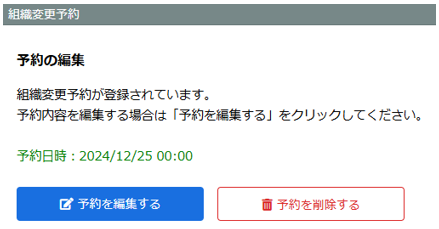
予約を編集する | 登録されている予約の設定画面が表示されます。 |
予約を削除する | 以下の確認画面が表示され、 [削除する] をクリックすると組織変更予約が削除されます。 [キャンセル] をクリックすると組織変更予約が継続されます。 |
関連記事