ユーザーIDを一括で変更する
ユーザーIDをCSVファイルで一括変更することができます。
※ 組織変更予約中は、ユーザーIDの一括変更ができません。
組織変更予約については、組織変更を予約するをご確認ください。
ユーザーID変更用のCSVをダウンロード
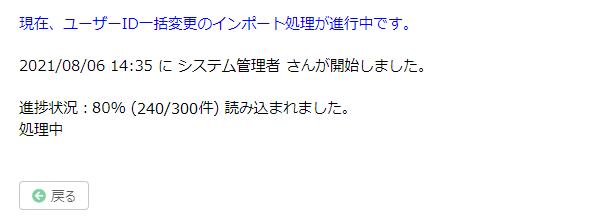
システム管理エリア>CSV操作>ユーザーID一括変更 より、「ユーザーID変更用のCSVをダウンロード」のリンクをクリックすると、既存のユーザー情報が入力済みのCSVファイルをダウンロードすることができます。
※削除されていないユーザー情報が出力されます。
※ファイル名は「ユーザーID一括変更-YYYYMMDD-hhmmss.csv」となります。
ユーザーID変更用のCSVを編集する
以下のフォーマット・注意事項に従ってCSVを編集します。
フォーマット
必須 | 項目名 | 文字数 | 備考 |
氏名 | 40 | ||
〇 | 現ユーザーID | 50 | 変更対象のユーザーを特定するIDとなります。 |
新ユーザーID | 50 | 変更後のユーザーIDを入力します。 現ユーザーIDと同一のユーザーIDを指定することはできません。 現ユーザーIDから変更しない場合、空欄のままもしくは行を削除してください。 「- + _ . @」以外の記号は指定できません。
|
注意事項
CSVファイル作成時には、以下の点に注意する必要があります。
各レコードの終わりは必ず改行してください。
CSVファイルのフィールドは必ずカンマで区切ってください。
CSVファイルの文字コードはShift JISで作成する必要があります。
一度にアップロードできるCSVファイルのファイルサイズ上限は10MBです。
一度にアップロードできるユーザー件数の上限は、新ユーザーIDが入力されているかどうかにかかわらず5,000件です。
CSVアップロード
編集したCSVファイルを使ってユーザーIDの一括変更をおこなえます。

ヘッダー行 | CSVファイルの最初の1行目を見出しとして取込から除外するか指定します。 |
取込失敗時の対応 | エラーのある行があった場合に処理を中止するか、他の行の処理を続行するか指定します。 ※中止した場合、エラーのなかった行も含め変更はおこなわれません。 |
CSVファイルをアップロード | 対象となるCSVファイルを選択するとアップロードがおこなわれます。 アップロード後、プレビューが表示されます。 |
プレビューの表示
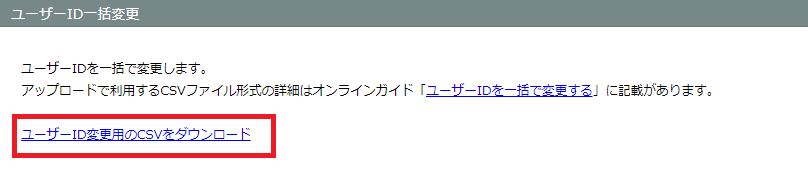
アップロードされたファイルの先頭10件までがプレビュー表示されます。
項目とCSVファイルのデータが一致しているかなどを確認できます。
データチェック& インポート開始 | アップロードしたファイルのチェック処理をおこないます。 ファイル内容に不備がなければ、インポート処理が開始されます。 |
インポート中止 | CSVファイルのアップロード画面に戻ります。 |
インポートの進捗状況表示
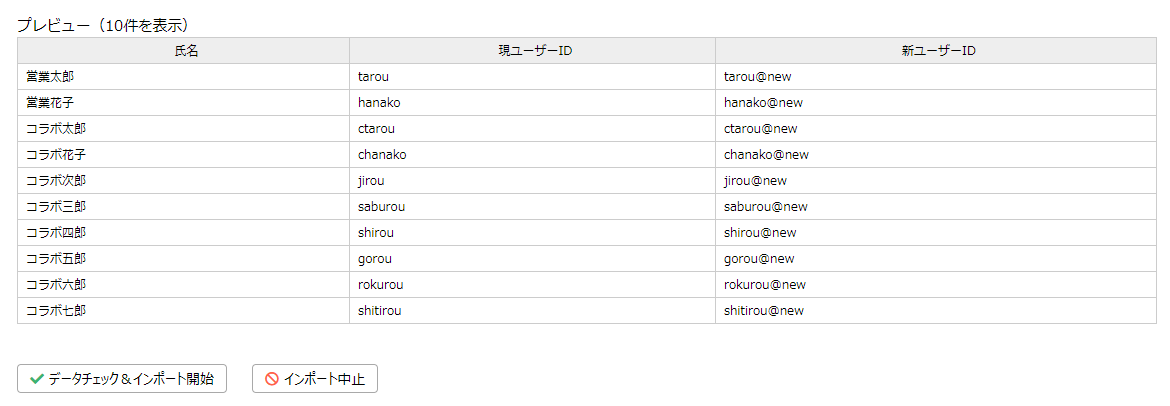
インポート処理を開始すると進捗状況が表示されます。
データに不備がある場合、該当行・項目名・不備内容が表示されます。
この画面を閉じても処理は継続されます。
メール設定がされている場合は、インポート処理実行ユーザーに処理結果がメール通知されます。
戻る | CSVファイルのアップロード画面に戻ります。 ※インポート処理完了後に有効になります。 |
注意点
ユーザーIDは、大文字と小文字で区別されます。
ロックアカウントフラグがONのユーザーでも、ユーザーIDの変更をおこなえます。
ユーザーID変更後はログオフし、再度ログインしてください。
監査ログに記録されたユーザーIDは変更されません。
申請中の申請書に影響が出る場合があります。 詳細は「 ユーザーID変更時の影響について 」を参照ください。
SAML承認、サイボウズ オープン統合認証、LINE WORKS連携のいずれかの設定をしている場合は、 連携先のユーザーIDを変更後のユーザーIDと一致させる必要があります。
ユーザーID一括変更の処理中は、全てのユーザーで申請や判定操作はおこなわないでください。
インポート処理開始から60分経過すると、過負荷防止のために処理が打ち切られます。
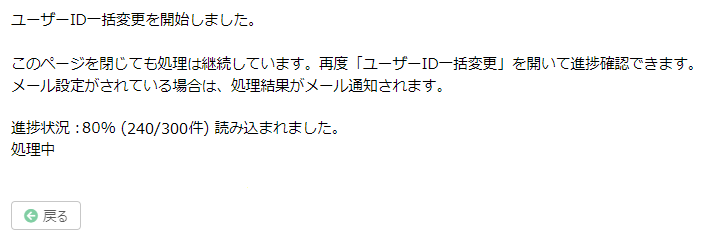
インポート処理中にCSVアップロード画面を開いた場合は、以下の進捗状況が表示されます。 インポート完了後、再アップロードできるようになります。