各種環境設定をおこなう

システムタイトル | ログイン時や、ブラウザの上部に表示されるシステムのタイトルを指定することができます。 コラボフローのログイン画面、システム管理エリアを表示した際のタブのタイトルに表示されます。 |
サーバーURL | 通知するメール内容に記載するコラボフローのURLを固定したい場合にサーバー名部分までのURLを指定します。 空欄にすると自動でコラボフローのURLを決定する構成になります。単純な構成の環境では空欄のままで運用できます。 |
ログイン画面のお知らせ | 設定された内容がログイン画面に表示されます。 ※ログインしていないユーザーでも表示されますので、掲載内容にはご注意ください。 例)ログイン画面 |
ロゴ画像(ログイン) | アップロードされた画像がログイン画面のロゴとして表示されます。 ※設定可能な拡張子: gif, jpg, jpeg, png 最大ファイルサイズ: 1MB 推奨画像サイズ: 横幅: 300px 縦幅: 57px |
ロゴ画像(ヘッダー) | アップロードされた画像がヘッダーのロゴとして表示されます。 ※設定可能な拡張子: gif, jpg, jpeg, png 最大ファイルサイズ: 1MB 推奨画像サイズ: 横幅: 170px 縦幅: 40px |
ファビコン画像 | アップロードされた画像がファビコンとして表示されます。 ※設定可能な拡張子: ico 最大ファイルサイズ: 100KB 画像サイズ(固定): 横幅: 48px 縦幅: 48px |
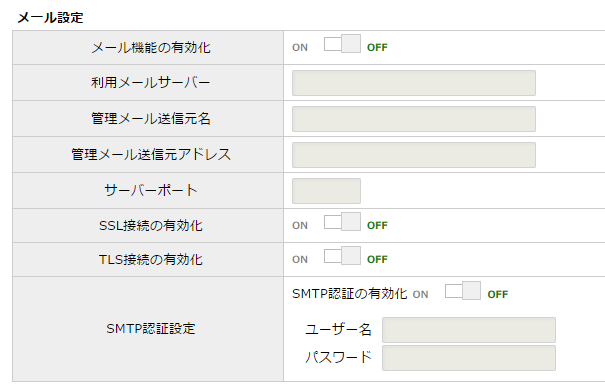
メール機能の有効化 | コラボフロー上でメール機能を利用するかどうかを指定することができます。 |
利用メールサーバー | コラボフローから通知メールなどを配信する際の、メールサーバーを指定します。IPアドレスでも、サーバー名でもかまいません。 |
管理メール送信元名 | 管理メール送信元のユーザーを指定することができます。 |
管理メール送信元アドレス | 管理メール送信元のメールアドレスを指定することができます。 |
サーバーポート | 通知メールを送信する際のポートを指定します。 |
SSL接続の有効化 | メールサーバーへの接続でSSL暗号化を有効にする場合、このチェックボックスをONにします。 |
TLS接続の有効化 | メールサーバーへの接続でTLSを有効にする場合、このチェックボックスをONにします。 |
SMTP認証設定 | 通知メールに利用するメールサーバーに、SMTP認証が必要である場合は、このチェックボックスをONにして、使用するユーザー名とパスワードを指定します。 |
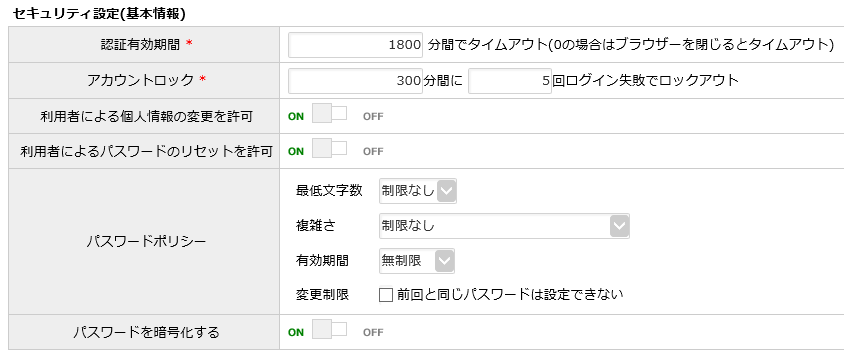
認証有効期間 | コラボフローでは、セキュリティを確保するため、一定時間操作(画面遷移など、画面の読み込みが発生する操作)がおこなわれなかった場合に、自動的にログオフする機能が備わっています。 自動ログオフされるまでの時間は、分単位で指定することができます。 ※クラウド版で指定できる最大値は、「525600」分間(1年)です。 |
アカウントロック | パスワードクラック等のセキュリティ攻撃を防ぐために、ログイン失敗回数によるアカウントロック設定をおこなうことができます。 どのくらいの期間(単位は分)に何回のログイン失敗があったらロックするかをここで設定します。ロックの解除は、管理者によってユーザー管理からおこなうことができます。 ※システム管理者のユーザーについては、本設定に関わらず、10回連続でログインに失敗した場合、アカウントロックされます。 |
利用者による個人情報の変更を許可 | 利用者自身が自分のパスワードを変更できるようにするかを選択できます。 |
利用者によるパスワードのリセットを許可 | 利用者がパスワードを忘れた場合に自身で再設定できるようにするかを選択できます。 パスワードリセット機能はメールを利用しておこないます。 ※パッケージ版ではメール設定が必要です。 |
パスワードポリシー | パスワードを設定するときに制限をおこない、セキュリティを高めることができます。 最低文字数 「制限なし」または、3文字~15文字から選択します。 複雑さ 「制限なし」「アルファベット、数字を含める」「アルファベット、数字、記号を含める」から選択します。 ※使用する記号に制限はありません。 有効期限 「無制限」または、30日間~1年間から選択します。期限が切れた後にログインするとパスワード変更を求められます。 変更制限 前回と同じパスワードは設定できないように制限します。 |
パスワードを暗号化する | ユーザーパスワードを暗号化して保存するかを選択できます。 パスワード暗号化は設定を有効にした後に登録または、編集されたユーザーから有効になります。 また、パスワードが暗号化されているユーザーをCSVダウンロードした場合、パスワードは空で出力されます。 |

IPアドレス制限 | 未ログインのアクセスに対して、IPアドレス制限をおこないます。 「全て許可」の場合、全てのIPアドレスからアクセスできます。 「全て拒否」の場合、ローカルアクセス及び許可するIPアドレスに登録されているIPアドレス以外からはアクセスできなくなります。 ※ローカルアクセス以外から「全て拒否」の設定をおこなう場合は、設定時にアクセスしているIPアドレスを許可するIPアドレスに含める必要があります。 |
IPアドレス | アクセスを許可するIPアドレスを入力します。 IPアドレスはピリオドで区切られた 「0」から「255」までの4つの数字で入力する必要があります。(例:198.51.100.134) |
CIDR | 許可するIPアドレスを範囲指定する場合は、「CIDR」に「1」~「32」ビットの数値を入力します。 |
メモ | 許可するIPアドレスのメモを入力します。 |
削除 | 「削除」をクリックすると、許可するIPアドレスの行が削除されます。 |
追加 | 「追加」をクリックすると、許可するIPアドレスの行が追加されます。登録できるIPアドレスは100個までになります。 |
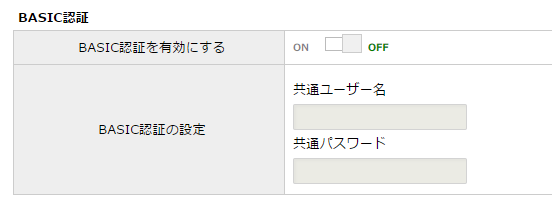
BASIC認証を有効にする | 未ログインのアクセスに対してBASIC認証をおこないます。IPアドレス制限と組み合わせることでより高度なアクセス制限を構成できます。 ・IPアドレス制限「全て拒否」設定で、許可したIPアドレスからのアクセスした場合 … BASIC認証はスキップされ、コラボフローのログイン画面が表示されます。 ・IPアドレス制限「全て拒否」で、許可していないIPアドレスからアクセスした場合 … BASIC認証を求めます。 ・IPアドレス制限「全て許可」している場合 … どのような場所からでも必ずBASIC認証を求めます。 ※BASIC認証が失敗するかキャンセルすると認証失敗のメッセージのみ表示され、コラボフローのログイン画面は表示されません。 |
BASIC認証の設定 | BASIC認証で入力する共通のユーザー名とパスワードを設定します。 この認証設定はコラボフローの全利用者で共通となります。 例) Microsoft Edge のBASIC認証画面 ※表示されるメッセージは環境によって異なります。 |
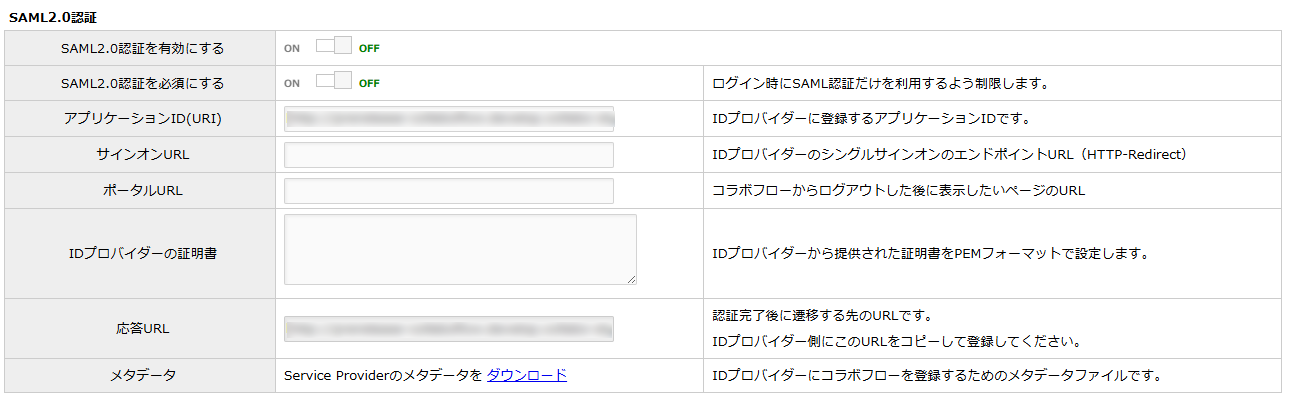
SAML2.0認証を有効にする | SAML2.0によるログイン認証を有効にします。 ※ログイン中のユーザーセッションはそのまま維持され、ログオフ後から有効となります。 |
SAML2.0認証を必須にする | SAML2.0によるログイン認証を必須にするかを設定します。 ONにすると、コラボフローのURLに「?sso=off」パラメーターを付加しても、コラボフローの認証を利用したログインができなくなります。 ※ログイン中のユーザーセッションはそのまま維持され、ログオフ後から有効となります。 |
アプリケーションID(URI) | IDプロバイダーがコラボフローを識別するための識別子です。初期値ではコラボフローのアドレスを識別子としていますが、変更することができます。IDプロバイダー側と設定値を一致させるようにします。 |
サインオンURL | IDプロバイダー側が提示するSAML2.0のサインオンURL(SSO)エンドポイントを入力します。 |
ポータルURL | コラボフローでログオフメニューを選択した後の遷移先URLです。通常では自社のポータルサイトや、IDプロバイダーのアプリケーション一覧ページ等を指定します。 |
IDプロバイダーの証明書 | サービスプロバイダーとして登録したIDプロバイダーからの認証結果か電子署名による検証をおこないます。 IDプロバイダーにて発行される証明書をPEMフォーマットで取得してファイルの中身をコピーしてこの欄に張り付けます。正しく登録されると、証明書の有効期限とシリアル番号が下部に表示されます。 |
応答URL | (読取専用)IDプロバイダー側に設定する認証完了後のリダイレクト先URLです。IDプロバイダーによっては、Assertion Consumer Service (ACS) URL等のような欄に入力する設定値になります。 |
メタデータ | ダウンロードのリンクをクリックすると、サービスプロバイダーのメタデータをダウンロードできます。 ダウンロードしたメタデータは、IDプロバイダー側でコラボフローをサービスプロバイダーとして登録する際に使用できます。 |
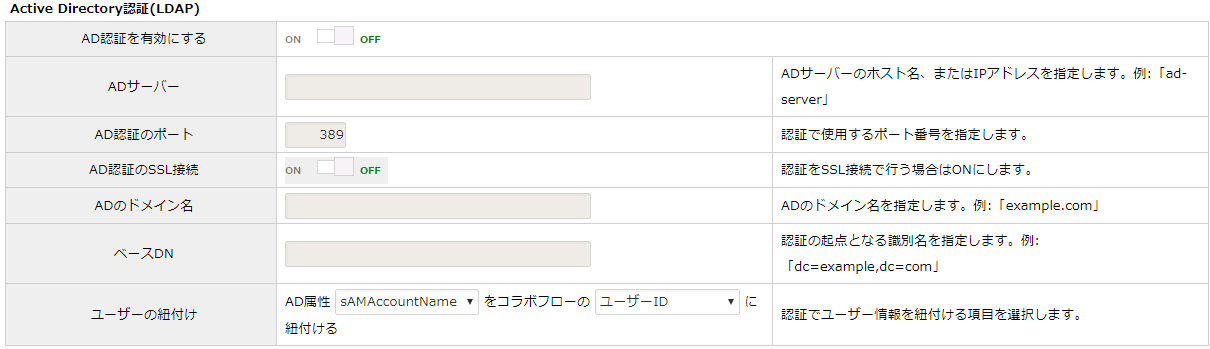
AD認証を有効にする | Active Directory(LDAP)によるログイン認証を有効にします。 |
ADサーバー | Active Directoryサーバーのホスト名、またはIPアドレスを指定します。 |
AD認証のポート | Active Directoryサーバーへ接続する際のポートを指定します。 |
AD認証のSSL接続 | Active Directoryサーバーへ接続する際のSSL暗号化有無を選択します。 |
ADのドメイン名 | Active Directoryのドメイン名を指定します。 |
ベースDN | Active Directoryで検索の起点となる識別名を指定します。 |
ユーザーの紐付け | 認証に使用するAD属性と、紐付くコラボフローのユーザー情報項目を選択します。 AD属性 「sAMAccountName」「userPrincipalName」「mail」から選択します。 コラボフローのユーザー情報 「ユーザーID」「社員コード」「メールアドレス(PC)」から選択します。 |

APIエンドポイント | 外部アプリケーションからREST APIを呼び出す時に必要なベースURLです。 |
クライアント一覧 | 連携先の外部アプリケーションの一覧です。 |
登録 | 連携先の外部アプリケーションを登録します。 クライアント名 任意の名前を入力します。 認証タイプ 「HTTPヘッダー認証」「SharePoint連携用」から選択します。 APIキーを発行する クリックすると、APIキーが発行されます。 |
削除 | 外部アプリケーションとの関連付けを削除し、アクセスできなくします。 |

オープン統合認証 ver.2を利用する | ユーザーの認証をサイボウズガルーンのログインにあわせて運用する場合はONにします。 |
セッション認証の認証パスワード | サイボウズガルーン側で設定した認証パスワードと同じパスワードを設定します。 |

APIキー | コラボフローとコラボフローコネクトを連携するためのAPIキーを入力します。 |