コラボフロー for FUJIFILM IWpro拡張プラグインの連携設定
コラボフロー for FUJIFILM IWpro拡張プラグインを利用するための、コラボフローとFUJIFILM IWproを連携する設定手順について説明します。
※本記事で説明する設定は、「コラボフロー for FUJIFILM IWpro拡張プラグイン」を利用するための設定です。オプション製品「コラボフロー for FUJIFILM IWpro」の連携設定については、以下の記事をご確認ください。
前提条件
コラボフローとFUJIFILM IWproのユーザーIDは、一致している必要があります。
例:
・コラボフローのユーザーID : test-taro@example.com
・FUJIFILM IWproのユーザーID: test-taro@example.com
※すでに登録しているユーザーのユーザーIDが、FUJIFILM IWproのユーザーIDの形式と一致していない場合は、「 ユーザーIDを一括で変更する 」を参考に、コラボフローのユーザーIDを変更してください。
コラボフローとFUJIFILM IWproの連携設定をおこなう
1. コラボフロー側のAPIキーの発行
APIキー発行の手順については「 APIキーの発行手順 」をご確認ください。
(認証タイプはHTTPヘッダー認証を選択ください。)
2. FUJIFILM IWproのワークスペース管理での設定
1. FUJIFILM IWproにログインし、左上の9点リーダー>管理メニュー>ワークスペースをクリックします。
2. 拡張プラグイン>拡張プラグインをクリックします。一覧に表示された「コラボフロー for FUJIFILM IWpro拡張プラグイン」の右端にある3点リーダーから「管理者向けオプション」をクリックし、コラボフロー連携設定画面を表示します。
3. 連携するコラボフローのインスタンス名などの必要情報を入力し、[設定] をクリックします。
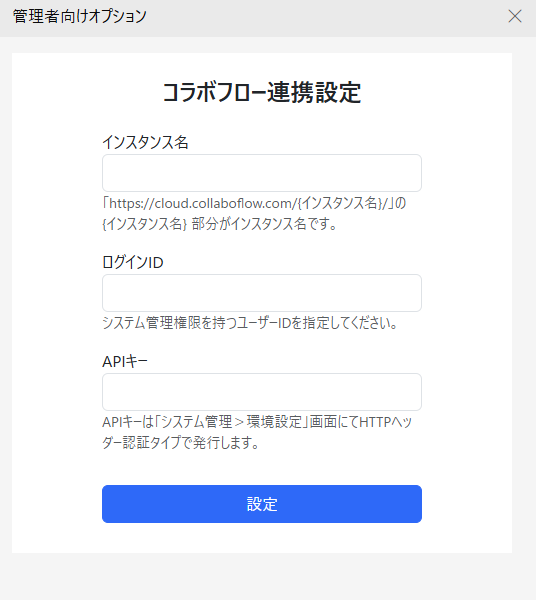
接続するコラボフローのインスタンス名を入力します。 インスタンス名については「 Q. コラボフローのインスタンス名はどこで確認できますか? 」をご確認ください。 コラボフローのシステム管理者もしくは、設定権限が付与されているグループに所属しているユーザーの、ユーザーIDを入力します。 「1. コラボフロー側のAPIキーの発行」で発行したコラボフローの「APIキー」を入力します。 クリックすると、入力した情報で設定されます。
インスタンス名 | |
ログインID | コラボフローのシステム管理者もしくは、設定権限が付与されているグループに所属しているユーザーの、ユーザーIDを入力します。 |
APIキー | 「1. コラボフロー側のAPIキーの発行」で発行したコラボフローの「APIキー」を入力します。 |
設定 | クリックすると、入力した情報で設定されます。 |
4. [設定] をクリックし、「コラボフロー連携情報を設定しました。」のメッセージを確認後、画面を閉じます。
5. 再度、一覧に表示された「コラボフロー for FUJIFILM IWpro拡張プラグイン」の右端にある3点リーダーから「テナント公開」をクリックします。 この操作により、テナント内のワークスペースで、コラボフロー for FUJIFILM IWpro拡張プラグインが利用可能となります。
タスクナビゲーションバーへアイコンを追加する
FUJIFILM IWproワークスペースの「タスクナビゲーションバー」に、「コラボフロー連携」アイコンを追加する設定手順を説明します。
1. FUJIFILM IWproのワークスペースにアクセスします。
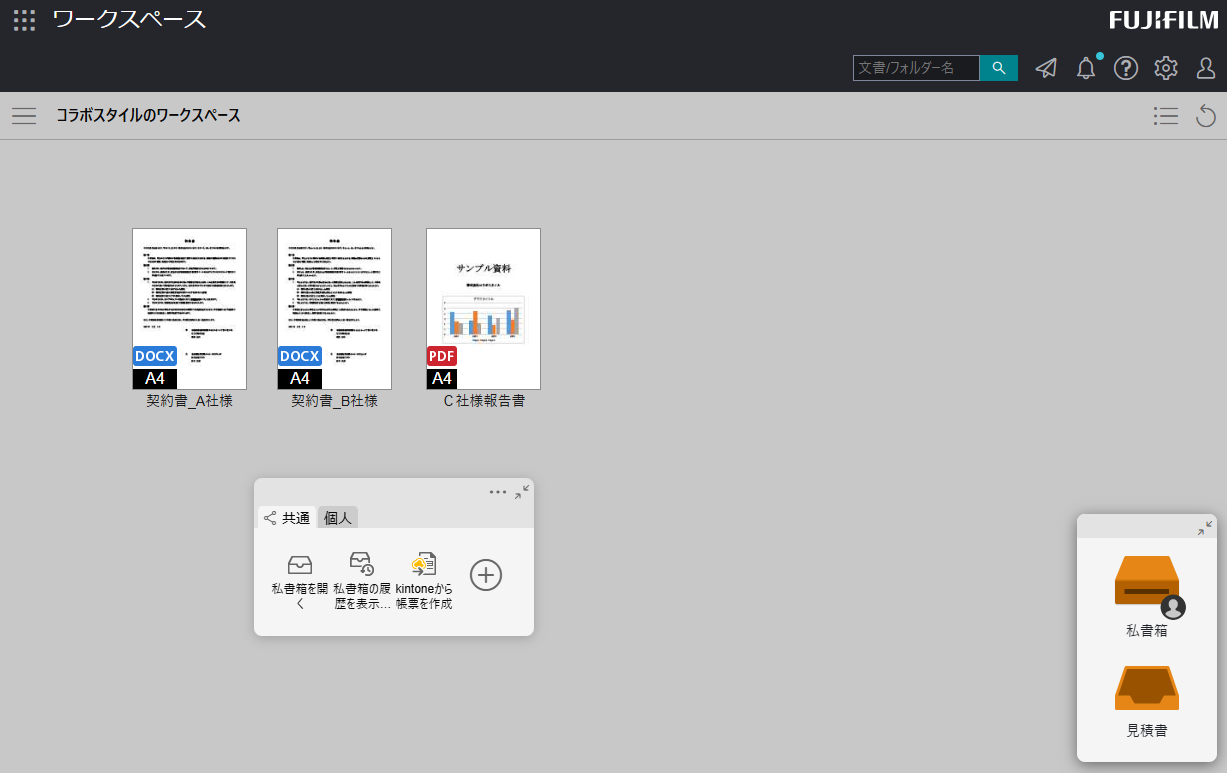
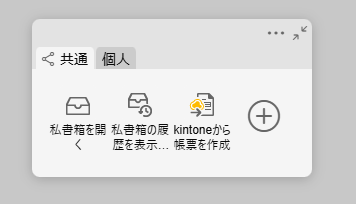
2. タスクナビゲーションバーの右端にある「+」をクリックします。
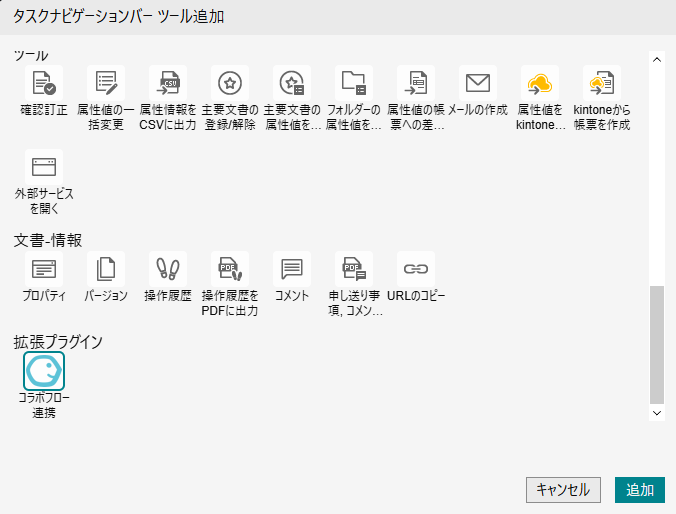
3. タスクナビゲーションバー ツール追加画面が表示されます。 拡張プラグインにある「コラボフロー連携」を選択し、右下の [追加] をクリックします。
4. タスクナビゲーションバーに、「コラボフロー連携」アイコンが追加されます。 コラボフロー連携の利用方法については「 FUJIFILM IWproからコラボフローの申請書を申請する 」をご確認ください。 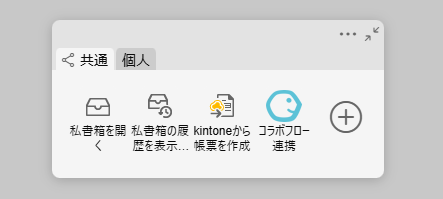
注意点
FUJIFILM IWproの仕様上、「テナント公開中」のプラグインは「管理者向けオプション」の設定を変更することができません。 テナント公開中のプラグインの連携設定を変更する際は、必ず一旦、プラグインを「テナント公開停止中」のステータスに変更してください。