コラボフローとMicrosoft Teamsの連携設定
コラボフローとMicrosoft Teamsの連携設定について説明します。
※コラボフロー for Microsoft Teamsはオプション製品です。利用するには、別途購入が必要です。
※コラボフロー for Microsoft Teamsは、クラウド版のみご利用いただけます。
前提条件
ユーザーの作成
Microsoft TeamsのユーザーID(Microsoft 365のアカウント)とコラボフローのユーザーIDが一致するように、ユーザーを作成する必要があります。
Microsoft Teamsの「コラボフロー」アプリの追加
1.Microsoft Teams側のテナントID確認
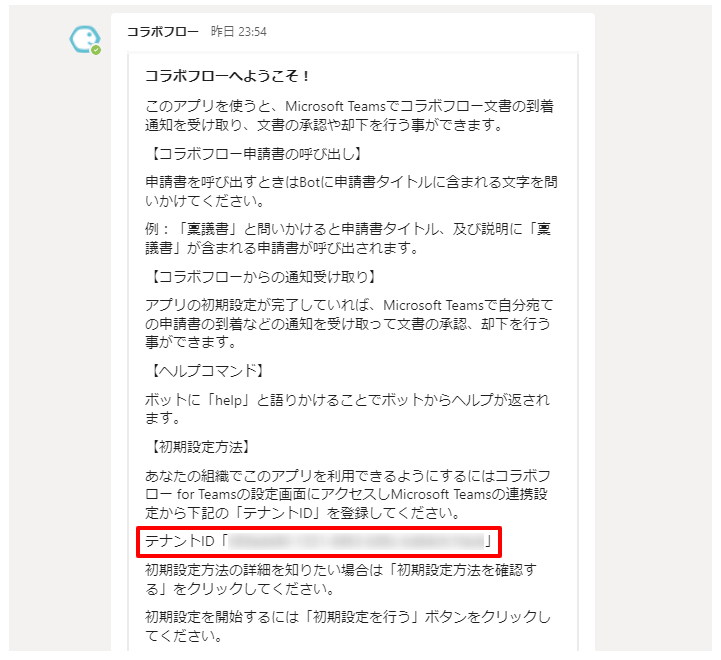
2. アプリに初回アクセスすると、まだ連携設定がおこなわれていない場合はウェルカム メッセージが表示されます。 メッセージ内の「テナントID」をコピーして控えておきます。(このテナントIDは後で連携設定に利用します)
2. コラボフロー側の認証情報発行
1. コラボフローにシステム管理者でログインします。
2. システム管理エリアにアクセスします。
3. 上部のナビゲーションメニューから「環境設定」をクリックし、環境設定を表示します。
4. 「REST API」セクションの下部にある [登録] で「クライアント名」に任意の名前を入力し、認証タイプに「HTTPヘッダー認証」を選択して [APIキーを発行する] をクリックし、APIキーの発行をおこないます。

5. 発行されたAPIキーをコピーし、後で利用するために控えておきます。
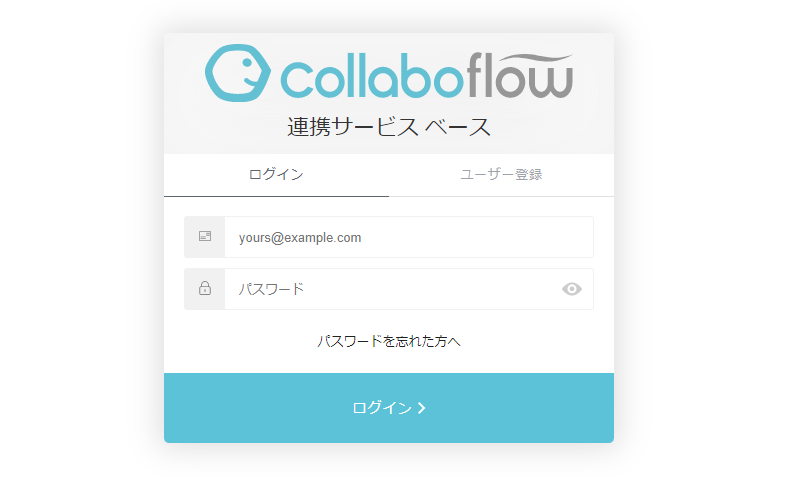
3.コラボフロー連携サービスベースへのログイン
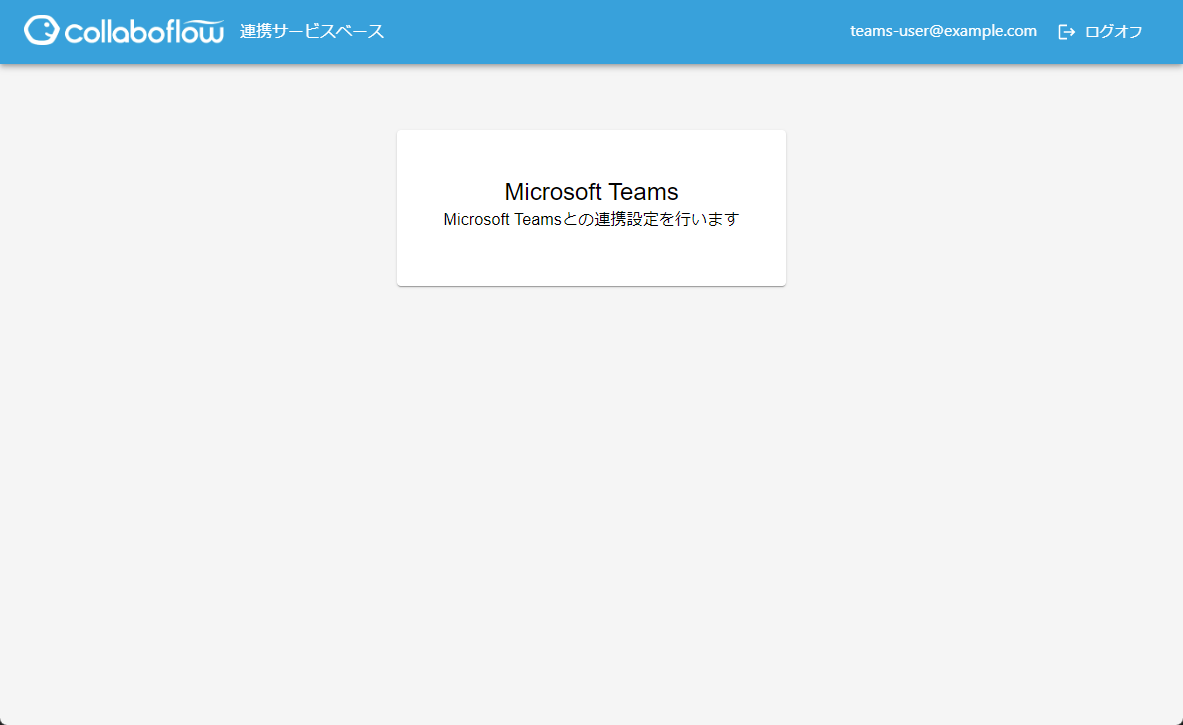
3. ユーザー登録とメール認証が完了すると、コラボフロー連携サービスベースのTOP画面が表示されます。
4.Microsoft Teamsの連携設定
接続設定の登録
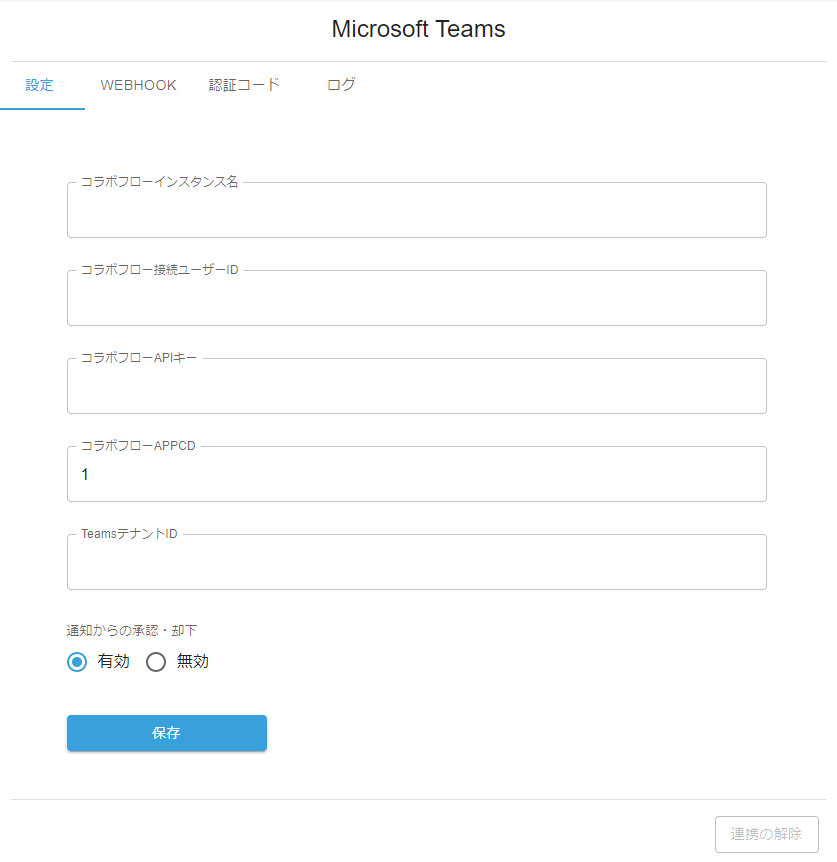
コラボフロー連携サービスベースのTOP画面から「Microsoft Teams」メニューをクリックし、設定タブからコラボフローとMicrosoft Teamsの接続設定をおこないます。
この画面で必要な情報を入力し [保存] をクリックすると、WEBHOOKや認証キー等、各種タブでの設定が可能となります。
| | |
| | 接続するコラボフローのインスタンス名を入力します。
インスタンス名については「 Q. コラボフローのインスタンス名はどこで確認できますか?」をご確認ください。 |
| | コラボフローのシステム管理者のユーザーIDを入力します。 |
| | 手順2の「コラボフロー側の認証情報発行」で発行したコラボフローの「APIキー」を入力します。 |
| | Microsoft Teamsと連携させたいコラボフローのアプリケーションコードを入力します。(連携可能なアプリケーションは1つのみです。)
コラボフローのアプリケーションコードを確認するには、Microsoft Teamsと連携したいコラボフローアプリのTop画面に移動しURLを参照します。
https://****/***/index.cfm?app_cd={コラボフローアプリケーションコード}
|
| | 手順1の「Microsoft Teams側のテナントID確認」で控えておいたMicrosoft Teamsの「テナントID」を入力します。 |
| | TeamsのコラボフローBotから届く通知に対して「承認」「却下」を通知内のボタンで判定できます。設定を無効にすると、「文書を開く」ボタンのみ表示され、「承認」「却下」ボタンは非表示になります。※デフォルトは有効で設定されます。 |
5.コラボフローWebhookの設定
1. Microsoft Teamsの連携設定画面でWEBHOOKタブをクリックします。
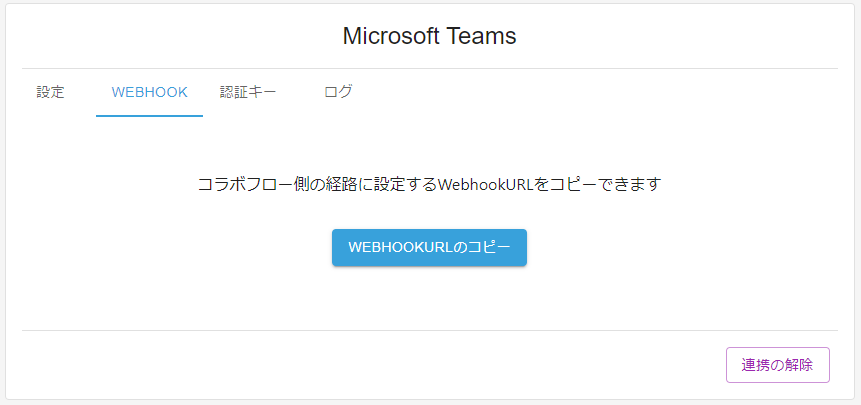
2. [WEBHOOKURLのコピー] をクリックすると、クリップボードにWEBHOOKURLがコピーされます。
3. コラボフローにシステム管理者でログインします。
4. アプリ設定から、経路設定画面にアクセスします。
5. 対象の経路を開き、Webhookタブをクリックします。
6. [新規登録] をクリックし、Webhookの設定ウインドウで各種設定情報を入力します。

| | |
| | |
| | 手順5「コラボフローWebhookの設定」-1でコピーしたWEBHOOKURLを入力します。 |
| | Webhook通知がおこなわれるイベントを指定します。コラボフロー for Microsoft Teamsで対応している「受信時」「却下時」「否認時」「差し戻し時」「経路終了時」5種類のチェックをONにします。 Webhook通知の詳細については「経路のWebhook通知について」をご確認ください。 |
| | |
| | |
認証コードの登録
※「認証コード」は、コラボフロー for Microsoft Teamsオプション契約時に発行されます。
お試し利用をされる場合は「認証コード」は未登録のまま連携設定をおこなってください。
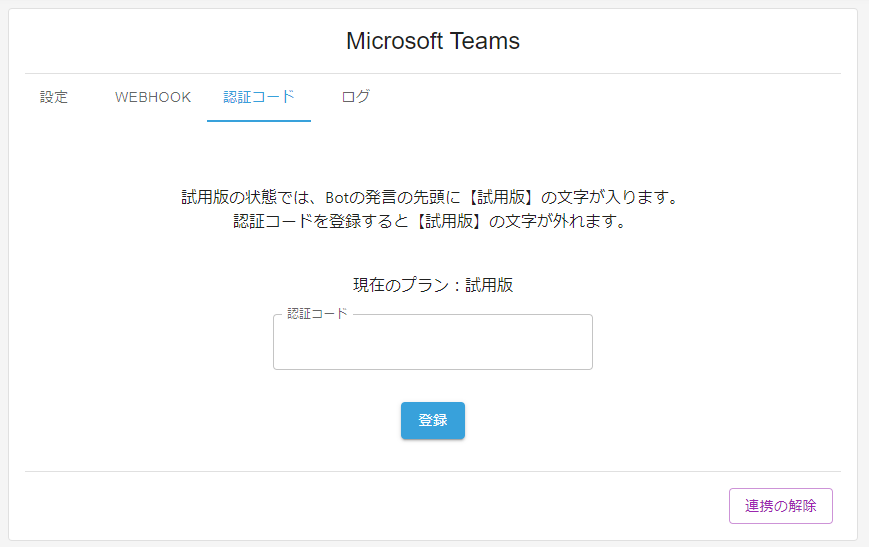
1. Microsoft Teamsの連携設定画面から認証コードタブをクリックし、設定画面に移動します。
2. コラボフロー for Microsoft Teamsオプション契約時に発行される「認証コード」を入力します。
3. [登録] をクリックします。
連携設定の解除
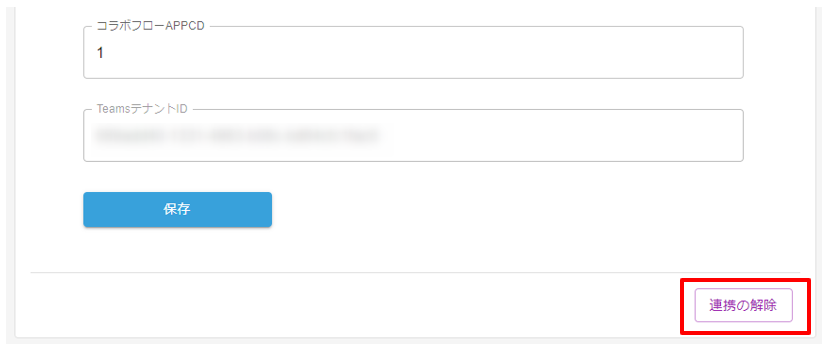
コラボフローとMicrosoft Teamsの連携を解除したい場合は、連携設定画面>設定タブの下部にある [連携の解除] をクリックすることで、連携を解除できます。
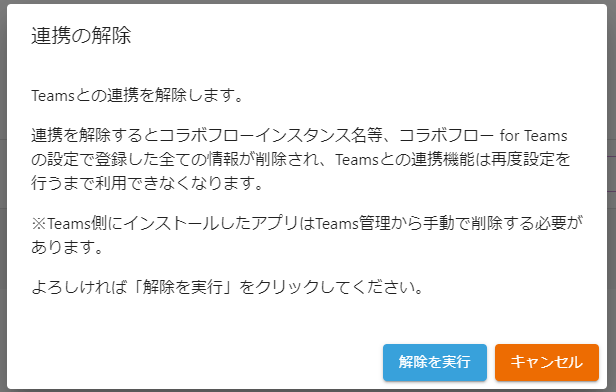
[連携の解除] をクリックすると、連携の解除確認画面が表示されます。
※連携を解除してもMicrosoft Teamsからコラボフローのアプリは削除されません。必要に応じて手動で削除をおこなってください。
補足
コラボフロー連携サービスベースの動作環境
以下のWebブラウザーの最新版でご利用いただけます。
WindowsOS
Microsoft Edge
Google Chrome
MacOS
Safari
Google Chrome
※スマートフォンには対応しておりません。
Microsoft Teamsとの認証統合
Microsoft Teamsの「コラボフロー」アプリの通知から [文書を開く] をクリックした際に、コラボフローのログイン画面が出ないようにするためには、事前にコラボフローとMicrosoft Teamsを認証統合しておく必要があります。
Entra IDをIdpとした認証統合をおこなう方法については「SAML認証を使用したシングルサインオンを構成する(Entra ID編)」をご確認ください。
認証コードが未登録の場合
「認証コード」が未登録の場合は、Microsoft Teamsの「コラボフロー」アプリのチャットのメッセージに「【試用版】」の文字が表示されます。