FUJIFILM IWproからコラボフローの申請書を申請する
コラボフロー for FUJIFILM IWpro拡張プラグインを利用すると、FUJIFILM IWproの利用者は、ワークスペース上にあるファイルをコラボフローの申請書に直接添付し、シームレスに申請をおこなうことができます。
ここでは、利用方法について説明します。
利用方法
1. FUJIFILM IWproのワークスペースでファイルを選択します。 以下は、2つのファイルを選択している状態です。(選択されたファイルは緑色の枠で囲まれます。)
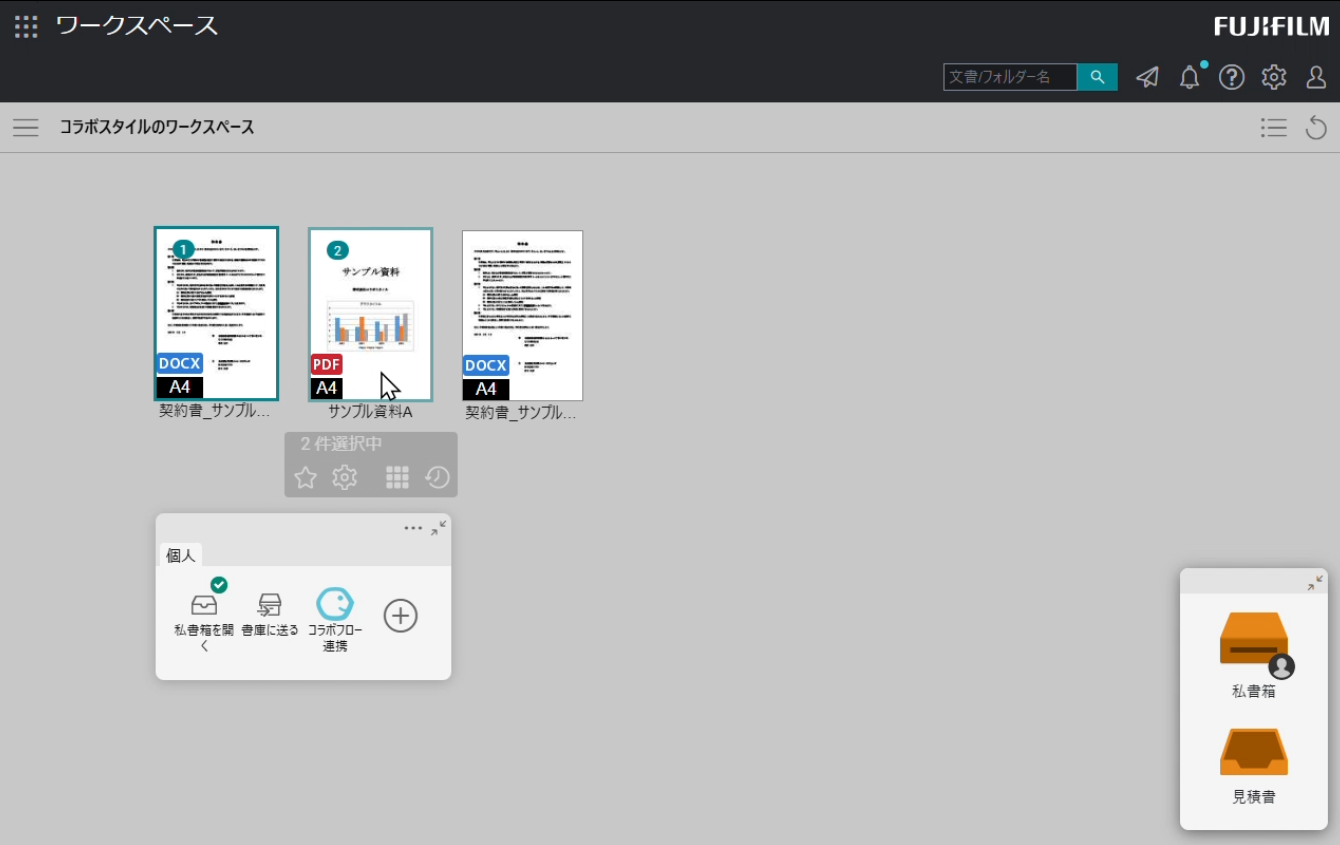
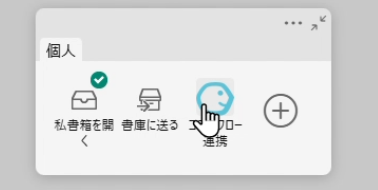
2. 手順1の状態で、FUJIFILM IWproの「タスクナビゲーションバー」で「コラボフロー連携」アイコンをクリックします。
3. コラボフロー連携のコラボフロー新規文書画面にて、利用するコラボフローアプリや添付資料などの必要情報を選択し、[文書を作成] をクリックします。
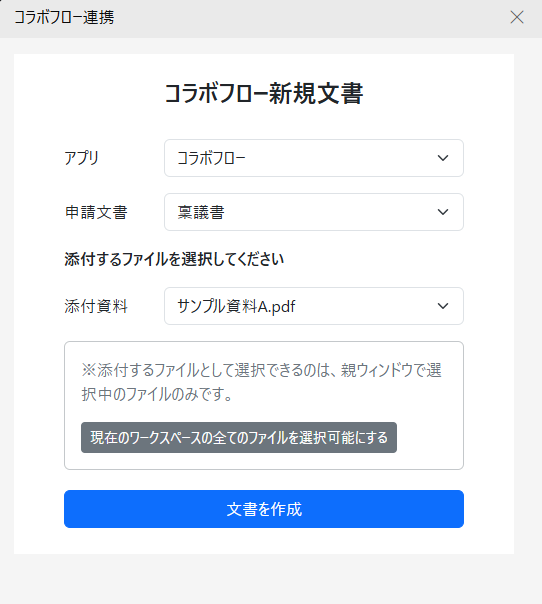
アプリ | 利用するコラボフローアプリを選択します。 ※利用可能なコラボフローアプリが複数ある場合のみ表示されます。 |
申請文書 | 利用するコラボフローの申請書を選択します。 |
添付資料 | 選択した申請書内の添付ファイルパーツが一覧で表示されます。複数の添付ファイルパーツがある場合は、複数の候補が表示されます。 明細内の添付ファイルパーツは対象外となります。 対象のパーツに添付するファイルをプルダウンから選択します。デフォルトでは、プルダウンにはワークスペースで選択済みのファイルのみが表示されます。 |
現在のワークスペースの 全てのファイルを選択可能にする | クリックすると、現在のワークスペース上にある全てのファイルを、プルダウンで選択できるようになります。 |
文書を作成 | クリックすると、サブウインドウで該当のコラボフローの申請書が表示されます。 |
4. 連携するコラボフローにて、FUJIFILM IWproワークスペースにて選択したファイルが添付された状態で、申請内容入力画面が表示されます。 必要に応じてそのほかの項目を入力し、申請をおこなってください。

補足
ファイルを選択せずに、「コラボフロー連携」アイコンをクリックすることも可能です。
上記の場合は、コラボフロー連携のコラボフロー新規文書画面にて、「現在のワークスペースの全てのファイルを選択可能にする」をクリックすることで、ワークスペース上にある全てのファイルを、プルダウンで選択できるようになります。
注意点
本拡張プラグインは、FUJIFILM IWproからコラボフローを表示しますが、コラボフローとFUJIFILM IWproの認証は自動的に統合されません。 シングルサインオンの設定をされていない場合は、コラボフローの申請内容入力画面を表示する際に、コラボフローのログイン画面が表示されます。
初回利用時は、読み込みに時間がかかります。
申請書の申請をおこなわずに画面を閉じた場合、当該申請書はコラボフローに下書き保存されます。
連携の対象となるパーツは、「添付ファイルパーツ」のみです。 画像パーツ・Excel添付取り込みパーツは、連携の対象外となります。
コラボフローの添付ファイルサイズ制限および、添付ファイルパーツの拡張子制限に該当するファイルは、添付できません。
添付ファイルサイズの制限については、添付ファイルのサイズ制限についてをご確認ください。
添付ファイルパーツの拡張子制限については、添付ファイルパーツをご確認ください。
コラボフロー連携のコラボフロー新規文書画面にて、選択肢に表示できる申請文書は最大500件です。(501件以上を取得しようとした場合、エラーメッセージが表示されます。)また、申請文書は以下の優先順位で表示されます。
1.カテゴリー(アプリ設定>カテゴリー設定にて設定した並び順)
2.経路名(「012ABCあいうえお順」の昇順)