コラボフローコネクトの連携設定(共通設定)
コラボフローとコラボフローコネクトを連携する設定手順について説明します。
ここでは、連携元のコラボフロー・連携先のコラボフロー、どちらも共通で必要な設定について記載します。
※コラボフローコネクトの利用には、プレミアムプランの契約が必要です。
※コラボフローコネクトは、クラウド版のみご利用いただけます。
1. コラボフロー側の認証情報の発行
1. コラボフローにシステム管理者でログインします。
2. システム管理エリアにアクセスします。
3. 上部のナビゲーションメニューから [環境設定] をクリックし、環境設定を表示します。
4. 「REST API」セクションの下部にある「登録」の「クライアント名」に任意の名前を入力し、認証タイプに「HTTPヘッダー認証」を選択して [APIキーを発行する] をクリックし、APIキーの発行をおこないます。 
5. 発行されたAPIキーをコピーし、後で利用するために控えておきます。
2. コラボフロー連携サービスベースへのログイン
※連携元と連携先の設定を同時におこなう場合、コラボフロー連携サービスベースには、異なるブラウザーを利用してログインしてください。
(例:連携元はGoogle Chrome、連携先はMicrosoft Edgeを利用して設定をおこなう。)
1. コラボフロー連携サービスベース にアクセスします。
2. ログイン画面が表示されますので、初回はコラボフロー連携サービスベースのユーザー登録をおこなってください。
※ユーザー登録の手順については「 コラボフロー連携サービスベースのアカウント作成・ログイン方法 」をご確認ください。
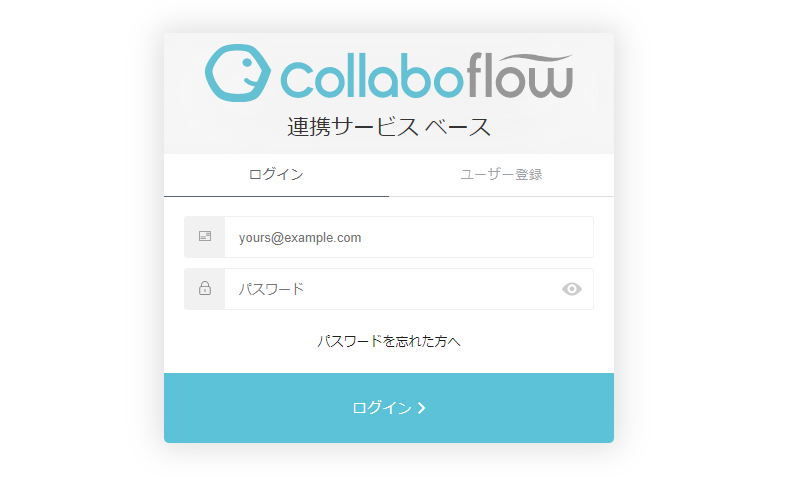
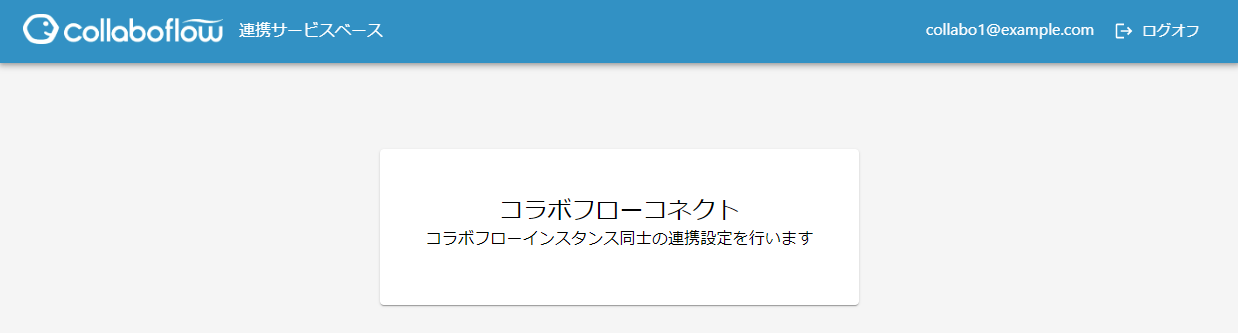
3. ユーザー登録とメール認証が完了すると、コラボフロー連携サービスベースのTOP画面が表示されます。
3. コラボフローコネクトの連携設定
接続情報の追加
1. コラボフロー連携サービスベースのTOP画面から [コラボフローコネクト] をクリックし、[接続情報の管理] からコラボフローコネクトの接続設定をおこないます。

2. [接続情報の追加] をクリックします。
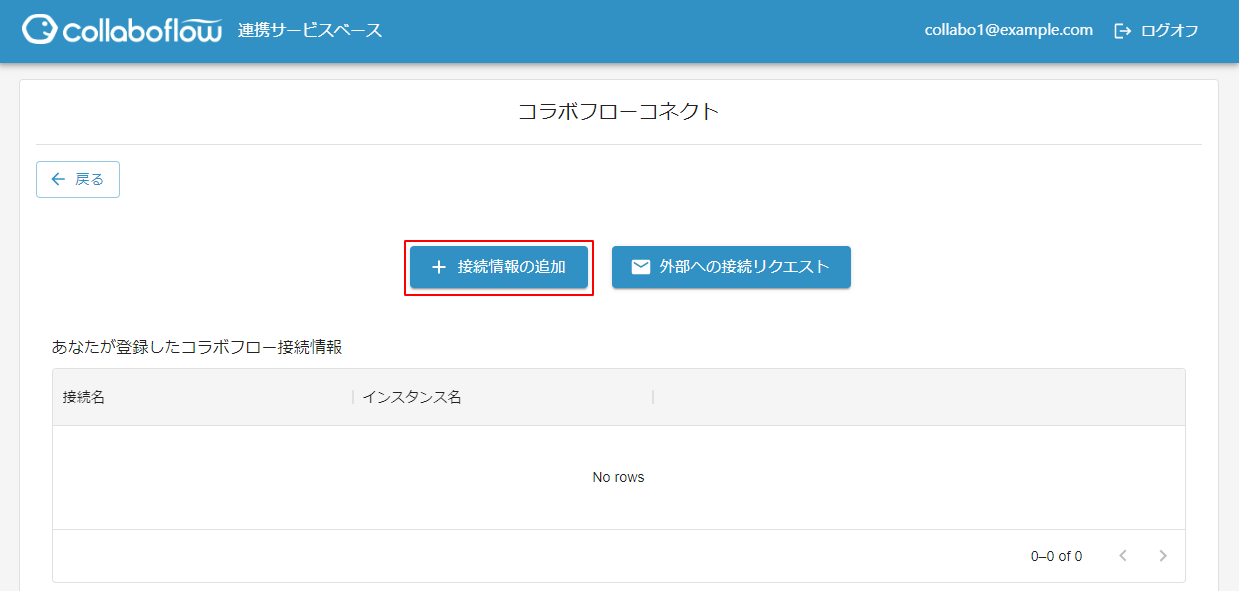
3. この画面で必要な情報を入力し、[保存する] をクリックすると、自身が管理するコラボフローの接続情報の登録が完了となります。
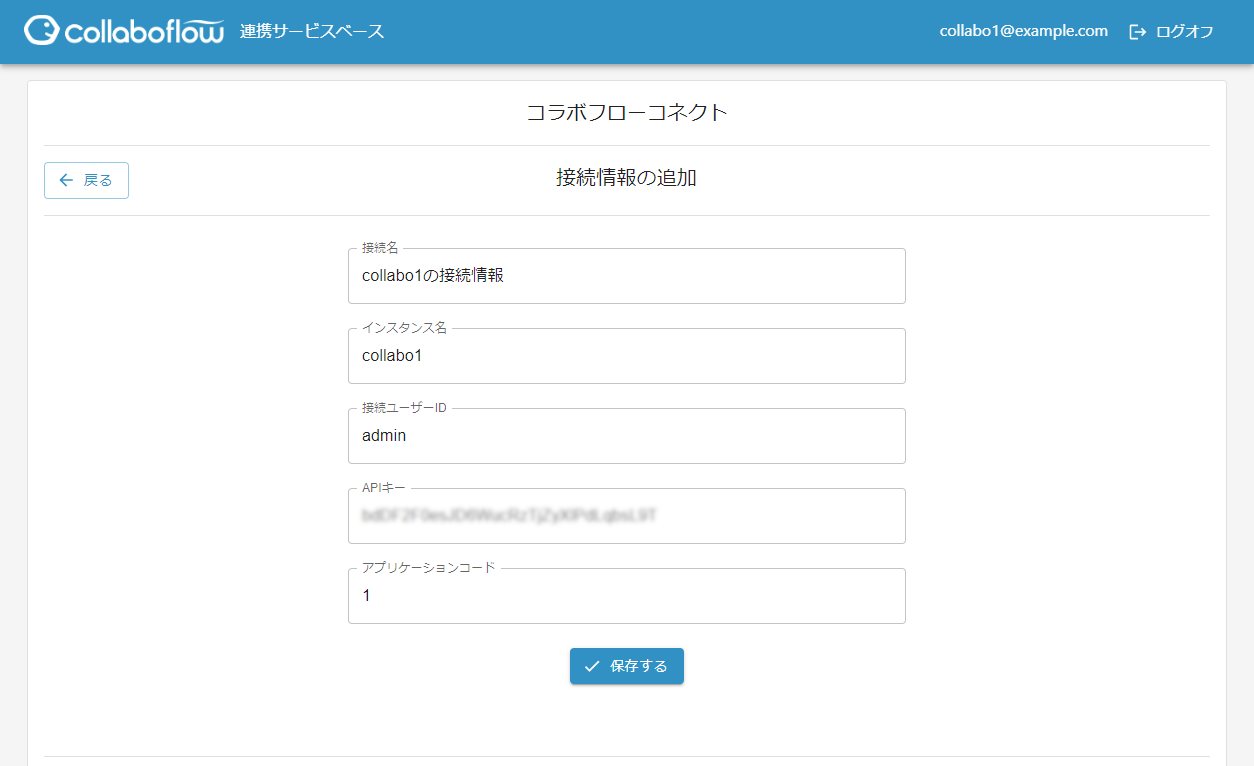
接続名 | 任意の接続名を入力します。 |
インスタンス名 | |
接続ユーザーID | コラボフローのシステム管理者のユーザーIDを入力します。 ※連携元・連携先どちらの接続ユーザーも、監査権限が付与されたグループに所属している必要があります。
連携元では、接続ユーザーでコラボフローコネクトの内部処理を実行します。 連携先では、接続ユーザーで申請がおこなわれます。
|
APIキー | 「1. コラボフロー側の認証情報の発行」で発行したコラボフローの「APIキー」を入力します。 |
アプリケーションコード | コラボフローコネクトに接続情報を登録したいコラボフローのアプリケーションコードを入力します。(連携可能なアプリケーションは1つのみです。)
コラボフローのアプリケーションコードを確認するには、コラボフローコネクトと連携したいコラボフローアプリのTOP画面に移動しURLを参照します。 https://****/***/index.cfm?app_cd={コラボフローアプリケーションコード}
|
保存する | クリックすると、入力した情報を保存します。 |
コラボフローコネクト 連携用APIキーの設定
設定手順
1. コラボフロー連携サービスベースのTOP画面から [コラボフローコネクト] をクリックし、[APIキー] からコラボフローコネクト 連携用APIキーの確認をおこないます。 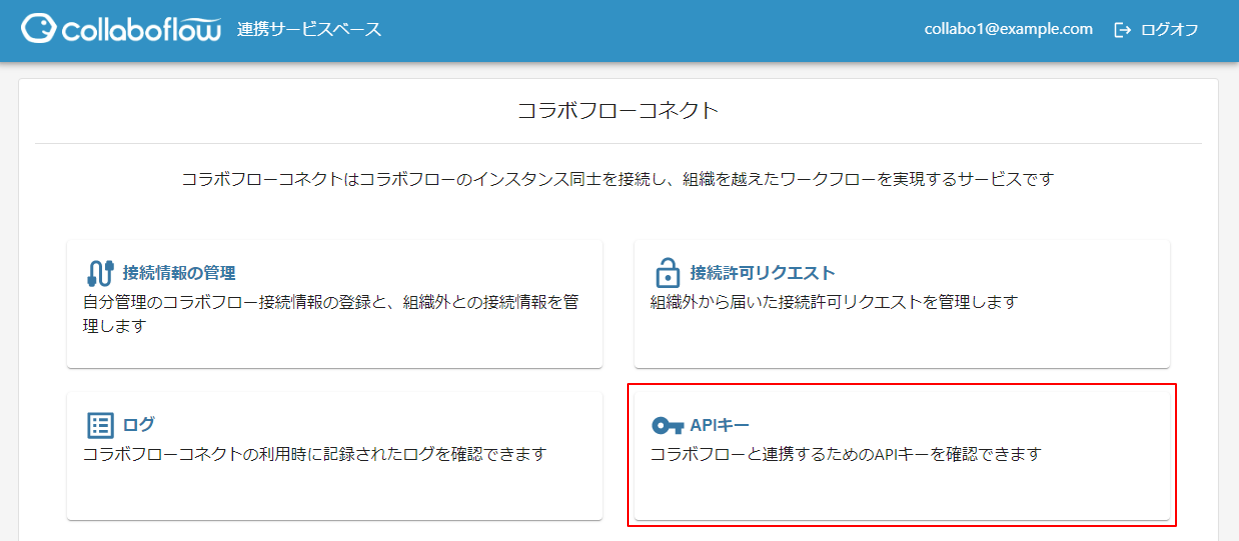
2. APIキーをコピーします。 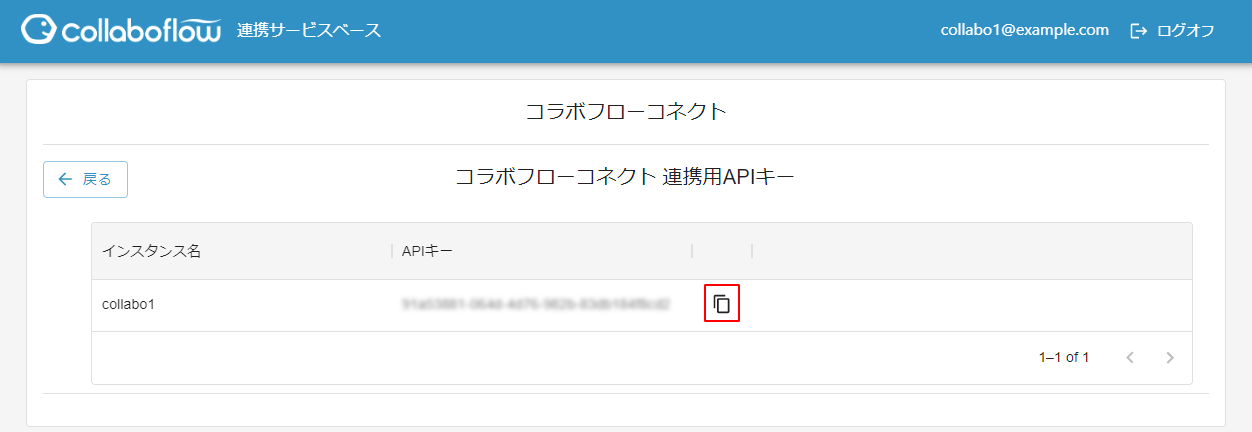
3. コラボフローにシステム管理者でログインします。
4. システム管理エリアにアクセスします。
5. 上部のナビゲーションメニューから [環境設定] をクリックし、環境設定を表示します。
6. 「コラボフローコネクト 連携用APIキー」のAPIキーに、本手順2でコピーしたAPIキーを貼り付けます。 
7. 画面下部の [登録] をクリックします。
コラボフローコネクト 連携用APIキーについて
連携用APIキーは、接続情報の追加時に自動で生成されます。
連携設定の解除
連携元のコラボフロー・連携先のコラボフローで、それぞれ解除方法が異なります。
詳細は、以下の記事の内容をご確認ください。
補足
コラボフロー連携サービスベースの動作環境
以下のWebブラウザーの最新版でご利用いただけます。
WindowsOS
Microsoft Edge
Google Chrome
MacOS
Safari
Google Chrome
※スマートフォンには対応しておりません。