コラボフローコネクトの利用方法
経路アイテム「コラボフローコネクト」の設定方法について説明します。
※コラボフローコネクトは、以下の契約のクラウド版のみご利用可能です。
プレミアムプラン契約の上、コラボフローコネクトを購入
エンタープライズプランの契約
本記事の設定をおこなう前に
以下の記事の内容を、ご確認ならびにご設定ください。
経路アイテム「コラボフローコネクト」の登録
経路アイテムの選択画面にて、「連携アイテム関連」のリスト内にある [コネクト] アイコンをクリックします。

経路アイテム「コラボフローコネクト」の設定画面が表示されます。
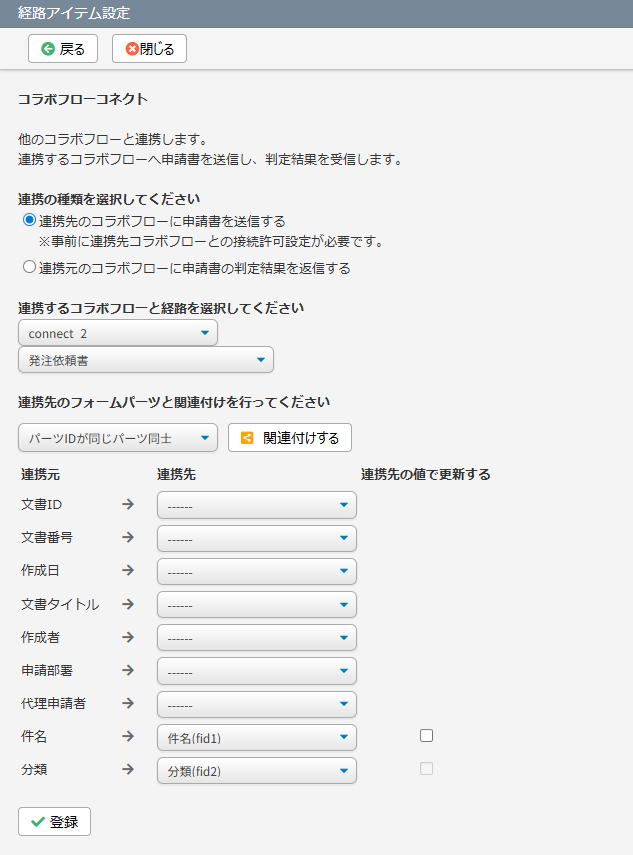
連携の種類を選択してください | 連携の種類を選択します。 連携先のコラボフローに申請書を送信する 連携先のコラボフローに申請書を送信する場合に選択します。 連携元のコラボフローに申請書の判定結果を返信する 連携元のコラボフローに申請書の判定結果を返信する場合に選択します。 |
連携するコラボフローと経路を選択してください | 連携するコラボフローのインスタンスと経路を選択します。
|
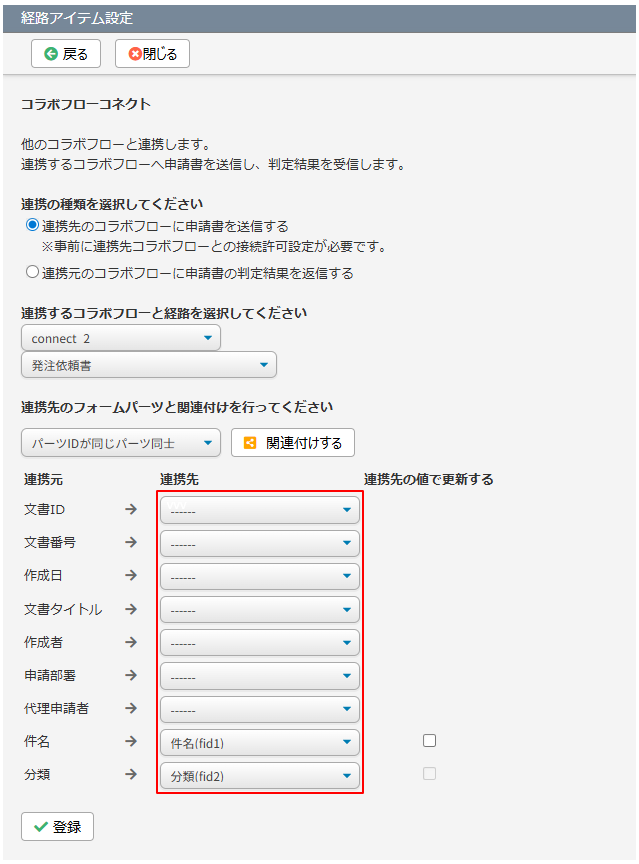
連携先のフォームパーツと関連付けを行ってください | 連携元のパーツと関連付けする連携先のパーツを選択します。 ※関連付けが可能な情報は、「文書ID」「文書番号」「作成日」「文書タイトル」「作成者」「申請部署」「代理申請者」と、フォーム内の項目です。 「パーツIDが同じパーツ同士」を選択すると、項目のパーツID(fid以降の部分)と同じ連携先のパーツが、自動的に選択されます。 ※パーツIDの大文字・小文字は区別されません。 「パーツ名が同じパーツ同士」を選択すると、項目のパーツ名と同じ連携先のパーツが、自動的に選択されます。 ※パーツ名の大文字・小文字は区別されます。 |
関連付けする | クリックすると、選択した条件で連携元と連携先のパーツ同士が、自動的に関連付けられます。 |
連携先の値で更新する | ONにすると、連携先で項目の内容が変更された場合、変更された内容で申請書を更新します。 |
登録・更新 | クリックすると、設定した内容で経路アイテムを登録、もしくは更新します。 |
削除 | クリックすると、設定済みの経路アイテムを削除します。 |
連携元の設定
1. 経路アイテムの選択画面にて、経路アイテム「コラボフローコネクト」を選択して、経路に配置します。
2. 「連携の種類を選択してください」で「連携先のコラボフローに申請書を送信する」を選択します。
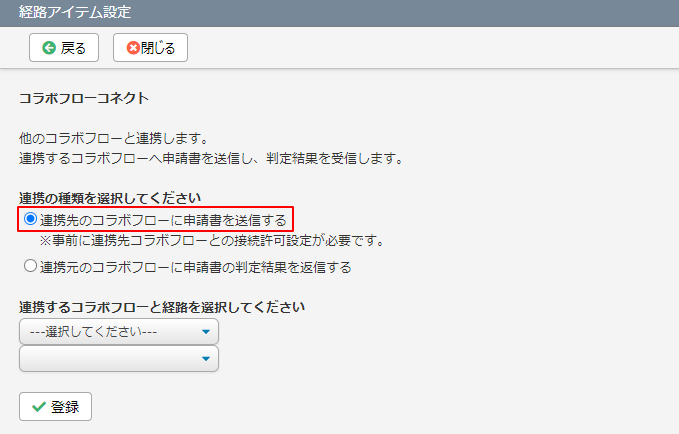
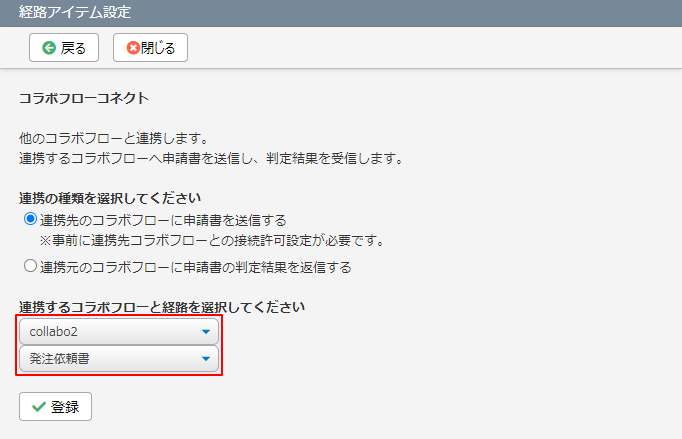
3. 「連携するコラボフローと経路を選択してください」で連携するインスタンスと経路を選択します。
4. 「連携先のフォームパーツと関連付けを行ってください」で関連付けしたいパーツを選択します。
5. 連携先で項目の内容が変更されたら、変更された内容で申請書を更新する場合は、「連携先の値で更新する」のチェックをONにします。
6. [登録] をクリックします。
連携先のフォームパーツとの関連付けについては、「 コラボフローコネクトの連携可能なフォームパーツ 」をご確認ください。
連携先の設定
1. 経路アイテムの選択画面にて、経路アイテム「コラボフローコネクト」を選択して、経路に配置します。
2. 「連携の種類を選択してください」で「連携元のコラボフローに申請書の判定結果を返信する」を選択します。
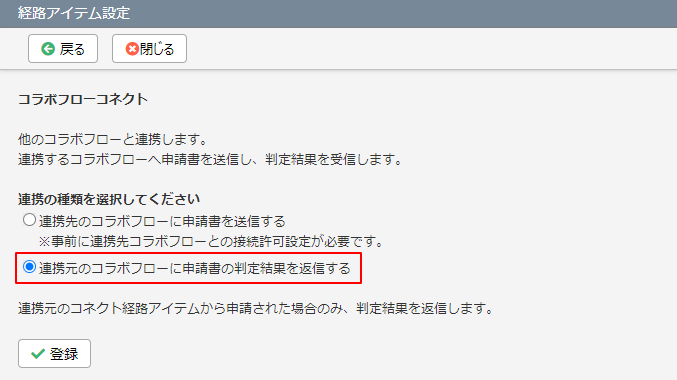
3. [登録] をクリックします。
補足
連携用APIキー未設定の場合、経路アイテム「コラボフローコネクト」の設定はできません。 連携用APIキー設定方法は、「 コラボフローコネクトの連携設定(共通設定) 」の「コラボフローコネクト 連携用APIキーの設定」をご確認ください。
制限事項
制限事項については、「 コラボフローコネクトの制限事項 」をご確認ください。