ファイルをBoxに保存する
Box連携アイテムを利用すると、申請書内の添付ファイルパーツに添付されたファイルや、申請書データから出力したPDF帳票を、指定したBoxフォルダに自動でアップロードすることができます。
※コラボフロー for Boxはオプション製品です。利用するには、別途購入が必要です。
Boxと連携設定をする
Boxと連携設定をする必要があります。
Box連携アイテムの設定
経路アイテムの選択画面にて、「連携アイテム関連」のリスト内にある [Box] をクリックします。
経路アイテム「Box連携アイテム」の設定画面が表示されます。
| | |
| | |
| | ONにすると、サブフォルダを作成し、作成したサブフォルダ内にファイルを保存します。 |
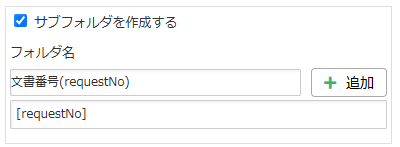
| | 作成するサブフォルダのフォルダ名を指定できます。
設定方法や、設定可能なキーワードについては、
本記事内の「サブフォルダの「フォルダ名」の設定について」をご参照ください。
|
| | ファイル名には、フォーム内に設定されている添付ファイルパーツの「パーツ名」が表示されます。
ONにすると、添付ファイルがBoxに保存されます。
※フォーム内に添付ファイルパーツが設定されている場合のみ表示されます。 |
| | ファイル名には、 帳票設定の「帳票名」が表示されます。
ONにすると、帳票ファイルがBoxに保存されます。
※帳票設定がされている場合のみ表示されます。 |
| | Boxのメタデータテンプレートを選択し、コラボフローのフォームパーツをマッピングすることで、アップロードされるファイルにメタデータを自動付与します。 設定方法については、本記事内の「メタデータの設定について」をご参照ください。
|
| | クリックすると、設定した内容で経路アイテムを登録、もしくは更新します。
|
| | クリックすると、設定済みの経路アイテムを削除します。
|
サブフォルダの「フォルダ名」の設定について
特定のキーワードや、フォームパーツ、文字列を指定して、フォルダ名に設定することが可能です。
フォルダ名の設定方法
入力欄の上部にあるプルダウンメニューから、フォルダ名に指定したいキーワードやフォームパーツを選択して、[追加] をクリックすると、入力欄にパーツIDやキーワードが[ ]囲みで、追加されます。
文字列を追加したい場合は、入力欄に直接入力します。
設定可能なキーワード
| | |
| | |
| | |
| インスタンス名(URL名)(instanceName) | |
| | |
| | |
| | |
| | |
| 申請者部署コード(requesterUsergroupCd) | |
| 申請者部署名(requesterUsergroup) | |
| 申請者役職コード(requesterUserpostCd) | |
| 申請者役職名(requesterUserpost) | |
| | 作成日時を挿入します。
※「yyyymmdd」形式で出力されます。 |
| | フォームパーツの入力内容を挿入します。
※挿入したパーツは、入力欄ではパーツIDで表示されます。 |
制限事項
サブフォルダの「フォルダ名」について
サブフォルダを作成するをONにした際に設定する「フォルダ名」に、以下のパーツは追加できません。
添付ファイルパーツ
画像パーツ
Excel添付取込パーツ
ラベルパーツ
明細やテーブルパーツ内のフォームパーツ
また、Boxの仕様により、「フォルダ名」に使用できる文字に制限があります。
明細やテーブルパーツ内の添付ファイルについて
明細やテーブルパーツ内の項目に設定された添付ファイルパーツは対象外です。
帳票ファイルについて
ファイルの形式
帳票設定にて、出力ファイル形式の「PDF」がONの場合、帳票ファイルの連携が可能です。
出力ファイル形式が「Excel」のみONの場合は、連携できません。
ファイルの出力制限
帳票設定にて、出力制限が「制限なし」の場合、帳票ファイルの連携が可能です。
出力制限が「決裁のみ許可」の場合は、連携できません。
メタデータ設定について
マッピング対象外のコラボフローのフォームパーツ
以下のフォームパーツは、メタデータ設定のマッピング対象外です。
テキストエリアパーツ
添付ファイルパーツ
画像パーツ
マスター連携パーツ
Excel添付取込パーツ
ラベルパーツ
明細やテーブルパーツ内のフォームパーツ
補足
連携するファイルのファイル名について
添付ファイル
Boxに保存される際のファイル名は、コラボフローの申請書内の添付ファイルパーツに添付されたファイルと同じファイル名になります。
帳票ファイル
コラボフローの帳票設定で「帳票名」に設定した名前がBoxでのファイル名になります。
再度Box連携アイテムを通過した場合の動作について
差し戻しや取り戻しをおこない、再度Box連携アイテムを通過した場合、同名のファイル名の場合は上書き保存(更新)されます。
上書き保存(更新)される前のファイルは残りません。
上書き保存(更新)をおこないたくない場合は、以下のいずれかの方法で対応が可能です。
Boxでファイル名を変更する
Boxの画面にて、先に保存されたファイル名を別の名前に変更する。
フォルダ名を動的に変更する
サブフォルダのフォルダ名を、特定のキーワードや、フォームパーツを利用して、異なるフォルダ名になるように設定する。
関連記事