相談機能を利用し、相談先を設定するには?
相談機能では、申請者や判定者、事前に設定したグループの所属者に対して、メッセージを送ることができます。
ここでは、相談先の設定方法について記載します。
経路設定
申請者や判定者へのみ相談可能にする場合
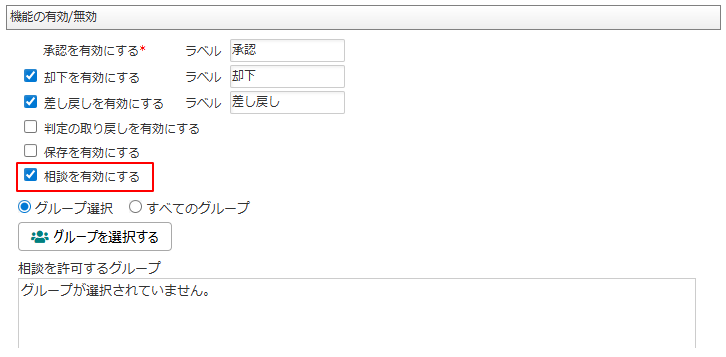
相談機能を利用可能にする判定段階の、判定アイテム>詳細設定タブにて、「相談を有効にする」をONにします。
申請者や判定者以外の、任意のグループへも相談可能にする場合
1. 相談機能を利用可能にする判定段階の、判定アイテム>詳細設定タブにて、「相談を有効にする」をONにします。
2. 「グループ選択」を選択し、 [グループを選択する] をクリックします。 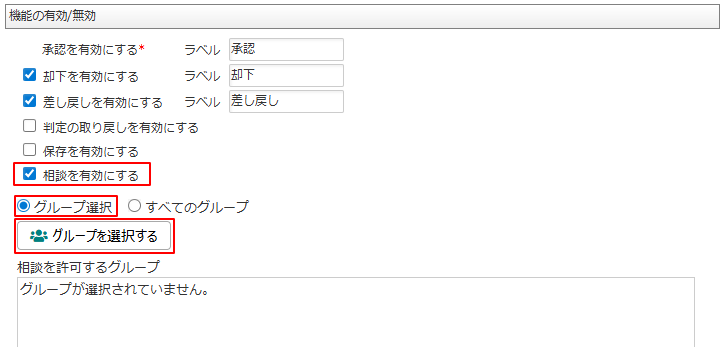
3. グループ選択のダイアログが表示されるので、指定したいグループをクリックして選択します。該当グループが選択されていることを確認し、[選択]をクリックします。

すべてのグループへ相談可能にする場合
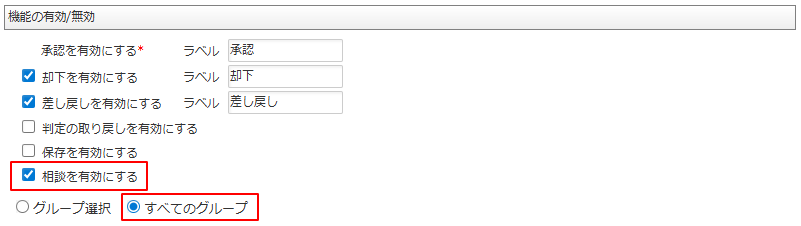
1. 相談機能を利用可能にする判定段階の、判定アイテム>詳細設定タブにて、「相談を有効にする」をONにします。
2. 「すべてのグループ」を選択します。
判定時に相談をおこなう際の操作
1. 判定画面で相談タブを選択し、[相談先選択] をクリックします。

2. 左側のユーザー一覧から、相談先にするユーザーを選択し、 [→] をクリックします。 ※申請者や判定者へのみ相談可能とした場合の画面。
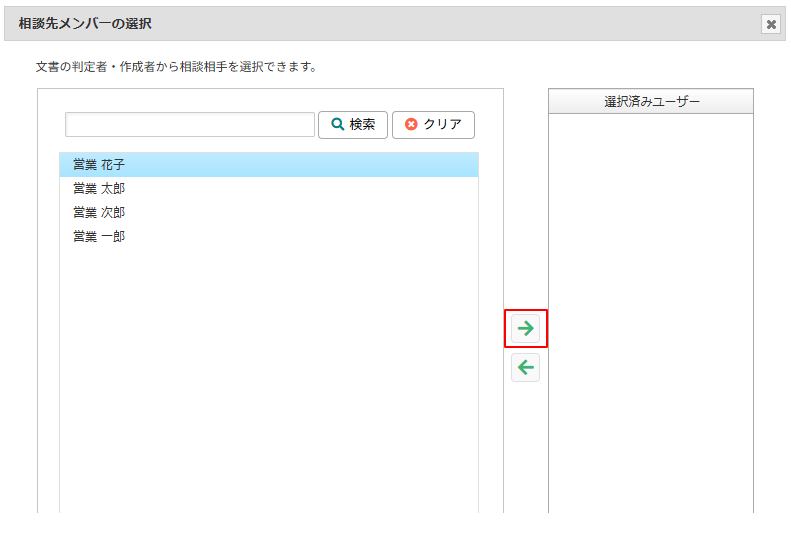
3. 相談先に選択したユーザーが、「選択済みユーザー」に表示されていることを確認し、 [選択] をクリックします。
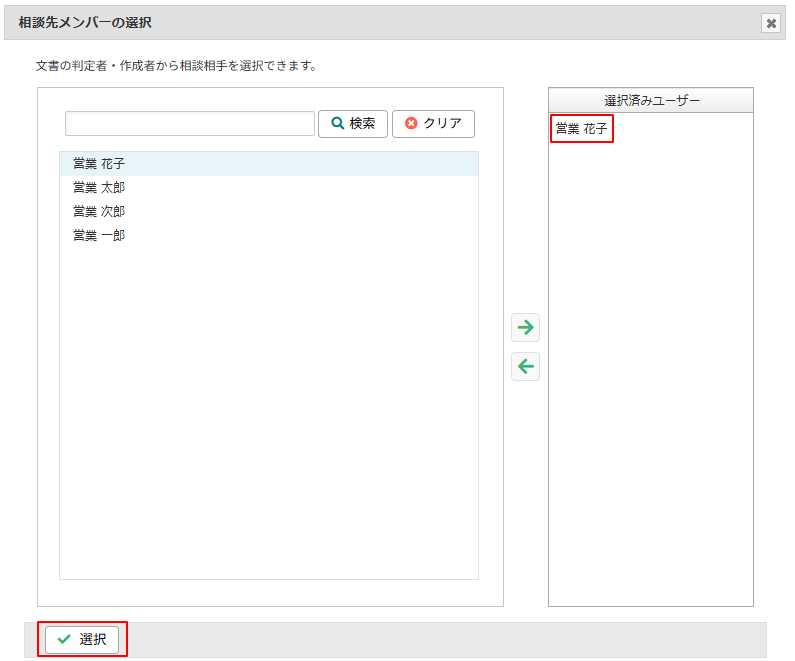
4. 相談内容を入力し、[相談実行] をクリックすると、相談先に選択したユーザーにメッセージが送られます。

申請者や判定者以外のグループへも相談可能とした場合の、相談先メンバーの選択画面
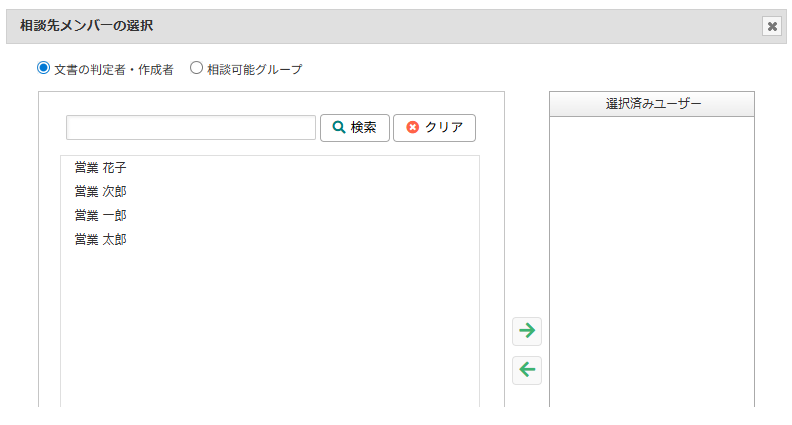
「文書の判定者・作成者」を選択した場合
「文書の判定者・作成者」を選択すると、申請者や判定者が表示されます。
表示されたユーザーから、相談先にするユーザーを選択します。
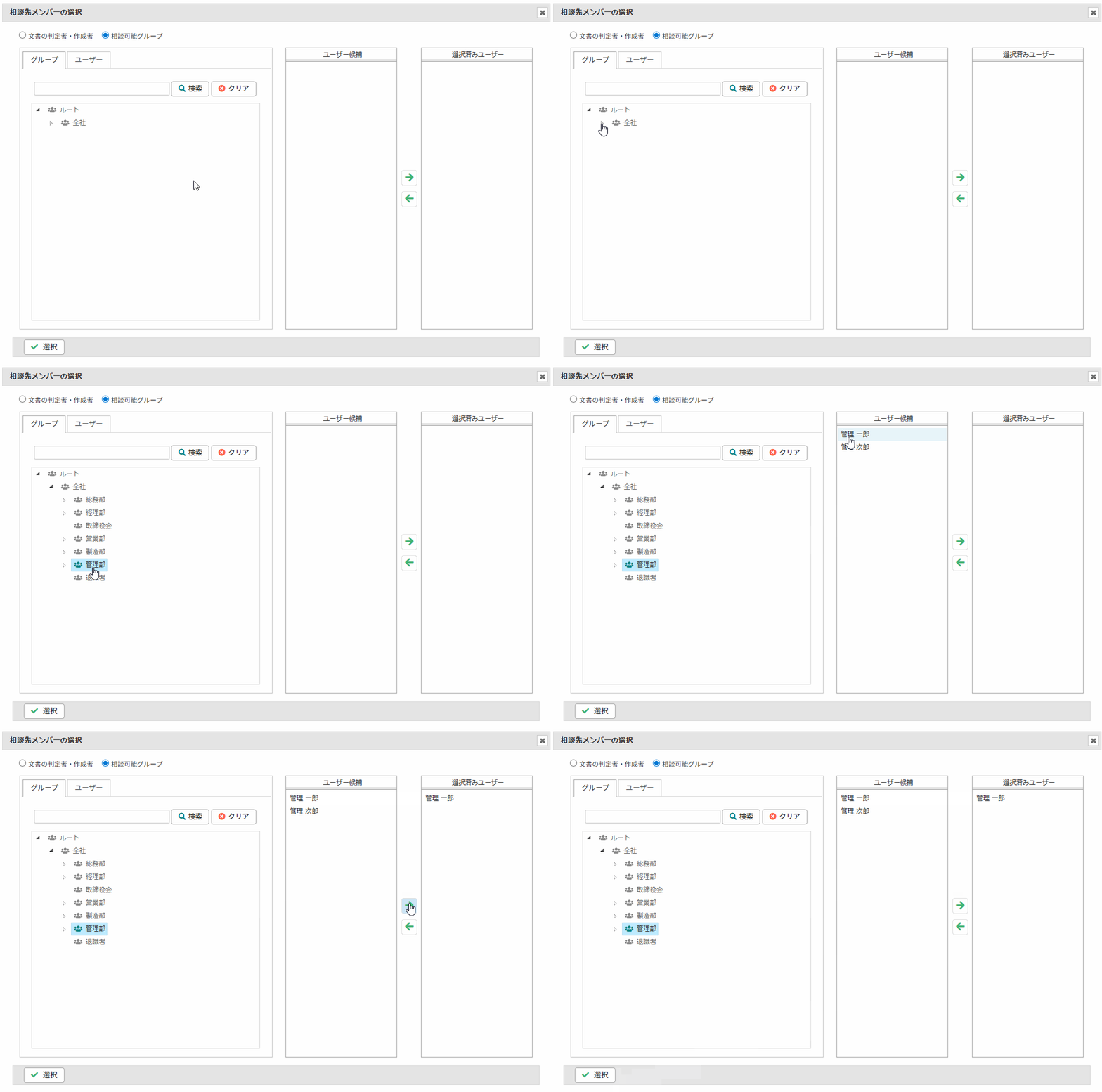
「相談可能グループ」を選択した場合
1. グループ一覧が表示されます。 ※相談を許可するグループに選択されていないグループは、グレー表示となります。
2. 相談を許可するグループに選択されているグループをクリックすると、選択したグループに所属するユーザーが「ユーザー候補」に表示されます。
3. 相談先にするユーザーを選択し、 [→] をクリックします。
4. 相談先に選択したユーザーが、「選択済みユーザー」に表示されていることを確認し、 [選択] をクリックします。
注意点
決裁や却下、取り消しにより申請が完了すると、相談は締め切られます。 メッセージの送信や回答は、できなくなります。
代理申請をおこなった場合、代理申請者は相談先に選択できません。 相談先のメンバーの選択画面には、本来の申請者が表示されます。
代行判定をおこなった場合、代行判定者は相談先に選択できません。 相談先のメンバーの選択画面には、本来の判定者が表示されます。
相談機能でのメッセージの送信は、1つの相談に対して1往復のみ可能です。 相談の回答に対して再度相談をおこなう場合は、判定画面の相談タブから新たに別で相談をおこなってください。
関連記事