グループ情報を管理する


登録 | グループの登録をおこないます。 「グループ登録」をクリックした場合のみ表示されます。 |
編集 | グループの編集を実行します。 既存グループを表示したときのみ表示されます。 |
削除 | 削除をクリックすると、確認画面が表示されます。 確認画面の「削除する」をクリックすると、グループを削除します。 ※一度削除したグループは元には戻せません。 同じグループコードで再登録した場合でも別のグループとして扱われます。 |
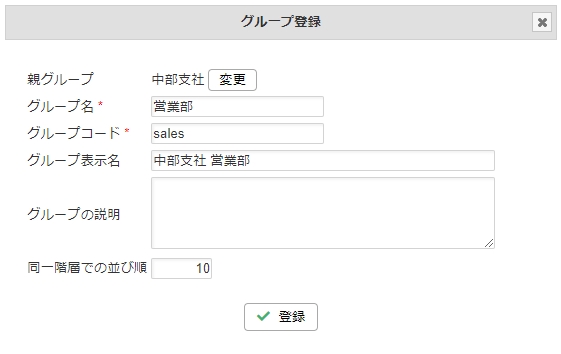
親グループ名 | グループ登録またはグループ編集をクリックする前に、選択したグループ名が親グループとして表示されます。 |
変更 | 変更をクリックすると、親グループの選択画面が表示されます。 |
グループ名 | |
グループコード | グループを特定するコードです。 必須項目です。 20文字まで入力できます。 「 . @ - _ ( ) 」以外の記号は指定できません。 複数のグループに同じグループコードは指定できません。 |
グループ表示名 | 表示用のグループ名です。 ・50文字まで入力できます。 以下機能でグループ表示名用のキーワードを指定すると、申請書や帳票にグループ表示名を表示することができます。 ・テキスト(一行)パーツのデフォルト値のキーワード 詳しくはテキスト(一行)パーツをご確認ください。 ・マスター連携パーツのデフォルト値のキーワード 詳しくはマスター連携パーツをご確認ください。 ・Excelフォームの予約キーワード 詳しくはExcelフォームを作成する をご確認ください。 ・帳票出力オプションの予約キーワード 詳しくはExcelテンプレートを作成する をご確認ください。 上位階層のグループ名を、申請書内にセットしたい場合などに利用します。 例)「営業1課」のグループ表示名に「営業部営業1課」と設定し、 グループ表示名用のキーワードを利用することで、 営業1課が申請した場合に、申請書内に「営業部営業1課」と表示させる。 |
グループの説明 | どのようなグループかを説明する説明文を記載しておきたい場合に利用します。 ・512文字まで入力できます。 |
同一階層での並び順 | グループの並び順を指定します。 並び順の指定が有効なのは、同じ階層にあるグループのみです。 数値指定で、数値が小さいほど上位のグループとして扱われます。 ・0~99999999まで入力できます。 |