メール送信アイテム
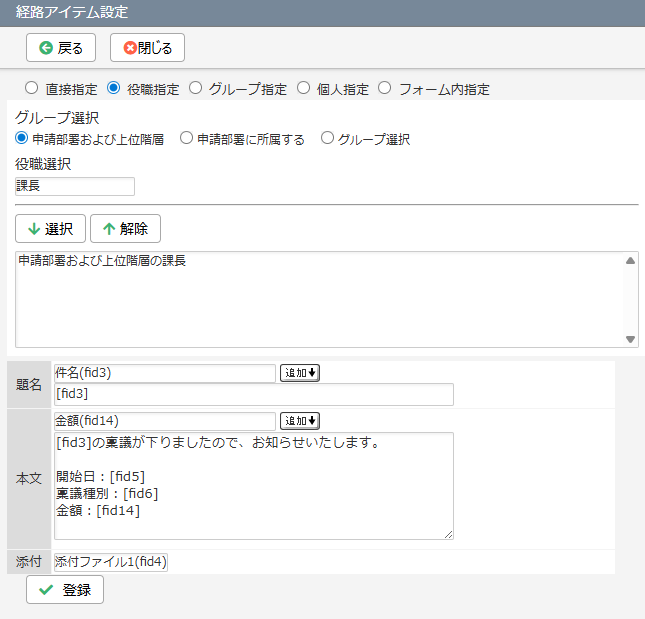
メール送信先の指定 | メールを送信する宛先を指定します。指定方法は5つあります。 ・直接指定 … 直接「宛先」の欄にアドレスを入力します。改行することで、複数の宛先を指定することができます。 ・役職指定 … 対象となる部署と役職の組み合わせを指定します。 ・グループ指定 … 対象となるグループを指定します。 ・個人指定 … 対象となる個人名を指定します。 ・フォーム内指定 … フォーム内のメールアドレスが入力されるパーツを指定します。 |
宛先 | 指定した宛先が表示されます。 (「メール送信先の指定」で「直接指定」を選択した場合に表示されます。) |
題名 | メールの題名が設定できます。題名入力欄の上にあるリストボックスから、「文書番号」、「文書タイトル」等のシステム項目とフォーム内のパーツを選択して題名に組み込むことができます。 |
本文 | メールの本文が設定できます。本文入力欄の上にあるリストボックスから、「文書番号」、「文書タイトル」等のシステム項目とフォーム内のパーツを選択して本文に組み込むことができます。 |
添付 | メールの添付ファイルを設定できます。 リストボックスからフォーム内の以下のパーツを選択すると、選択されたパーツに添付されているファイルがメール送信時に添付されます。 ・添付ファイルパーツ ・画像パーツ ・Excel添付取込パーツ ※明細やテーブルパーツ内に設定したパーツは対象外です。 ※メール送信アイテムで添付できるファイルサイズは10MBまでです。 |
登録 | 設定内容で経路アイテムを登録します。 |
編集 | 設定内容で経路アイテムを編集します。 |
削除 | 設定済みの経路アイテムを削除します。 |
文書番号 | 文書番号を挿入します。 |
文書タイトル | 文書タイトルを挿入します。 |
文書詳細URL | 文書を直接開くことができるURLを挿入します。 ※題名に文書詳細URLは挿入できません。 |
作成者名 | 文書の作成者名を挿入します。 |
申請部署名 | 文書の申請部署名を挿入します。 |
作成日 | 文書の作成日を挿入します。 |
フォームパーツ | 各種フォームパーツの入力内容を挿入します。 ※ラジオボタンパーツ、リストパーツは選択された項目の「値」が挿入されます。 下記種類のパーツは挿入できません。 ・ラベル ・添付ファイル ・Excel添付 ・画像 ・明細やテーブルパーツ内のフォームパーツ |