リストビュー設定
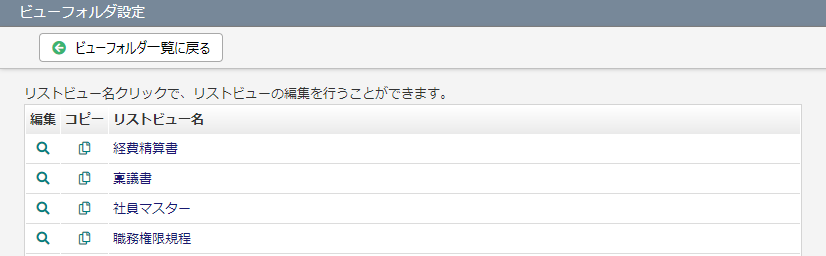
ビューフォルダ一覧に戻る | クリックすると、ビューフォルダ一覧画面へ移動します。 |
編集 | クリックすると、リストビュー編集画面へ移動します。 |
コピー | クリックすると、リストビューをコピーする事ができます。 |
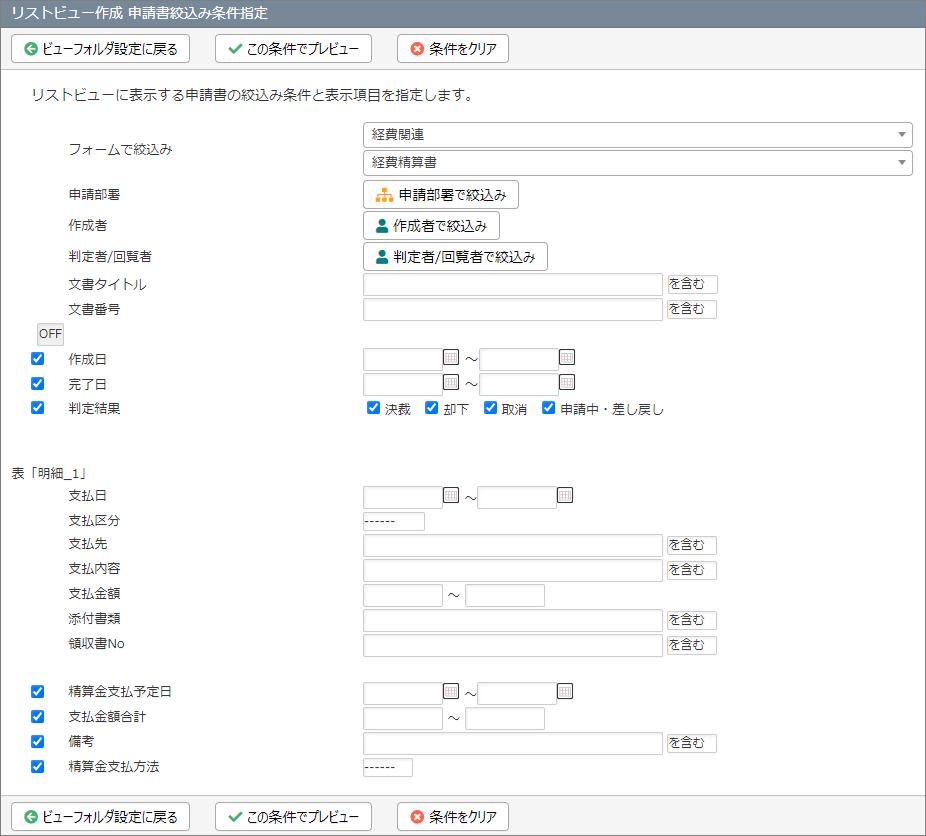
ビューフォルダ設定に戻る | クリックすると、ビューフォルダ一覧画面へ移動します。 |
この条件でプレビュー | クリックすると、絞込み結果プレビュー画面へ移動します。 |
条件をクリア | クリックすると、設定した条件がクリアされます。 |
[ON]/[OFF] | クリックすると、ボタンの下にあるチェックボックスの一括ON/OFFを行います。 |
フォームで絞込み | 申請書フォームのカテゴリーを選択するとフォームの絞り込みができます。 ※フォームを必ず指定します。 ※カテゴリーは検索条件には含まれません。 申請書フォームで検索をすると、更に詳細な検索ができるようになります。 |
申請部署 | 監査権限が付与されているグループに所属しているユーザーの場合 またはポリシー設定「所属部署で申請されたすべての申請を検索可能にする」がONの場合に申請部署を絞り込み検索します。 |
作成者 | ここで指定したユーザーが申請した申請書だけを絞り込み検索します。 |
判定者/回覧者 | ここで指定したユーザーが判定/回覧した申請書、OR判定でスキップされた申請書を絞り込み検索します。 |
文書タイトル | 文書タイトルで申請書を絞り込むことができます。 |
文書番号 | 文書番号で申請書を絞り込むことができます。 |
作成日、判定日 | 作成日、判定日で申請書を絞り込むことができます。 |
判定結果 | 現在の申請状況で申請書を絞り込むことができます。 「決裁」… 決裁された申請書 「却下」… 却下された申請書 「取り消し」… 取り消しされた申請書 「申請中・差し戻し」… 申請中または、差し戻し中の申請書 |
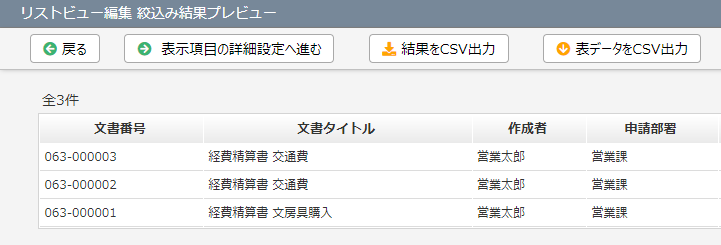
戻る | クリックすると、申請書絞込み条件指定画面へ移動します。 |
表示項目の詳細設定へ進む | クリックすると、表示項目の詳細設定画面へ移動します。 |
結果をCSV出力 | 全ページ分のデータをCSVファイルとして作成します。 |
表データをCSV出力 | 明細やテーブルパーツが設定されている申請フォームを選択した場合のみ表示されます。 全ページ分の明細やテーブルパーツ内のデータをCSVファイルとして作成します。 |
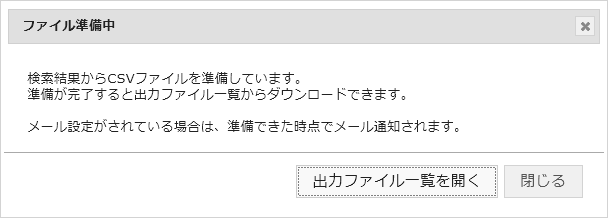
出力ファイル一覧を開く | 作成されたファイルをダウンロードできるページにすぐ移動します。 このページは「個人メニュー>出力ファイル一覧」からいつでも参照する事ができます。 |
閉じる | ダイアログを閉じます。 ダイアログを閉じてもファイルの準備は継続して行われているので、別の作業を行う事ができます。 準備が完了するとメール通知があるとともに、出力ファイル一覧からダウンロードができるようになります。 |
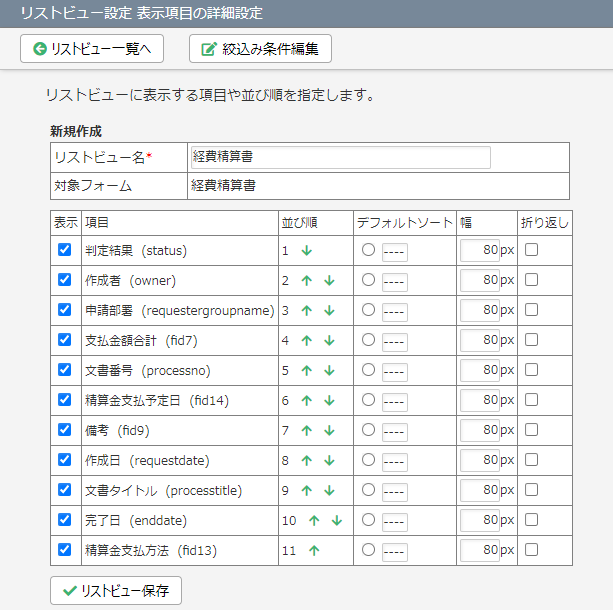
リストビュー一覧へ | リストビュー一覧表示へ移動します。 |
絞込み条件編集 | 申請書絞込み条件指定画面に戻って、絞込み条件を指定しなおすことができます。 |
リストビュー名 | このリストビューにつける名前を指定します。 |
「表示」チェックボックス | 該当する「列」を表示するか否かを選択します。 |
並び順 | 「↑」「↓」をクリックすると、リストビューに表示される「データ列」の並び順を変更する事ができます。 |
デフォルトソート | チェックを入れると、その列が、デフォルトのソート対象となります。プルダウンで、「昇順」「降順」を選択します。 |
幅 | 列の幅を指定します。 |
折り返し | 列に収まらないデータがある場合に、列を自動的に折り返すか否かを指定します。 |
リストビュー保存 | クリックすると、リストビューが保存されます。 |