マスター連携パーツ

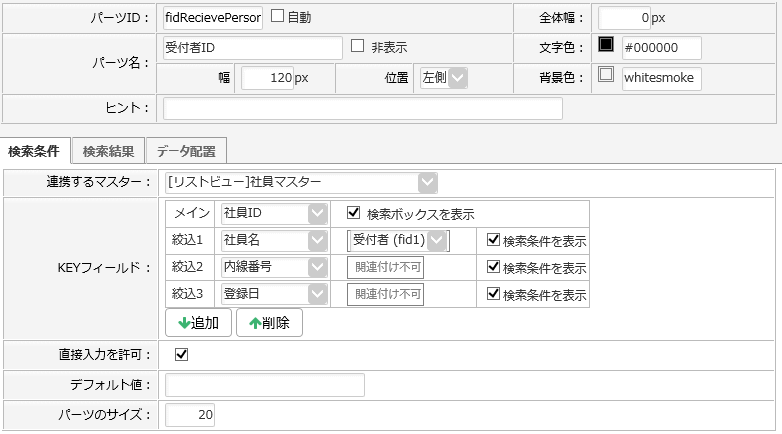
タブ切替 | 検索条件、データ配置を切り替える事ができます。 ・検索条件・・・マスターの検索条件を設定できます。 ・検索結果・・・検索結果に表示項目を設定できます。 ・データ配置・・・マスターのデータ配置を設定できます。 |
連携するマスター | 連携するマスターを選択します。 組織管理のマスター、マスター連携(外部マスター)、リストビューの中から選ぶ事ができます。 |
KEYフィールド | マスターに対して、どのフィールドで検索を行うかを指定します。 関連付け項目には、テキスト(一行)パーツのノーマルタイプ、マスター連携パーツ、リストメニューパーツのみ指定できます。 絞込条件に、テキスト(一行)パーツの数値型や金額型、日付パーツ、数値パーツ、自動計算パーツを指定すると、「関連付け不可」と表示され、関連付け項目を指定できません。 「検索条件を表示」をONにすると、検索画面の上部に検索条件として表示されます。 OFFにすると、検索条件に表示されません。 |
検索ボックスを表示 | チェックがONの場合、フォームにテキストボックスと虫眼鏡ボタンが表示されます。 また、検索画面の上部に検索条件として表示されます。 チェックがOFFの場合、フォームには虫眼鏡ボタンのみが表示され、テキストボックスは表示されません。 |
追加 | 追加ボタンをクリックすると、絞込項目が追加されます。 絞込項目は最大9個まで設定できます。 |
削除 | 削除ボタンをクリックすると、絞込項目が削除されます。 |
直接入力を許可 | チェックがONの場合は、フォームにテキストボックスと虫眼鏡ボタンが表示されます。 チェックがOFFの場合、フォームには虫眼鏡ボタンのみが表示され、直接入力する事ができないようになります。 ・選択済みのデータをクリックすると、マスター連携パーツにセットした値と、マスター連携パーツのデータ配置によって別項目にセットした値が、デフォルト値の内容(申請入力画面を表示した直後の値)に戻ります。 ・データが表示エリア内に収まらない場合は、3点リーダー(…)が表示されます。 |
デフォルト値 | フォームにはじめから入力されている値を指定できます。 あらかじめコラボフローで用意されているキーワードを指定する事により、ログインユーザーのIDや名前等の情報をデフォルト値として表示する事ができます。キーワードは「[ ]」で囲い、指定します。 利用できるキーワードはフォームパーツ「テキスト(一行)パーツ」を参照ください。 |
パーツのサイズ | マスター検索パーツのサイズを指定します。単位は文字数です。 |

ユーザーID | ログインの際に利用するユーザーのIDです。 |
氏名 | ユーザーの氏名です。 |
氏名ふりがな | ユーザーの氏名ふりがなです。 |
社員コード | 社員コードです。 |
電話番号 | 電話番号です。 |
携帯番号 | 携帯の電話番号です。 |
FAX | FAX番号です。 |
メールアドレス(PC) | メールアドレスです。 |
メールアドレス(携帯) | 携帯のメールアドレスです。 |
独自項目1~5 | ユーザーの独自項目情報です。 |
グループ名 | グループの名前です。 |
グループコード | グループを特定するコードです。 |
グループ表示名 | 表示用のグループ名です。 |
グループの説明 | グループの説明です。 |
役職名 | 役職の名前です。 |
役職コード | 役職を特定するコードです。 |
役職の説明 | 役職の説明です。 |
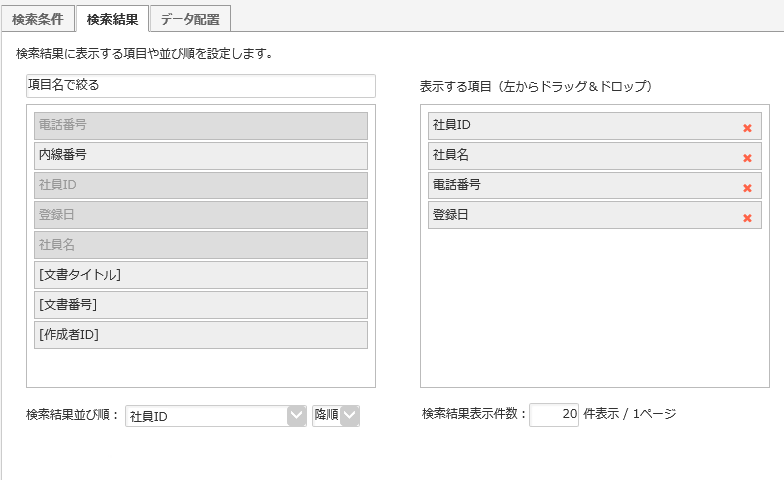
項目名で絞る | 入力した文字が含まれた項目で絞り込まれて表示されます。 |
項目一覧 | 連携するマスターで指定したリストビュー・データソースに設定されている項目名(kintoneのフィールドコード、データベースの列名、リストビューで設定した項目)が表示されます。 |
表示する項目 | 検索結果に表示する項目と順番を設定できます。 ・項目一覧から項目をドラッグ&ドロップで移動することで表示項目として設定できます。 ・項目の右に表示されている「×」アイコンをクリックすると表示項目から除外できます。 ・項目を上下にドラッグ&ドロップすることで検索結果で表示される順番を変更できます。 以下の例は社員ID、社員名、電話番号、登録日の順に設定してあります。表示設定しない場合は検索結果に表示されません。 |
検索結果並び順 | 検索を実行した後、サブウィンドウに表示される結果レコードの並び順のキーとなる項目と、並び順を指定します。並び順の既定値は昇順です。 |
検索結果表示件数 | 検索を実行した後、サブウインドウに表示される結果レコードの最大表示件数を指定します。最大表示件数を超えたレコードは、ページ分けされて表示されます。 |
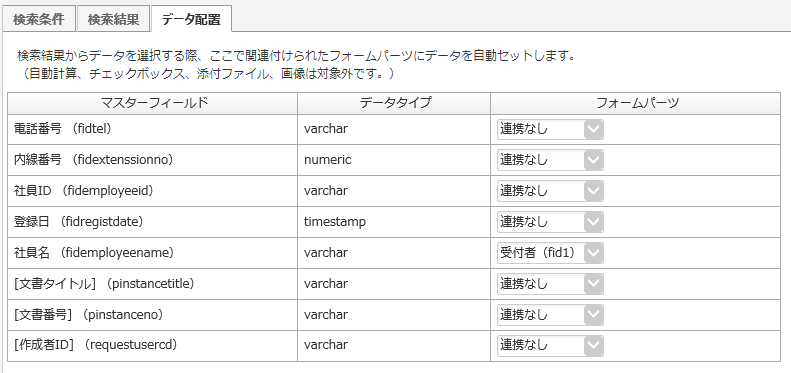
マスターフィールド | データベースのカラム名が表示されます。 |
データタイプ | カラムのデータ型が表示されます。 |
フォームパーツ | カラムのデータ型を元に、選択可能なパーツが、プルダウンで表示されます。ここで選択したパーツに対して、データベースの対応するデータがセットされます。 上記の例では、受付者IDを入力し、虫眼鏡ボタンをクリックすると、サブウインドウで該当するレコードが表示されます。レコードを選択すると、パーツが関連付けられている「受付者」に、社員名が自動的にセットされます。 以下のパーツは関連付けがおこなえず、マスター連携の対象外となります。 ・自動計算パーツ ・チェックボックスパーツ ・添付ファイルパーツ ・画像パーツ ・ラベルパーツ |

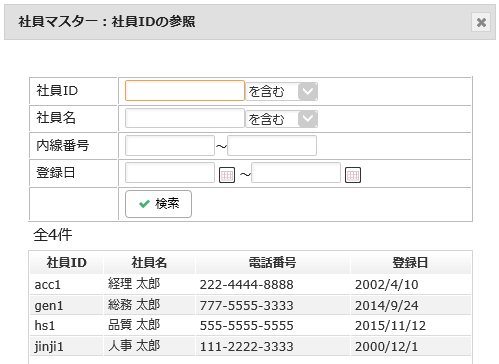
検索ボックス | KEYフィールドの設定にて、「検索ボックスを表示」や「検索条件を表示」をONにした項目が、検索条件として表示されます。 数値や日付の条件は範囲検索を行う事ができます。 ※メインの項目は文字列検索のみになります。 |
検索 | 「検索」をクリックすると、入力された条件でマスターの検索を行います。 |
項目名 | 「項目名」をクリックすると、昇順、降順の順番でレコードのソートを行います。 ※kintoneの検索結果でソートできる項目は、kintoneでソートが可能とされている項目に限られます。 詳しくは「kintoneアプリをマスターとして参照する」をご確認ください。 |