コラボフローに独自のマスターを作成するには?
コラボフローに独自のマスターを作成し、申請を行う際に作成したマスターからデータを参照します。
ここでは、マスター管理を利用して、独自の部署マスターを作成し、マスター連携パーツよりデータを参照する方法について記載します。
概要
マスター管理は、コラボフローで作成したフォームとリストビューを利用し、独自のマスターを構築、管理することができるアプリケーションです。
作成したマスターは、申請書の申請時にマスター連携パーツにて参照することができます。
主な設定手順は次の通りです。
マスター管理のアプリケーションを登録する
システム管理エリア>アプリ管理にて、アプリケーション種別にマスター管理を選択し、 マスター管理のアプリケーションを登録します。
マスター用のフォームとリストビューを作成する
コラボフローにて、マスターの項目(フィールド)を全て含めたマスター用のフォームを作成し、 作成したフォームを利用したリストビューを作成します。
マスターを作成する
1で作成したマスター管理にアクセスします。
マスター管理のアプリ設定にて、2で作成したリストビューを利用したビューフォルダを作成します。
マスターにデータを登録する
マスター管理の文書一覧にて、3で作成したビューフォルダを選択し、 予めCSVで作成しておいたマスターデータを、画面上部の[CSV一括登録]から取り込みます。
※CSVを使用せず、画面から直接登録する場合は、[新規作成]をクリックします。
マスターを参照する
コラボフローのアプリ設定>フォーム設定にて、 フォームにマスターを参照するためのマスター連携パーツを設定します。
マスター管理のアプリケーション登録と権限設定
マスター管理を利用するには、システム管理エリア>アプリ設定にてマスター管理のアプリケーション登録が必要となります。
※既にマスター管理のアプリケーションを登録している場合は、この手順は必要ありません。
システム管理者でログインします。
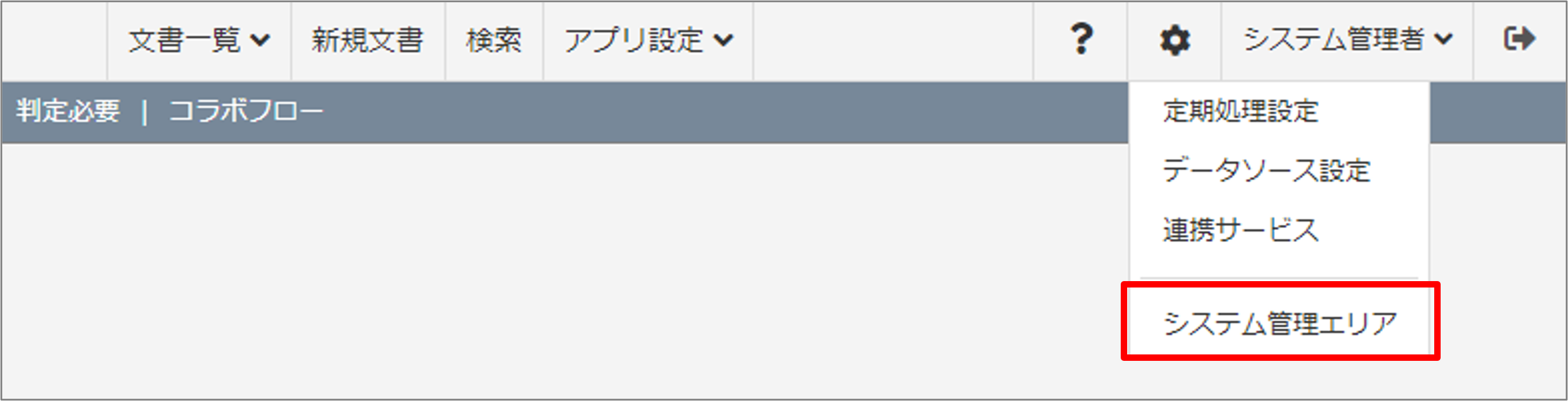
歯車アイコンより、システム管理エリアを選択し、表示します。
上部メニューの「アプリ管理」をクリックします。

[新規登録]をクリックします。
アプリケーション種別から「マスター管理」を選択し、タイトルを入力します。
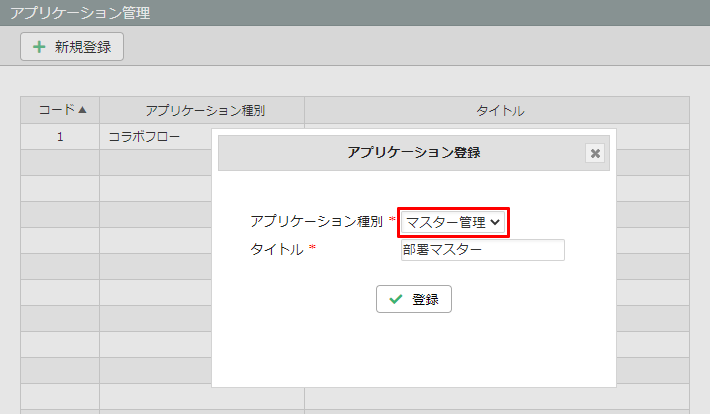
[登録]をクリックすると、マスター管理のアプリケーションが登録されます。
上部メニューの「権限管理」をクリックします。
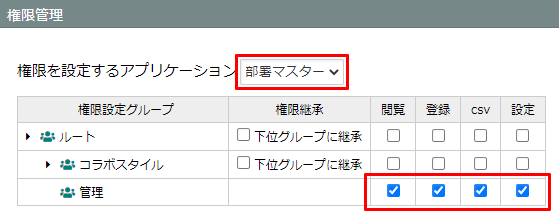
権限を設定するアプリケーションから、6で登録したマスター管理を選択します。
利用するグループに対して、権限のチェックを入れ、[登録]をクリックします。
マスター用のフォーム作成
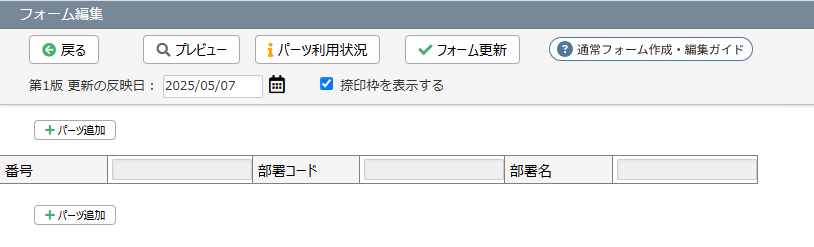
コラボフローにて、マスターに利用する項目を含めたマスター用のフォームを作成します。
アプリ設定>フォーム設定の [新規作成] より、フォームの作成をおこないます。
フォーム内に、マスターにする項目のパーツを設定します。
リストビューの作成
作成したフォームを利用し、リストビューを作成します。
アプリ設定>ビューフォルダ設定で [リストビュー作成] をクリックします。

検索条件「フォームで絞込み」のフォーム選択リストにて、作成したフォームを選択し、判定結果(決裁)とフォーム内の項目のみチェックボックスにチェックを入れ、[この条件で検索]をクリックします。
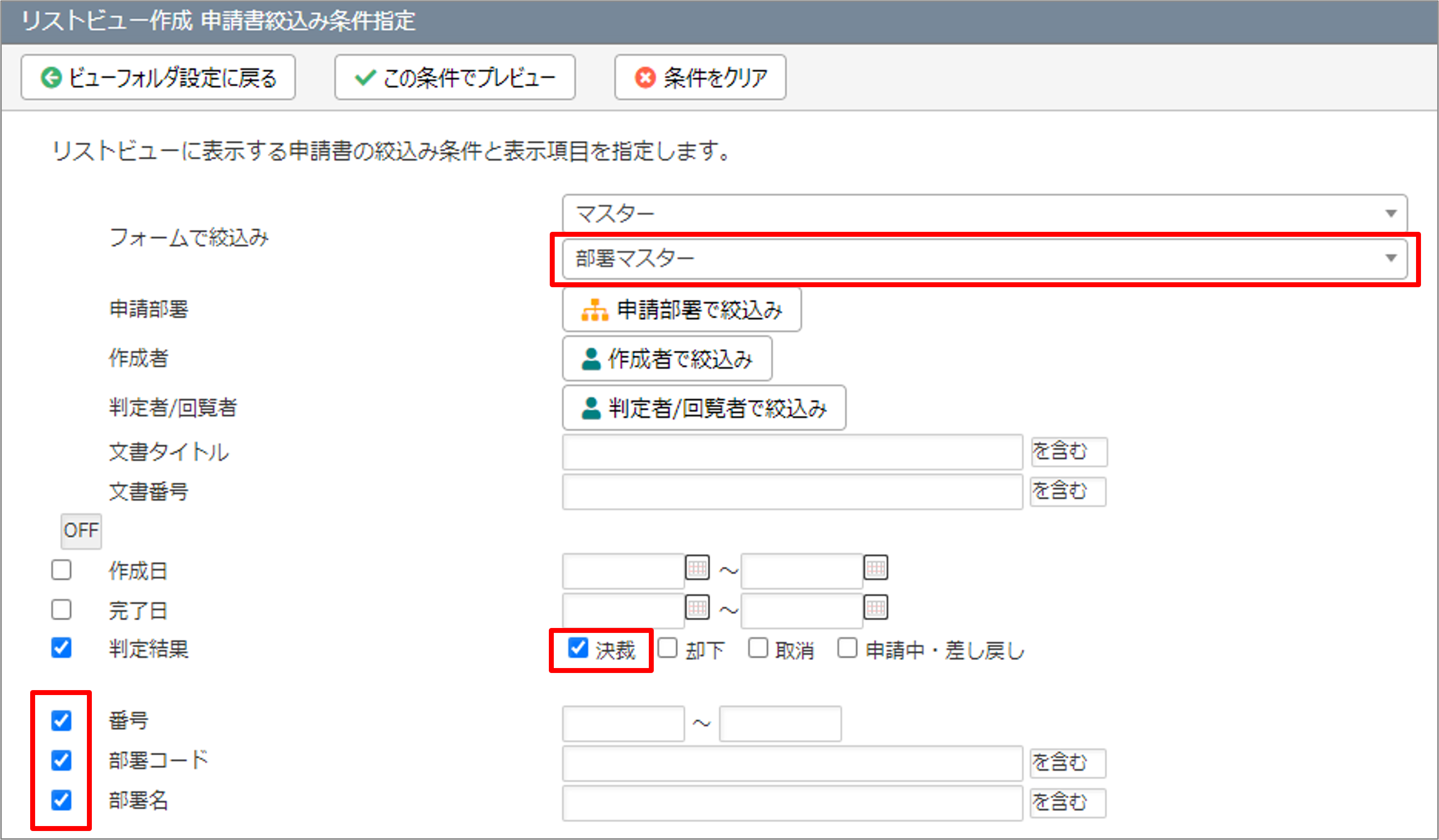
検索結果の[この条件でプレビュー]をクリックします。
[表示項目の詳細設定へ進む]をクリックします。
リストビュー名を入力し、表示項目を設定して[リストビュー保存]をクリックします。
マスター管理の利用
マスター管理を利用するために、マスター管理にアクセスします。
マスター管理を利用することができるユーザーでログインします。 ※マスター管理のアプリケーション登録後は、一旦ログアウトし再ログインします。
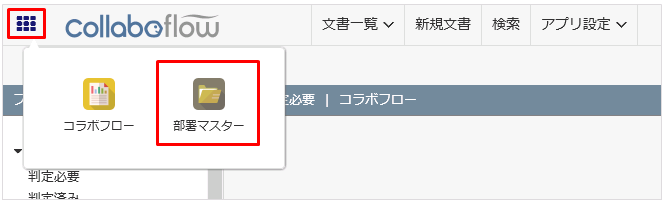
ログイン後に、画面上部左のアプリメニューアイコン(■が縦横3つ並んでいるアイコン)をクリックし、マスター管理を選択します。
マスターの作成とCSV取り込み
コラボフローにて作成したリストビューをマスター管理に登録し、CSVデータを取込みます。
※CSVデータの項目は、「マスター用のフォーム作成」で作成した内容で作成してください。
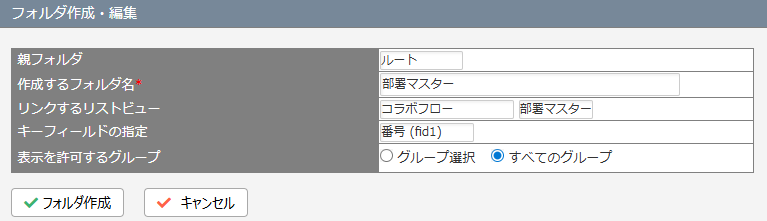
マスター管理のアプリ設定にて、[新規作成]をクリックします。
作成するフォルダ名を入力、リンクするリストビューに、コラボフローで作成したリストビューを選択し、キーフィールドなどを設定した上で、[フォルダ作成]をクリックします。
マスター管理の文書一覧をクリックします。
2で作成したビューフォルダを選択し、画面上部の[CSV一括登録]をクリックします。

取り込みをおこなうCSVを選択し、[CSVチェック]をクリックします。
取り込み内容を確認し、[インポート実行]をクリックします。
CSVの取込について
マスター連携パーツの設定
作成したマスターを利用するフォームに、マスターを参照するためのマスター連携パーツを設定します。
コラボフローのアプリ設定>フォーム設定にて、該当のフォームを選択し、編集画面を表示します。
[パーツ追加]をクリックし、マスター連携パーツを選択します。
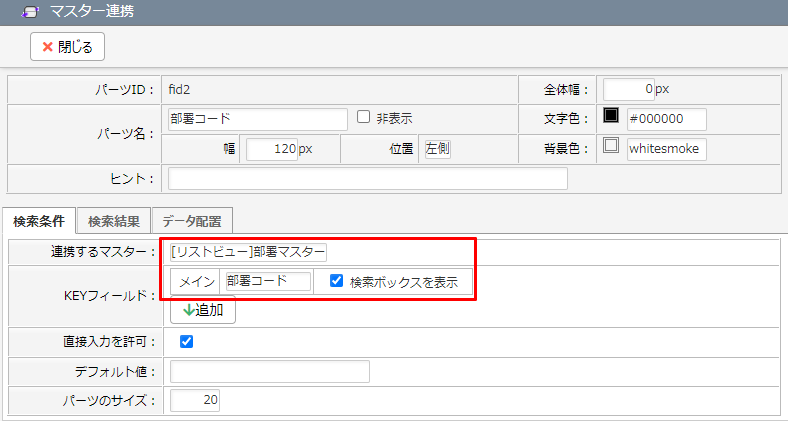
検索条件タブにて、連携するマスターに、マスター管理で作成したマスターを選択し、KEYフィールドなどを設定します。
検索結果タブにて、マスター連携パーツの検索結果に表示する項目を選択します。
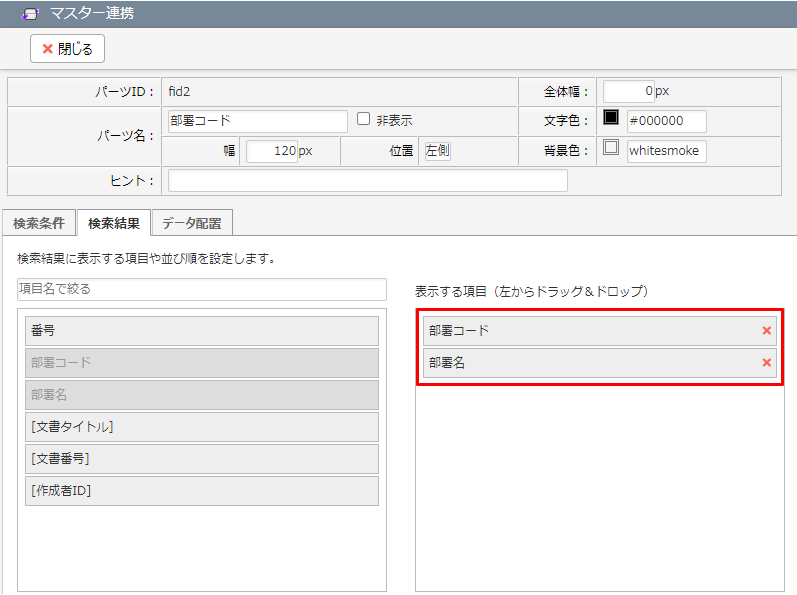
データ配置タブにて、マスターデータをセットするパーツを選択します。
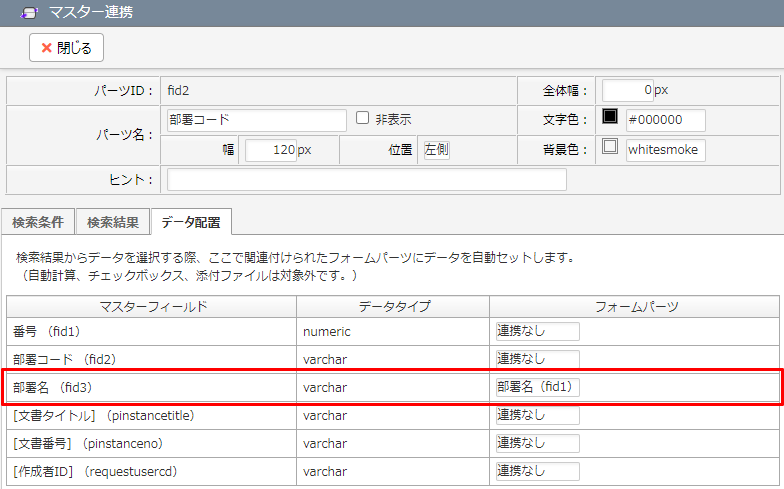
[パーツの登録] をクリックします。
[フォームを更新]をクリックして保存します。
申請内容入力画面
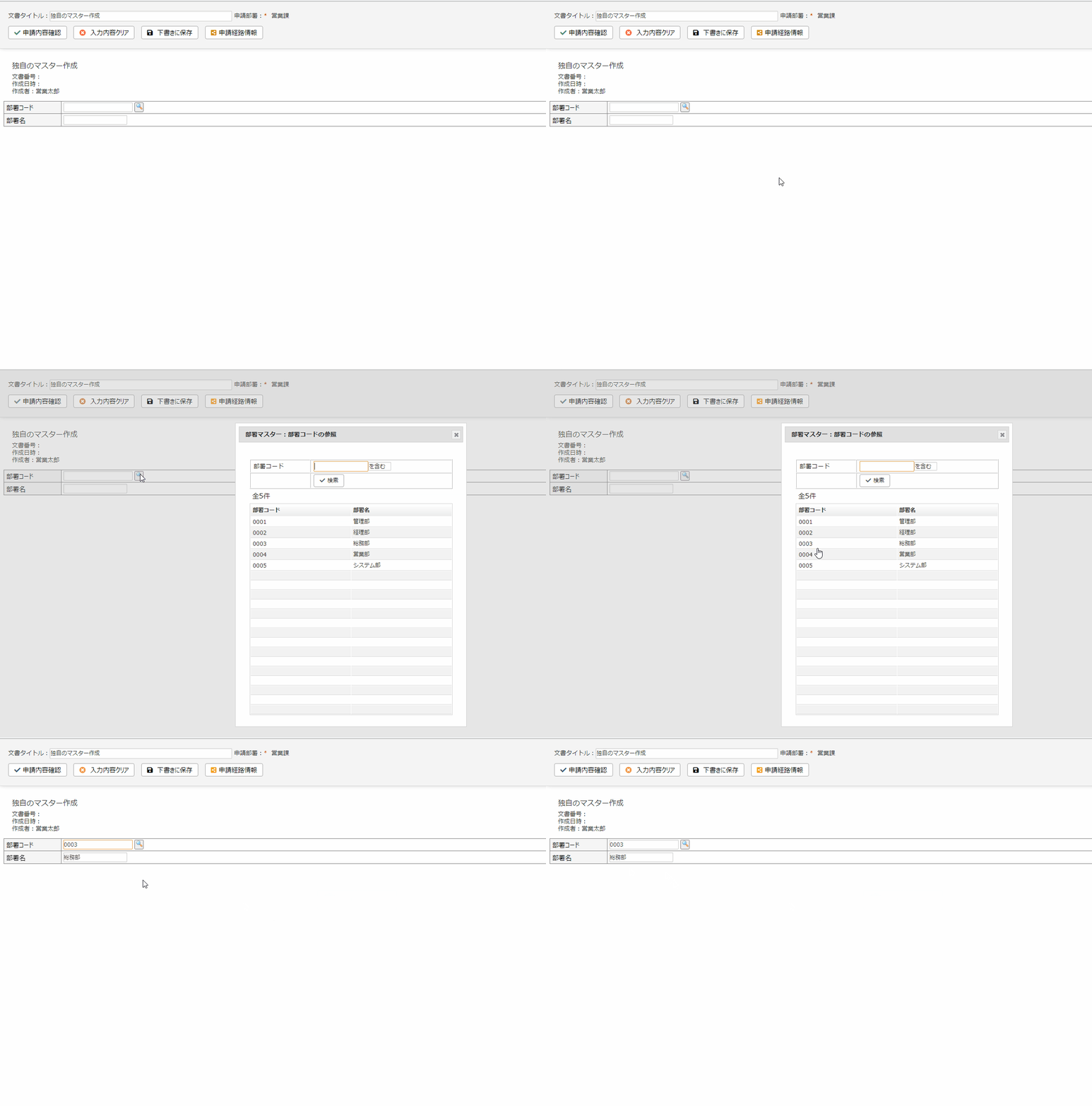
申請書の申請内容入力画面では、以下のようにマスター連携パーツの検索画面より、マスターからデータを選択し、申請書の項目に自動セットすることができます。
関連記事