タスク依頼アイテム
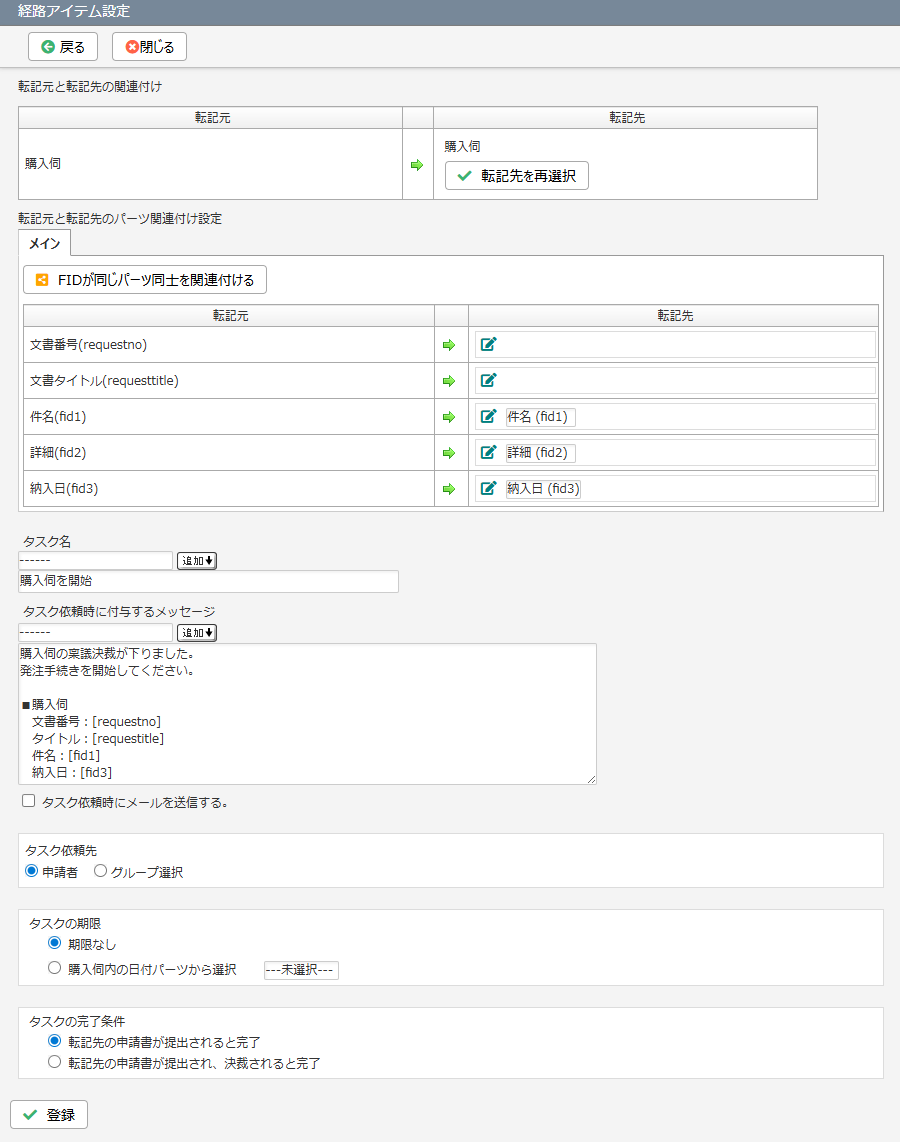






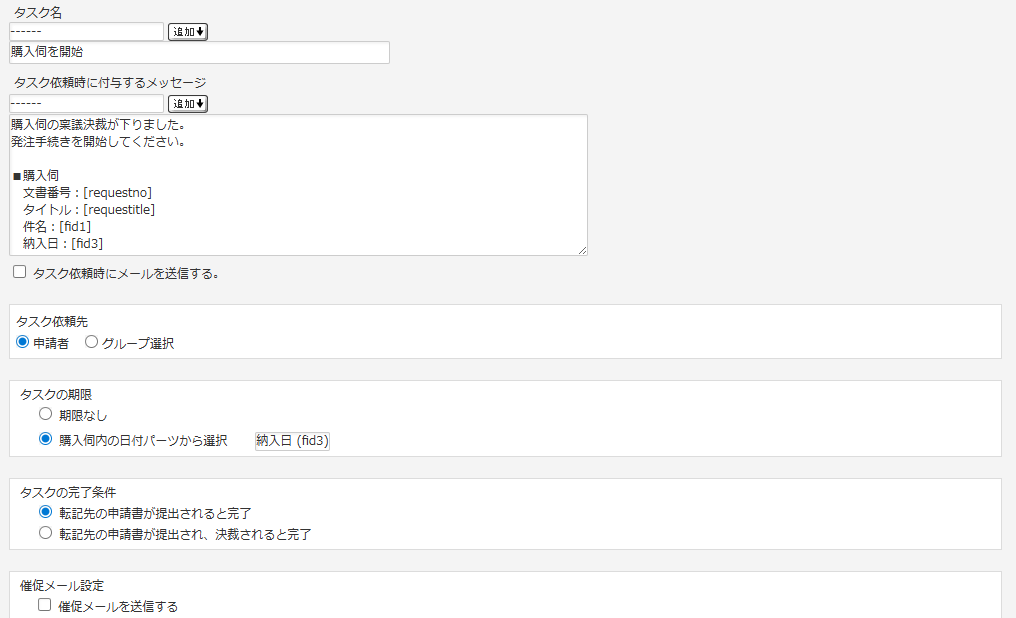
タスク名 | 転記を依頼するタスクの名前を指定します。 入力欄の上にあるリストボックスから、転記元フォームのパーツを選択してタスク名に組み込む事ができます。 パーツを組み込むと、対象のパーツの値がタスク名に反映されます。 |
タスク依頼時に付与するメッセージ | タスクを依頼した際に、相手に送られるメッセージを指定します。 入力欄の上にあるリストボックスから、転記元フォームのパーツを選択してメッセージに組み込む事ができます。 パーツを組み込むと、対象のパーツの値がメッセージに反映されます。 |
タスク依頼時にメールを送信する | タスク依頼を行う際に、タスク依頼があった事を通知するメールを送信します。 |
タスクの依頼先 | タスクの依頼先を設定します。 新規作成時は、「申請者」が依頼先として選択されています。 「グループ選択」をクリックし、グループを選択することで、選択したグループに所属するユーザーに依頼することもできます。 申請者とグループの指定は排他で、グループは1つのみ選択できます。 ※依頼先を「申請者」に設定し、転記元の申請書を代理申請した場合、本来の申請者がタスクの依頼先のユーザーとなります。 代理申請者に、タスクは表示されません。 |
タスクの期限 | タスクの期限を設定します。 「日付パーツから選択」のプルダウンリストには転記元のフォーム内にある日付パーツが表示されます。 選択された日付パーツに入力されている日付がタスクの期限として設定され、タスク一覧、タスク詳細画面に表示されます。 |
タスクの完了条件 | タスクの完了条件を設定します。 「転記先の申請書が提出されると完了」の場合は、タスク一覧から申請を行った時点で完了となり、依頼されたタスクはタスク一覧の「完了済み」タブに表示されるようになります。 「転記先の申請書が提出され、決裁されると完了」の場合は、タスク一覧から申請を行い、その申請書が決裁されると完了となり、依頼されたタスクはタスク一覧の「完了済み」タブに表示されるようになります。 |
催促メール設定 | タスクの催促メールの設定をします。 催促メールの設定は「タスクの期限」で「日付パーツから選択」を選択し、プルダウンリストから日付を選択すると表示されます。 |
登録 | 設定内容で経路アイテムを登録します。 |
編集 | 設定内容で経路アイテムを編集します。 |
削除 | 設定済みの経路アイテムを削除します。 |
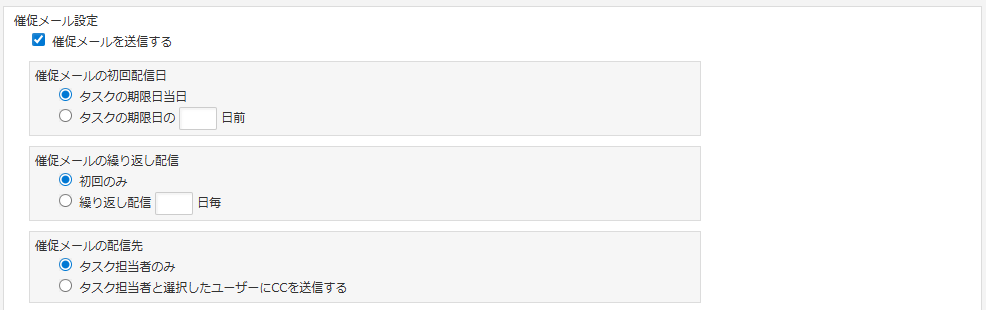
催促メールの初回配信日 | 催促メールの初回配信日を設定します。 「タスクの期限日当日」の場合は、タスクの期限当日に催促メールが送信されます。 「タスクの期限日の○日前」の場合は、タスクの期限日の「◯日前」に催促メールが送信されます。 |
催促メールの繰り返し配信 | 催促メールの繰り返し配信を設定します。 「初回のみ」の場合は、催促メールの初回配信日で指定された日のみ、催促メールが送信されます。 「繰り返し配信」の場合は、催促メールの初回配信日から指定された日数毎に催促メールが送信されます。タスクを完了するまで繰り返し送信されます。 |
催促メールの配信先 | 催促メールの配信先を設定します。 「タスク担当者のみ」の場合は、タスクの担当者にのみ催促メールが送信されます。 「タスク担当者に加え、選択したユーザーにCCを送信」の場合は、担当者に加えて、選択されたユーザーに催促メールが送信されます。 |