有効なメールアドレスかチェックする
有効なメールアドレスかチェックするサンプルをご紹介します。
サンプルについて
本サンプルのソースコードについてや、カスタマイズ方法等の技術的なお問合せは承っておりません。
動作イメージ
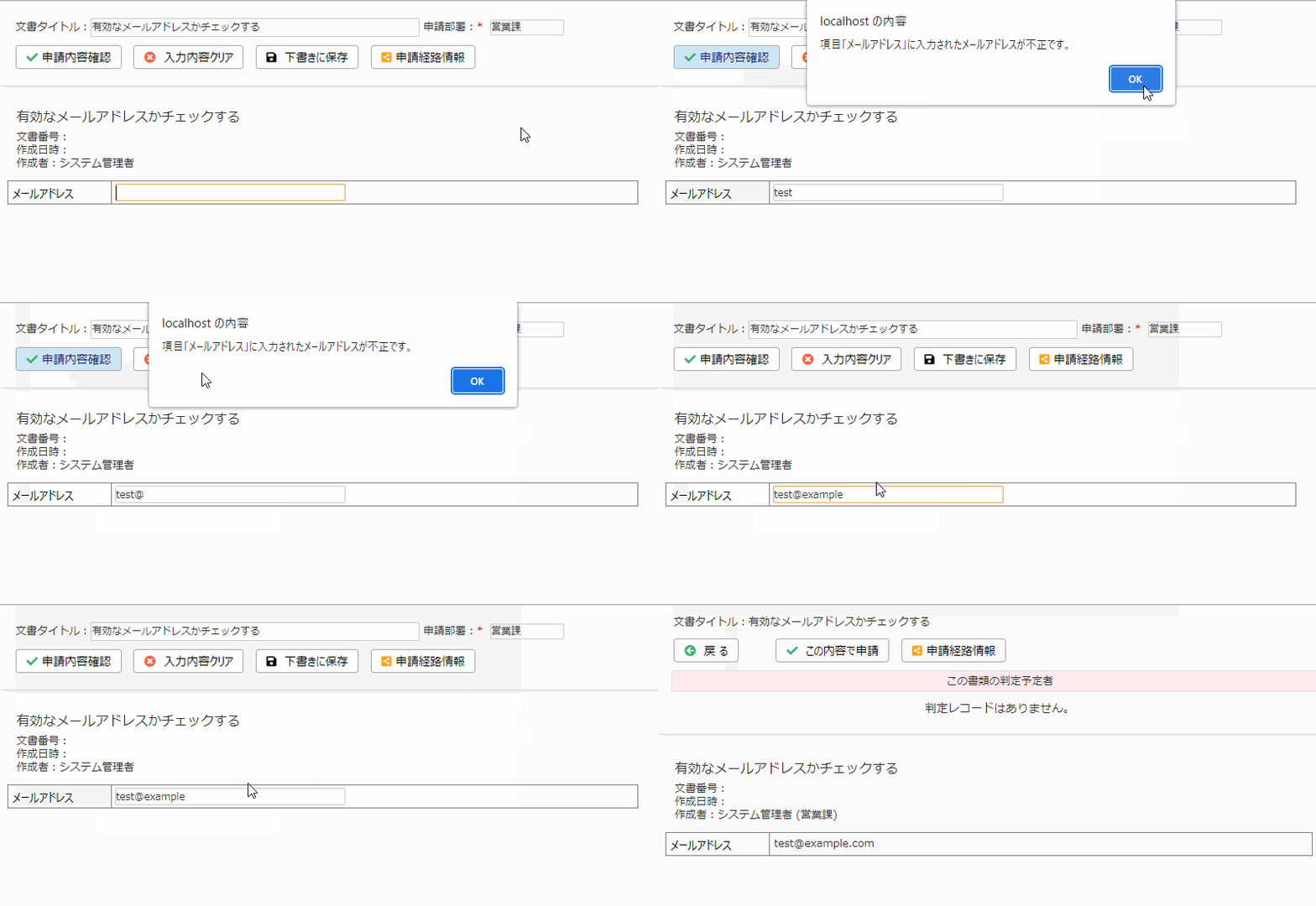
利用するイベント
申請入力画面イベント(申請内容確認ボタンクリックイベント)
サンプルフォーム
サンプルで利用するフォームには、以下のパーツを配置しています。
パーツID | パーツタイプ | 補足 |
fidMailAddress | テキスト(一行)パーツ | ノーマル |
カスタマイズコード
JavaScript
JavaScript(function () { "use strict";
/** * 有効なメールアドレスかチェックします。 * * @param {*} mailAddress */ function isValidMailAddress(mailAddress) { const validMailRegex = /^[a-zA-Z0-9!#$%&'*+\/=?^_`{|}~-]+(\.[a-zA-Z0-9!#$%&'*+\/=?^_`{|}~-]+)*@[a-zA-Z0-9_.-]+\.[a-zA-Z0-9]+$/;
if (!validMailRegex.test(mailAddress)) { return false; }
// 連続するドットが含まれる場合は無効 if (mailAddress.indexOf('..') !== -1) { return false; }
return true; }
// 申請内容確認ボタンクリックイベント collaboflow.events.on('request.input.check', function (e) { const mailAddress = e.parts.fidMailAddress.value;
if (isValidMailAddress(mailAddress)) { return true; }
alert('項目「メールアドレス」に入力されたメールアドレスが不正です。'); return false; });})();動作の確認手順
1. アプリ設定>フォーム設定から新規に通常フォームを作成します。
2. サンプルフォームに、先で記載されている必要項目を配置します。
3. サンプルフォームを再度表示し、カスタマイズのタブを表示します。
4. サンプルのJavaScriptカスタマイズコードをjsファイルに保存します。
5. 保存したファイルをアップロードします。
6. アプリ設定>経路設定から、先のフォームを利用した経路を作成します。
7. 新規文書から作成した経路名をクリックします。
8. 申請画面が表示されます。
9. 項目にメールアドレスを入力し、申請内容確認ボタンをクリックします。
10. 入力したメールアドレスが無効な場合、警告メッセージが表示され、申請内容確認画面に遷移しません。入力したメールアドレスが有効な場合、申請内容確認画面に遷移します。