申請画面にTopへ戻るボタンを追加する
JavaScript API を利用し、Topへ戻るボタンを追加します。
項目や明細の多い画面では、画面の上部に直ぐに戻れるようになります。
サンプルについて
本サンプルのソースコードについてや、カスタマイズ方法等の技術的なお問合せは承っておりません。
動作イメージ
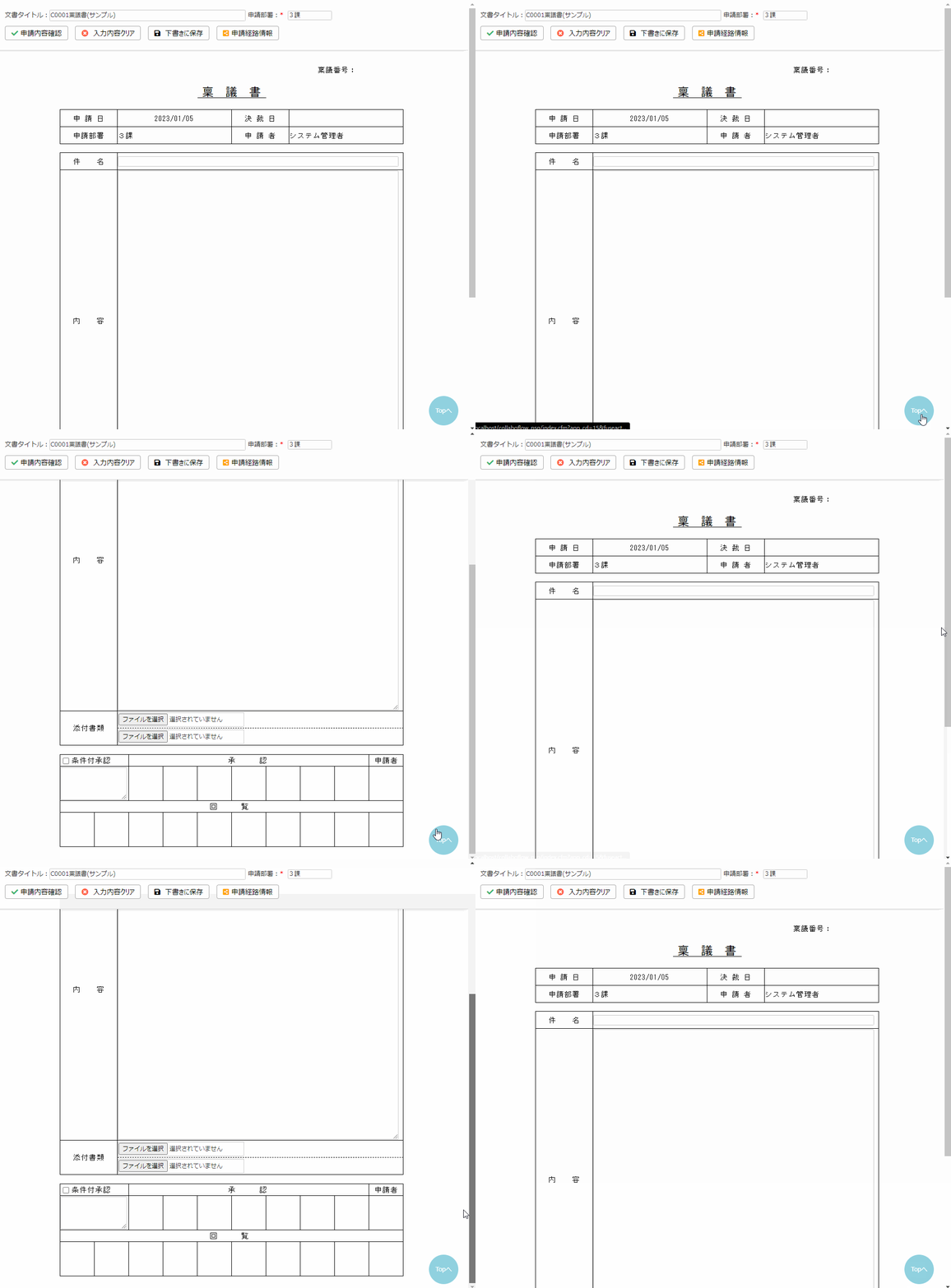
利用するイベント
各画面の表示イベント
詳しくは、利用可能な画面、イベントの一覧をご確認ください。
カスタマイズコード
JavaScript
カスタマイズコード(function () {
'use strict';
// 画面表示イベント const showEvents = [ 'request.input.show', 'request.detail.show', 'request.confirm.show', 'request.judgement.show'];
collaboflow.events.on(showEvents, (event) => {
const ANCHOR_ID = 'page-top';
// Topに戻るボタンを追加 addBackToTopButton(ANCHOR_ID);
//トップに戻るスクロール処理を関連づける addScrollListener(ANCHOR_ID); });
/** * Topに戻るボタンを追加します。 * * @param anchorID */ function addBackToTopButton(anchorID) {
// 存在する場合は、処理しない if (document.getElementById(anchorID)) { return; }
// topへ戻る用のアンカー要素を生成 const backToTop = document.createElement('a'); backToTop.setAttribute('id', anchorID); backToTop.setAttribute('href', '#'); backToTop.innerHTML = 'Topへ';
// アンカーを追加する document.body.appendChild(backToTop); }
/** * Topに戻るボタンクリック時のスクロール処理を関連づけます。 * * @param anchorID */ function addScrollListener(anchorID) {
// 指定のアンカー要素がなければ処理しない const anchor = document.getElementById(anchorID); if (!anchor) { return; }
anchor.addEventListener('click', (event) => {
event.preventDefault();
document.body.scrollIntoView({ behavior: 'smooth' });
}, false); }
})();css
動作の確認手順
1. アプリ設定>フォーム設定から新規に通常フォームを作成します。
2. サンプルフォームに、先で記載されている必要項目を配置します。
3. サンプルフォームを再度表示し、カスタマイズのタブを表示します。
4. サンプルのJavaScriptカスタマイズコードをjsファイルに保存します。
5. サンプルのcssカスタマイズコードをcssファイルに保存します。
6. 保存したファイルをアップロードします。
7. アプリ設定>経路設定から、先のフォームを利用した経路を作成します。
8. 新規文書から作成した経路名をクリックします。
9. 申請画面が表示されます。
10. 右下に「Topへ」ボタンが表示されます。