Webhookと帳票出力APIを使って決裁後に帳票を添付したメールを送信する
経路のWebhookと帳票出力APIを利用し、決裁時に帳票を添付してメールを送信するサンプルです。
※Webhookの受信先は、Zapierを利用します。
サンプルについて
本サンプルのソースコードについてや、カスタマイズ方法等の技術的なお問合せは承っておりません。
事前準備
認証キーの作成
1. システム管理者のユーザーで、コラボフローにログインします。
2. システム管理エリアの環境設定画面を開き、REST APIの設定を表示します。
3. 任意のクライアント名を入力し、認証タイプに「HTTPヘッダー認証」を選択します。
4. [APIキーを発行する] をクリックして、APIキーを取得します。
5. REST APIを実行するユーザーのIDとAPIキーを組み合せた文字列「{ユーザーID}/apikey:{APIキー}」を、BASE64に変換し認証キーを取得します。
※Base64のエンコードは、 Web上の無料サイト 等で行えます。
例:ユーザーID「taro」、APIキー「qQzEC6cUAZfV03RvbABYm40L5mC6qUFn」の場合
「taro/apikey:qQzEC6cUAZfV03RvbABYm40L5mC6qUFn」
→
dGFyby9hcGlrZXk6cVF6RUM2Y1VBWmZWMDNSdmJBQlltNDBMNW1DNnFVRm4=
出力する帳票IDの確認
1. アプリ設定権限のユーザーで、コラボフローにログインします。
2. コラボフローのアプリ設定>フォーム設定から対象の経路設定画面を表示します。
3. 帳票設定タブを表示します。
4. 帳票IDを確認し、IDを控えておきます。
1. Zapierで、WebhookのURLを取得する
1. Zapierにログインします。
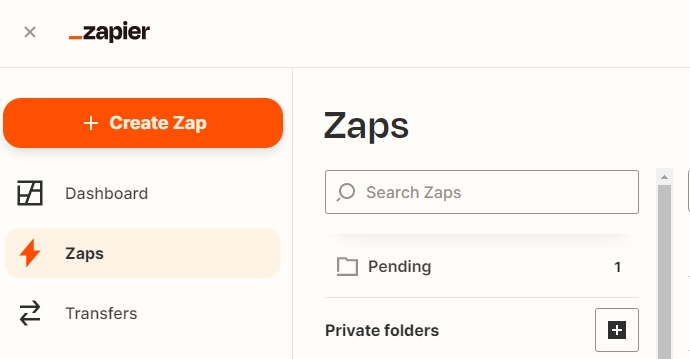
2. [Create Zap] をクリックします。
3. Search apps... から Webhooks by Zapier を検索し、Webhooks by Zapierをクリックします。 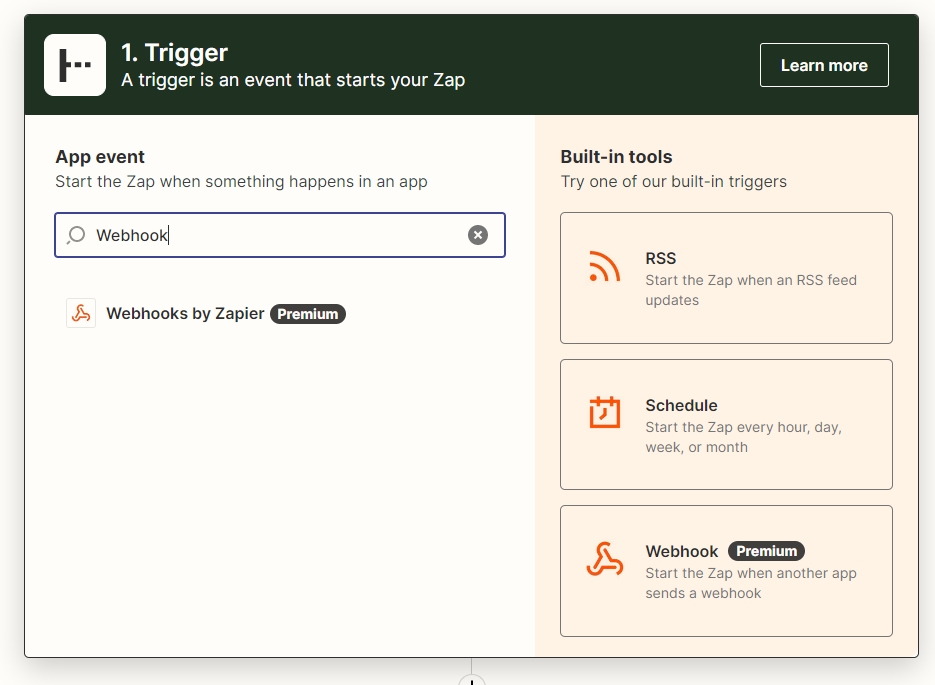
4. Event から Catch Hook を選択します。 [Continue] をクリックします。 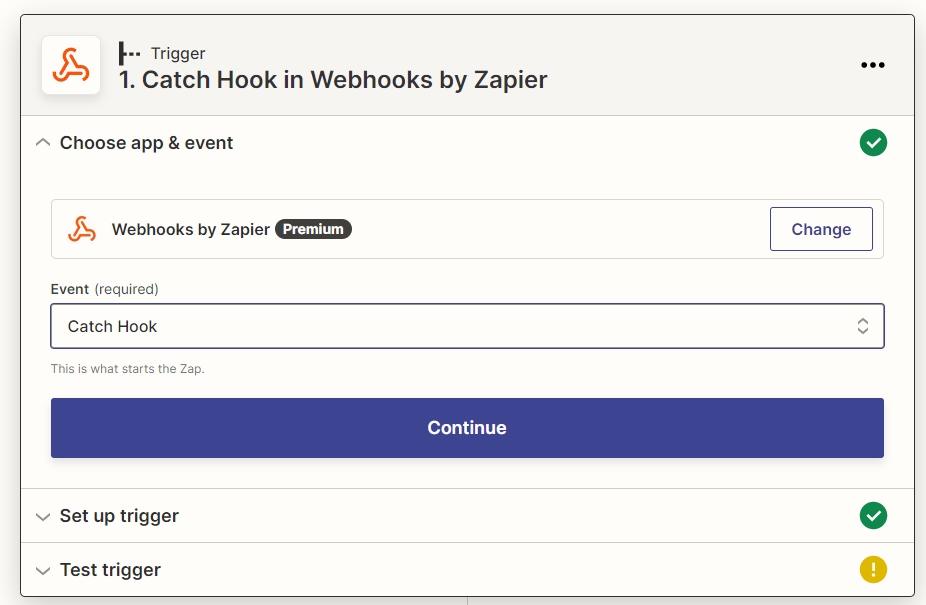
5. [Continue] をクリックします。
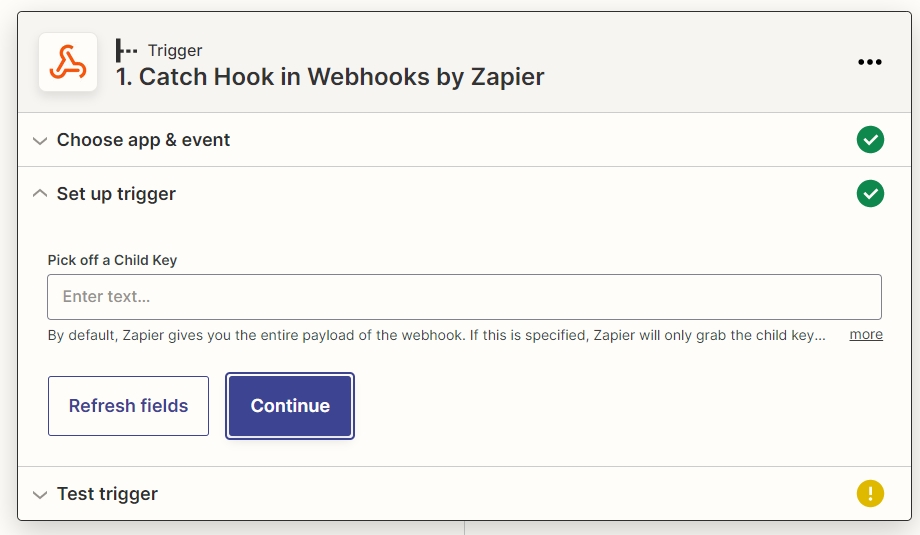
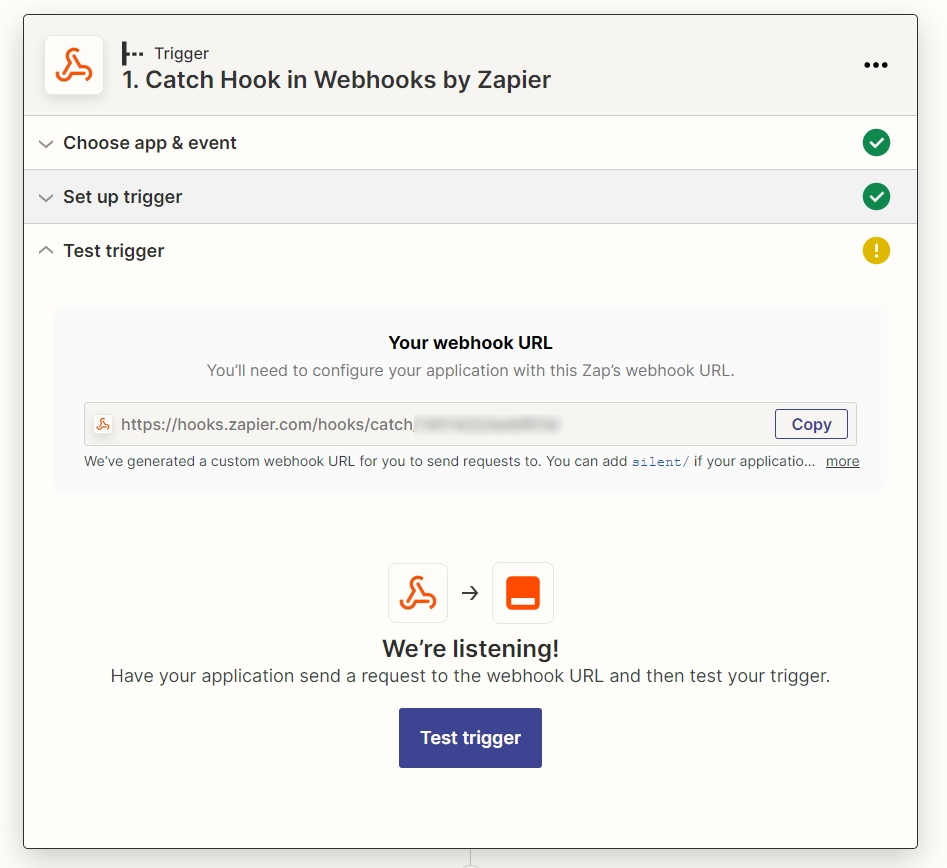
6. [Copy] をクリックし、Your webhook URLのURLをコピーし、控えます。
2. コラボフローで、経路のWebhookを設定する
1. コラボフローにアプリ設定権限のあるユーザーでログインします。
2. アプリ設定 > 経路設定から、対象の経路の編集画面を表示します。
3. 経路のWebhook設定 を参考に、1章で取得したWebhookのURLを設定します。
4. 通知条件で、経路終了時の通知にチェックを入れます。
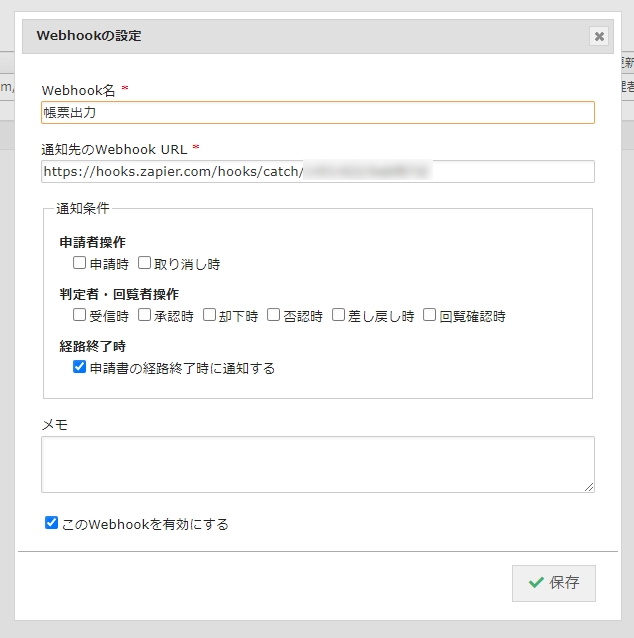
5. [保存] をクリックします。
3. Zapierで、Webhookのテストを行う
1. コラボフローにて、手順2で作成した経路で申請を行います。
2. 申請した申請書を決裁し、Webhookの通知を行います。
3. 章1のZapierのTriggerで、[Test trigger] をクリックします。
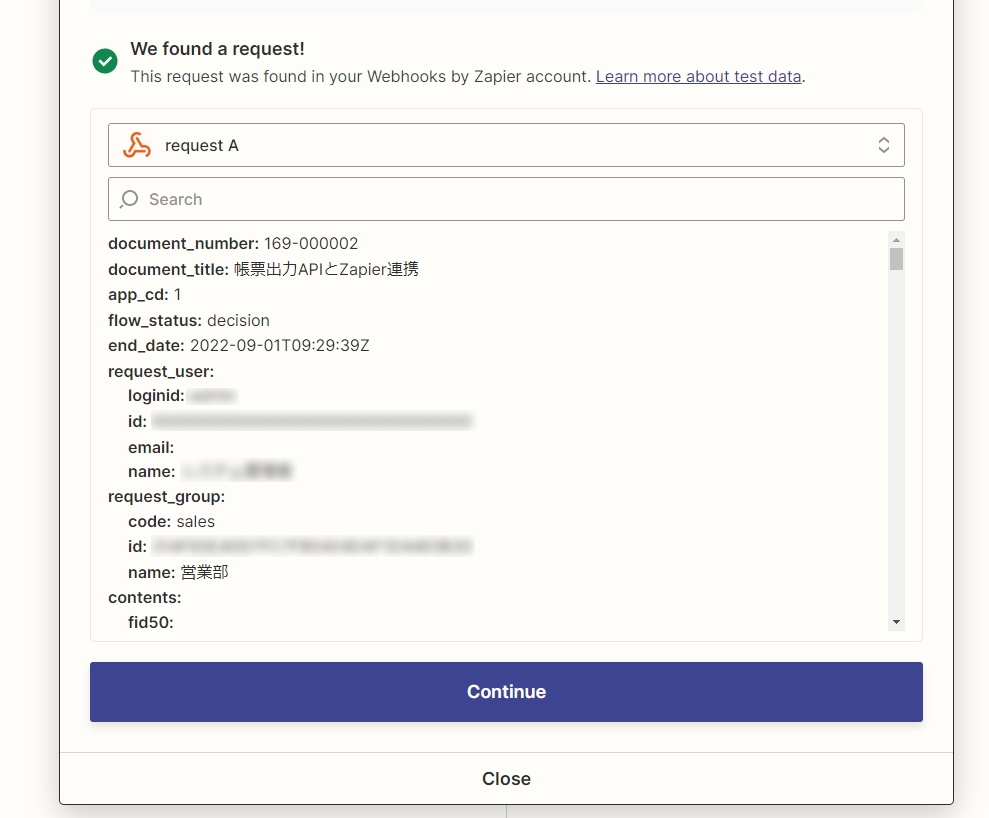
4. 通知されたWebhookの内容が読み込まれていることを確認します。
4. Zapierで、帳票出力APIの実行設定を行う
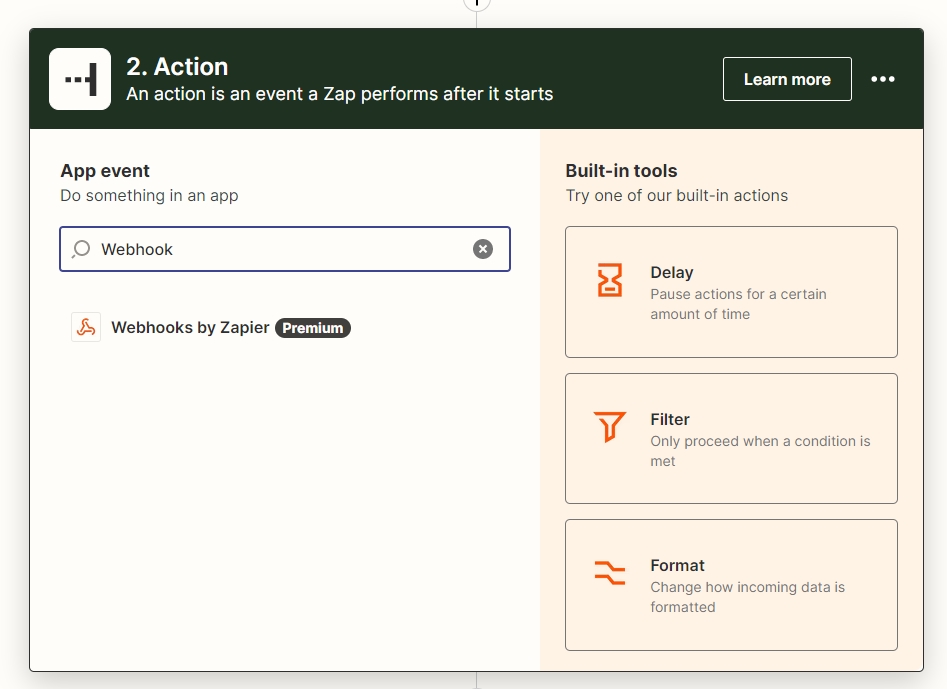
1. [+] ボタンの下にある項目 [2. Action] をクリックします。 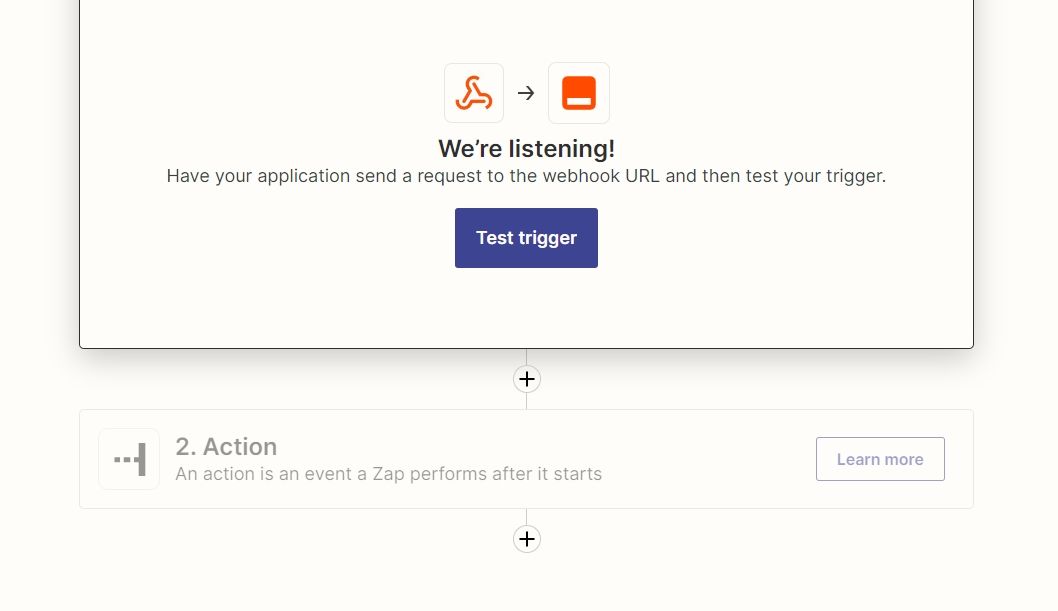
2. Search apps... から Webhooks by Zapier を検索します。
3. Event から POST を選択します。 [Continue] をクリックします。 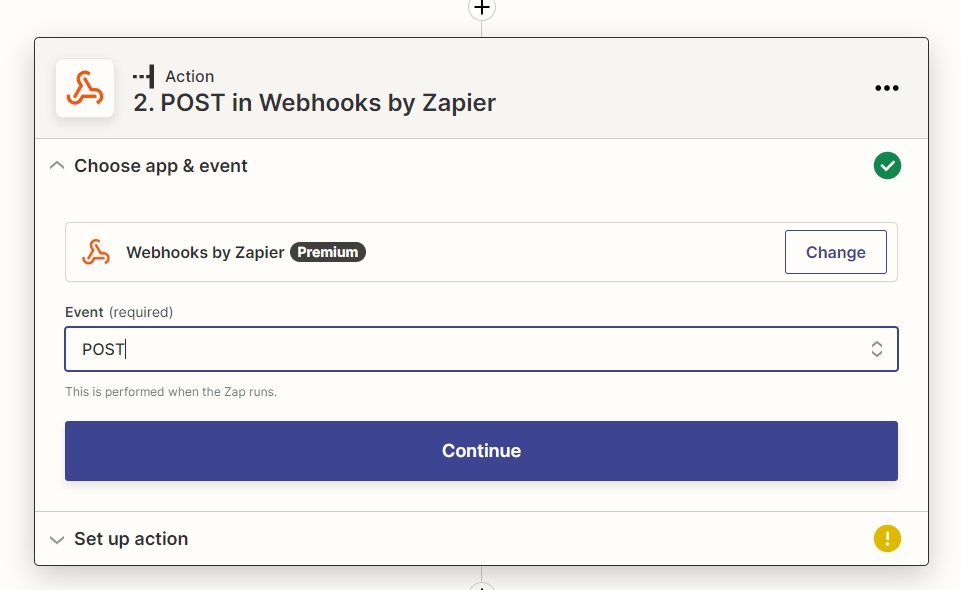
4. 帳票出力API のURLを入力します。 URL内の{document_id}と{app_cd}については、以下の動画を参考に、章1のWebhookで取得した内容を設定します。
https://cloud.collaboflow.com/{インスタンス名}/api/index.cfm/v1/documents/{document_id}/prints/{事前準備で取得した出力対象の帳票ID}?app_cd={app_cd} 5. Headers の左の項目に、 X-Collaboflow-Authorization を入力します。
6. Headers の右の項目に、「Basic」固定文字+半角空白+「事前準備で取得した認証キー」を入力します。 例: Basic dGFyby9hcGlrZXk6cVF6RUM2Y1VBWmZWMDNSdmJBQlltNDBMNW1DNnFVRm4= 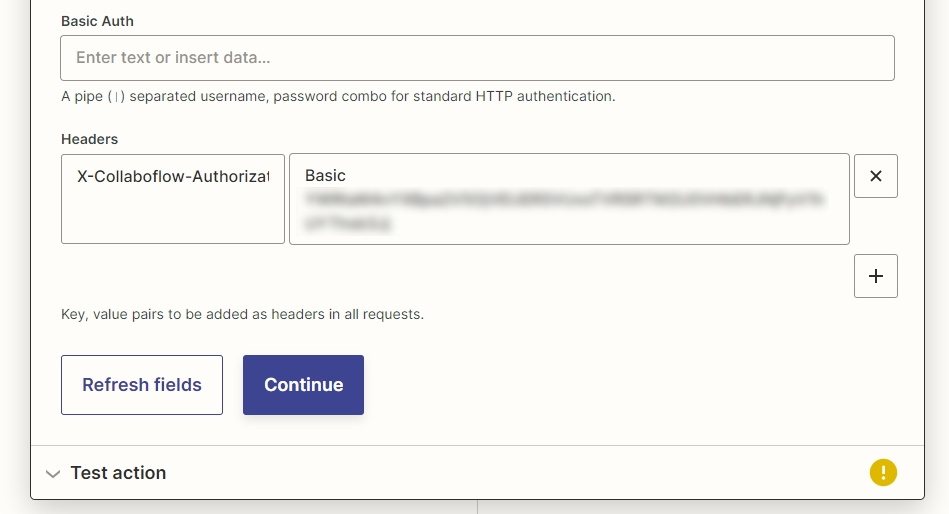
7. [Continue] をクリックします。
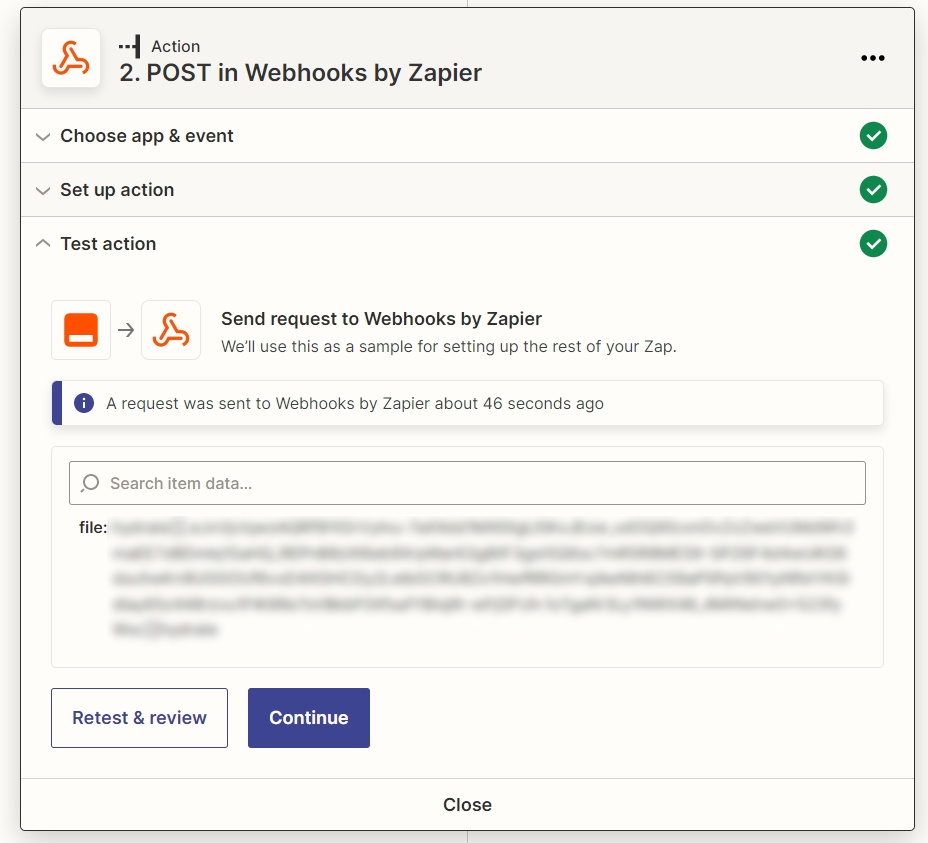
8. [Test & review] をクリックします。
9. [Continue] をクリックします。
5. Zapierで、メール送信の設定を行う
1. Search apps... から email by zapier を検索し、 Email by Zapier をクリックします。 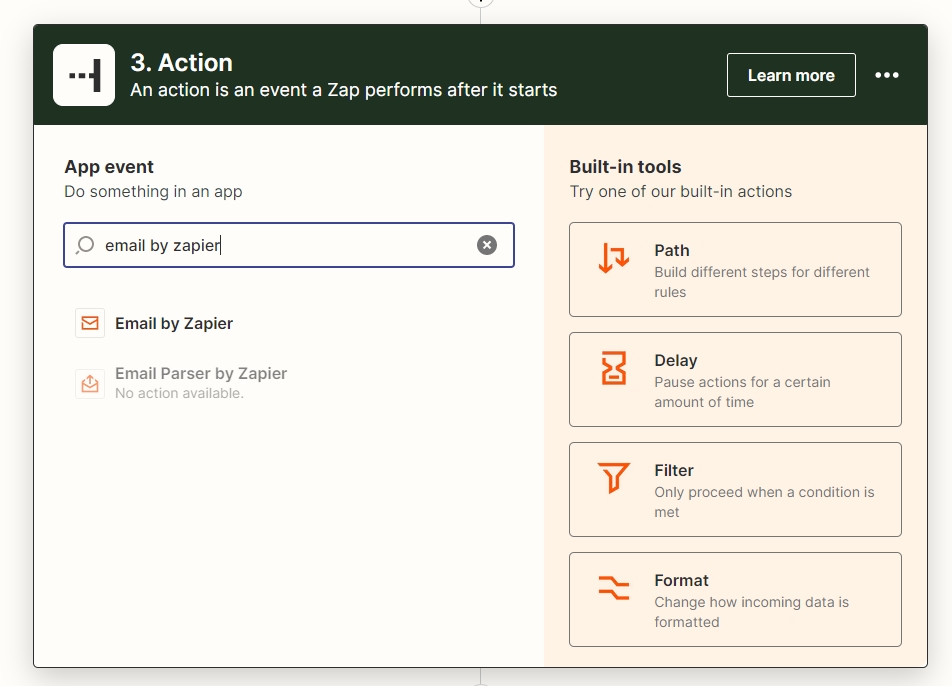
2. Event から Send Outbound Email を選択します。 [Continue] をクリックします。 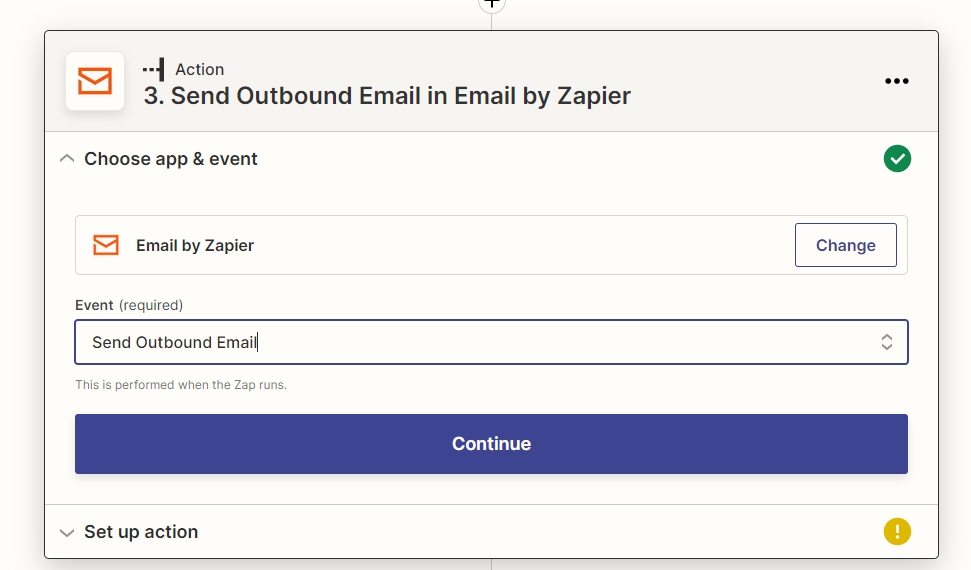
3. メールの送信先 (To)を入力します。
4. メールの件名(Subject)を入力します。
5. メールの本文(Body)を入力します。
6. Attachment をクリックします。 章4の実行結果(帳票出力のファイル)を選択します。 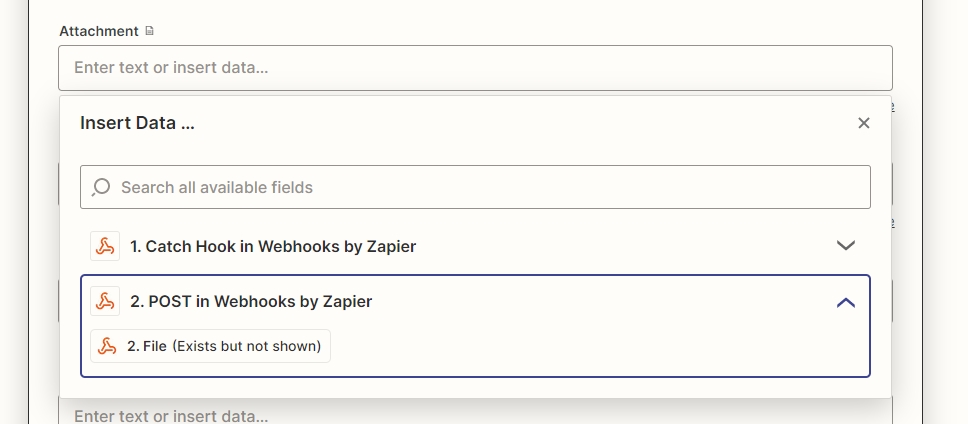
7. メールの送信内容を確認し、[continue] をクリックします。
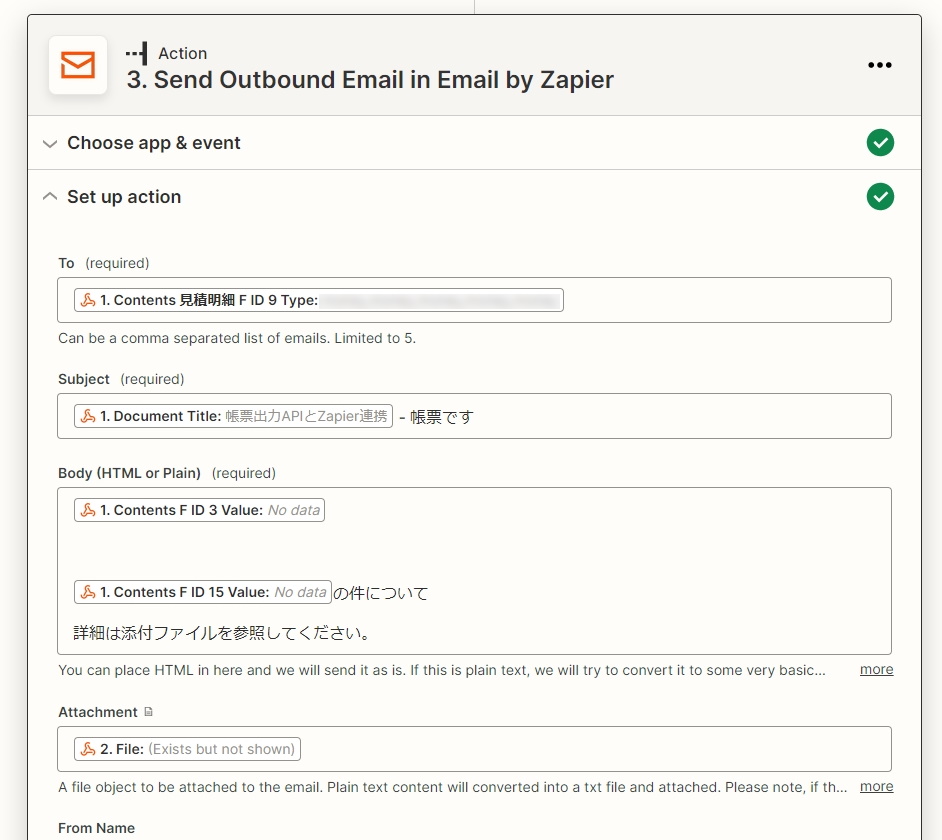
8. [Test & Continue] をクリックします。 ※Testせずに終了する場合は、[Skip Test]をクリックします。 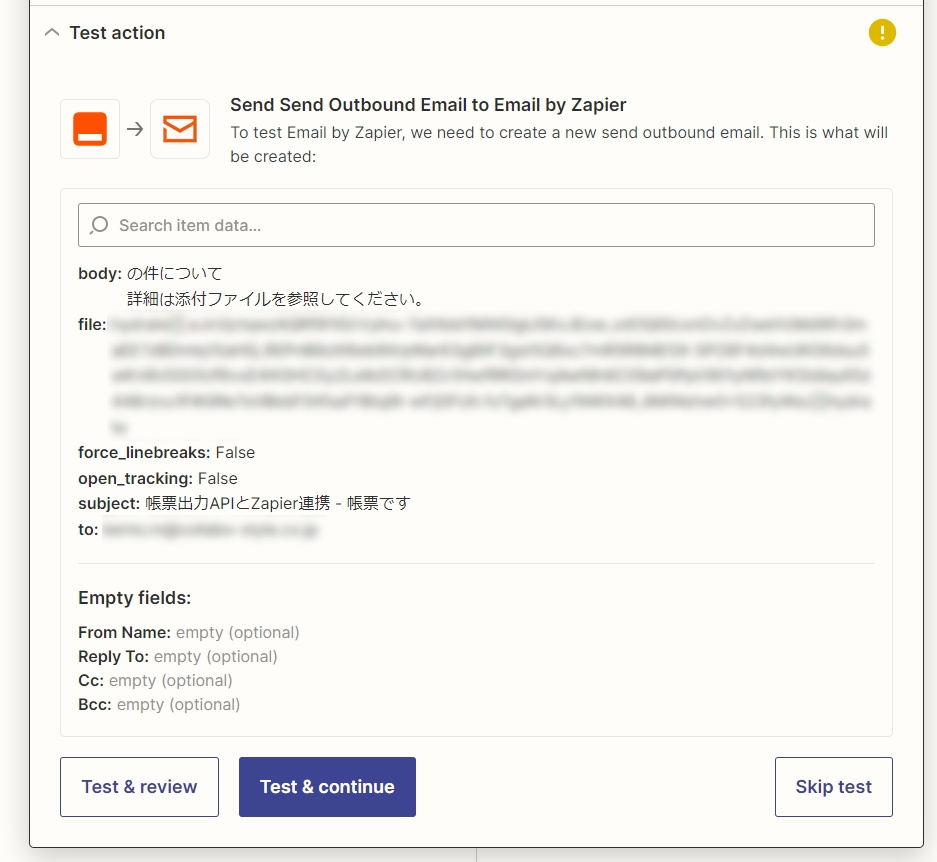
9. 右上にある [Publish] をクリックします。 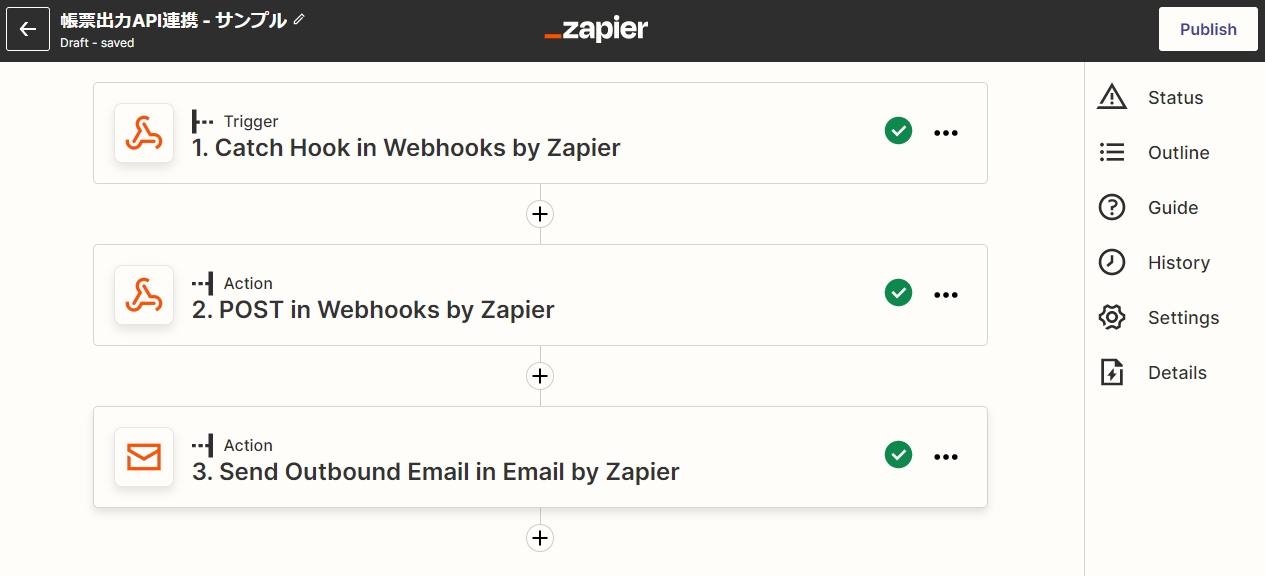
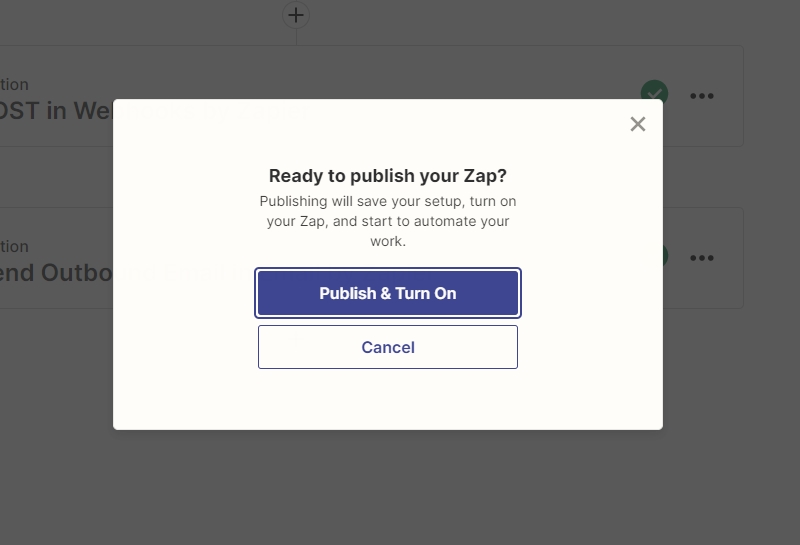
10. [Publish & Turn On] をクリックします。
補足
関連記事