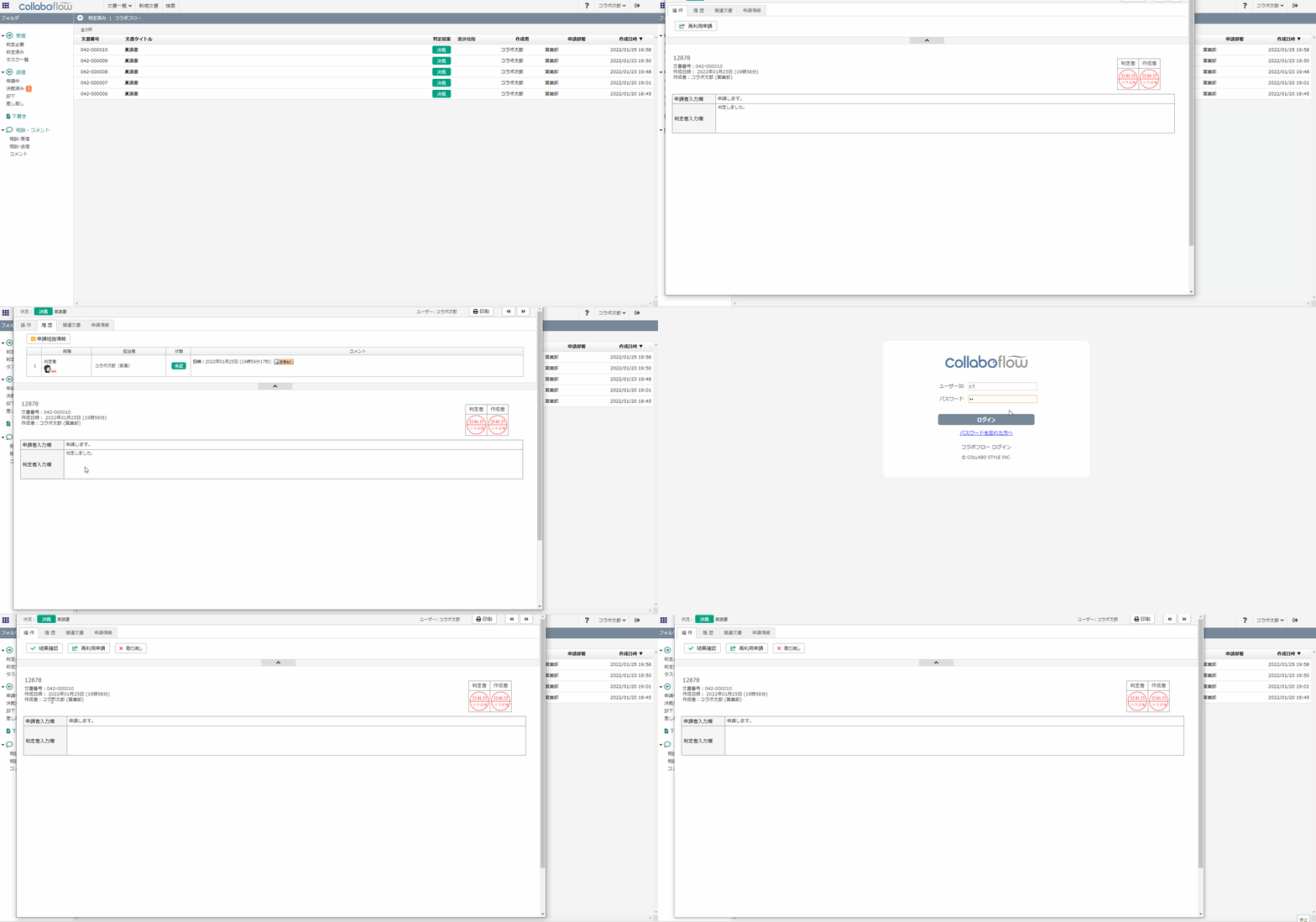
判定者が申請書を表示した場合のみ特定の項目を表示する
判定者が申請書を表示した場合のみ特定の項目を表示する
サンプルについて
本サンプルのソースコードについてや、カスタマイズ方法等の技術的なお問合せは承っておりません。
利用するイベント
申請書閲覧・判定画面イベント(ボタンクリックイベント)
サンプルフォーム
サンプルで利用するフォームには、以下のパーツを配置しています。
パーツID | パーツタイプ | 補足 |
fidText | テキスト(1行) | 申請者が入力する項目 |
fidTextArea | テキストエリア | 判定者が入力する項目 |
カスタマイズコード
カスタマイズコード(function () { 'use strict';
const loginUser = collaboflow.getLoginUser(); const loginUserId = loginUser.userid;
collaboflow.events.on('request.detail.show', function (data) { const path = '/v1/documents/' + data.document_id + '/contents'; const parameters = { 'app_cd': data.app_cd };
// 申請者のユーザーIDを取得する(申請内容の詳細を取得API) return collaboflow.api.get(path, parameters) .then(function (response) { const requestUserId = response.body.request_user.loginid;
// ログインしているユーザーが申請者かどうかチェック if(loginUserId !== requestUserId){ return; }
// 判定入力欄を非表示にする data.parts['fidTextArea'].display = false;
}) .catch(function (err) { console.error(err); });
})
})();動作の確認手順
1. サンプルのカスタマイズコードをjsファイルに保存します。
2. アプリ設定 > フォーム設定から新規に通常フォームを作成します。
3. サンプルフォームに、先で記載されている必要な項目を配置します。
4. サンプルフォームを再度表示し、カスタマイズのタブを表示します。
5. 保存したファイルをアップロードします。
6. アプリ設定 > 経路設定から新規に経路を作成します。
7. 新規文書から作成した経路名をクリックします。
8. 申請画面が表示されます。
動作イメージ