判定イベントを利用して、判定日時を保持する
判定ボタンをクリックした日時を設定するサンプルをご紹介します。
サンプルについて
本サンプルのソースコードについてや、カスタマイズ方法等の技術的なお問合せは承っておりません。
動作イメージ
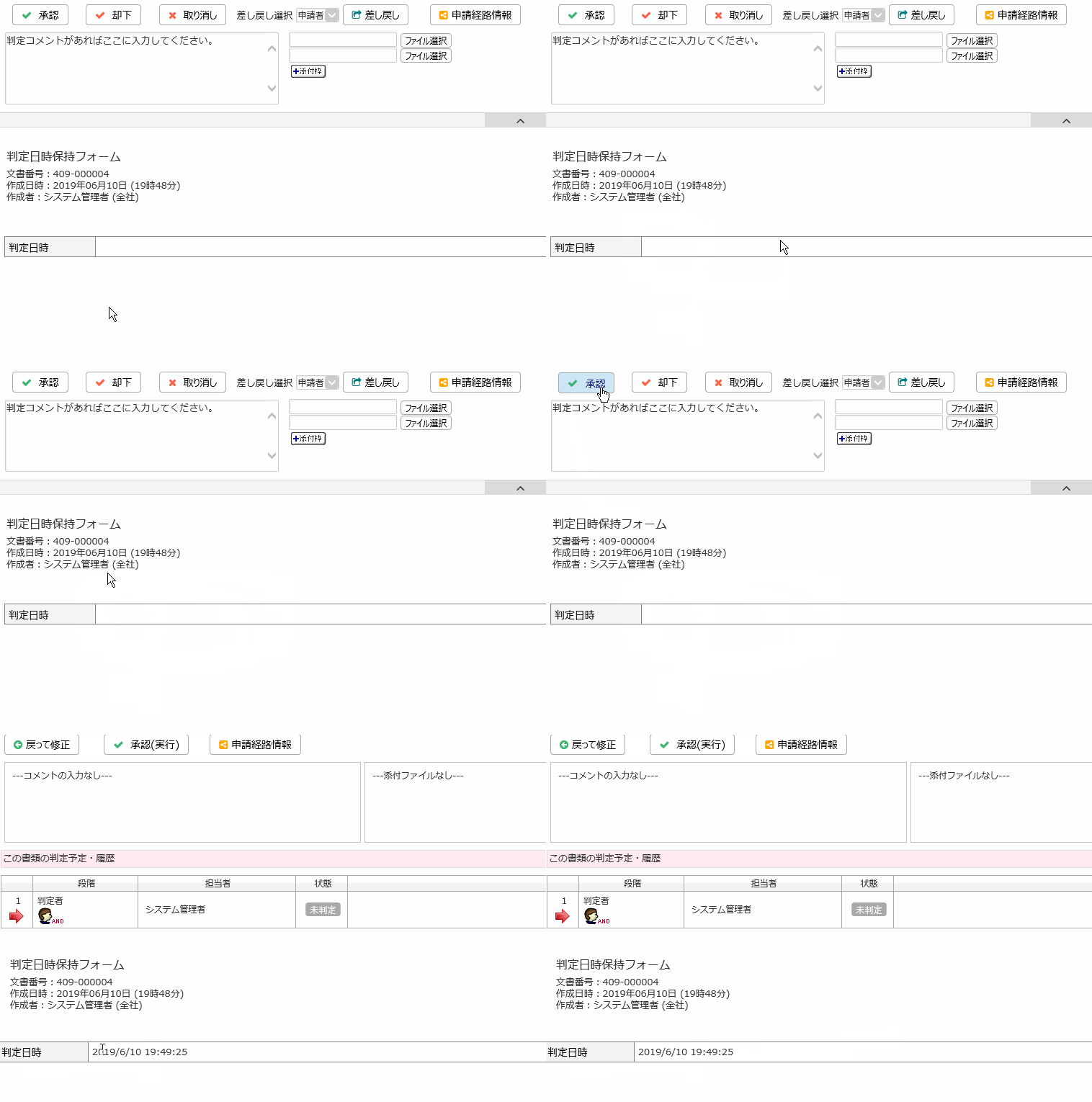
利用するイベント
申請書閲覧・判定画面イベント(ボタンクリックイベント)
サンプルフォーム
サンプルで利用するフォームには、以下のパーツを配置しています。
パーツID | パーツタイプ | 補足 |
fidUpdateTime | テキスト(一行)パーツ | 判定ボタンをクリックした日時の文字列を設定 |
カスタマイズコード
カスタマイズコード(function() { 'use strict';
const handlers = [ 'request.detail.accept', 'request.detail.confirm', 'request.detail.reject', 'request.detail.remand', ];
collaboflow.events.on(handlers, function (e) {
const now = new Date();
// 年月日 const year = now.getFullYear(); const month = now.getMonth() + 1; const day = now.getDate(); // 時刻 const hours = now.getHours(); const minutes = now.getMinutes(); const seconds = now.getSeconds();
// 「yyyy/mm/dd hh:mm:ss」形式 const currentDateTime = year + "/" + month + "/" + day + " " + hours + ":" + minutes + ":" + seconds;
// パーツ値にセット const partsData = e.parts; partsData['fidUpdateTime'].value = currentDateTime; });
})();
動作の確認手順
1. サンプルのカスタマイズコードをjsファイルに保存します。
2. アプリ設定>フォーム設定から新規に通常フォームを作成します。
3. サンプルフォームに、先で記載されている必要な項目を配置します。
4. サンプルフォームを再度表示し、カスタマイズタブを表示します。
5. 保存したファイルをアップロードします。
6. アプリ設定>経路設定から新規に経路を作成します。
7. 新規文書から作成した経路名をクリックします。
8. 申請画面が表示されます。
9. 申請後、判定者にて判定操作を行います。
10. 対象パーツの値に、判定した日時が設定されます。