moconaviの設定
moconaviでコラボフローを利用する手順について説明します。
moconaviとは
moconaviは、インターネットだけでなく、LGWANからも利用可能なリモートアクセスツールです。
LGWAN接続系、インターネット接続系、さらには庁外からも安全に業務システムを利用することができます。
ご利用について
moconaviで「LGWANクラウドゲートウェイ」プランの契約が必要です。 プランの詳細は、レコモット社にお問い合わせください。
コラボフローのクラウド版のみご利用いただけます。
管理者の設定
アダプタ設定
1. moconaviの 管理画面 にログインします。
2. 設定>アダプタ設定にて、編集するアダプタの[詳細]をクリックします。 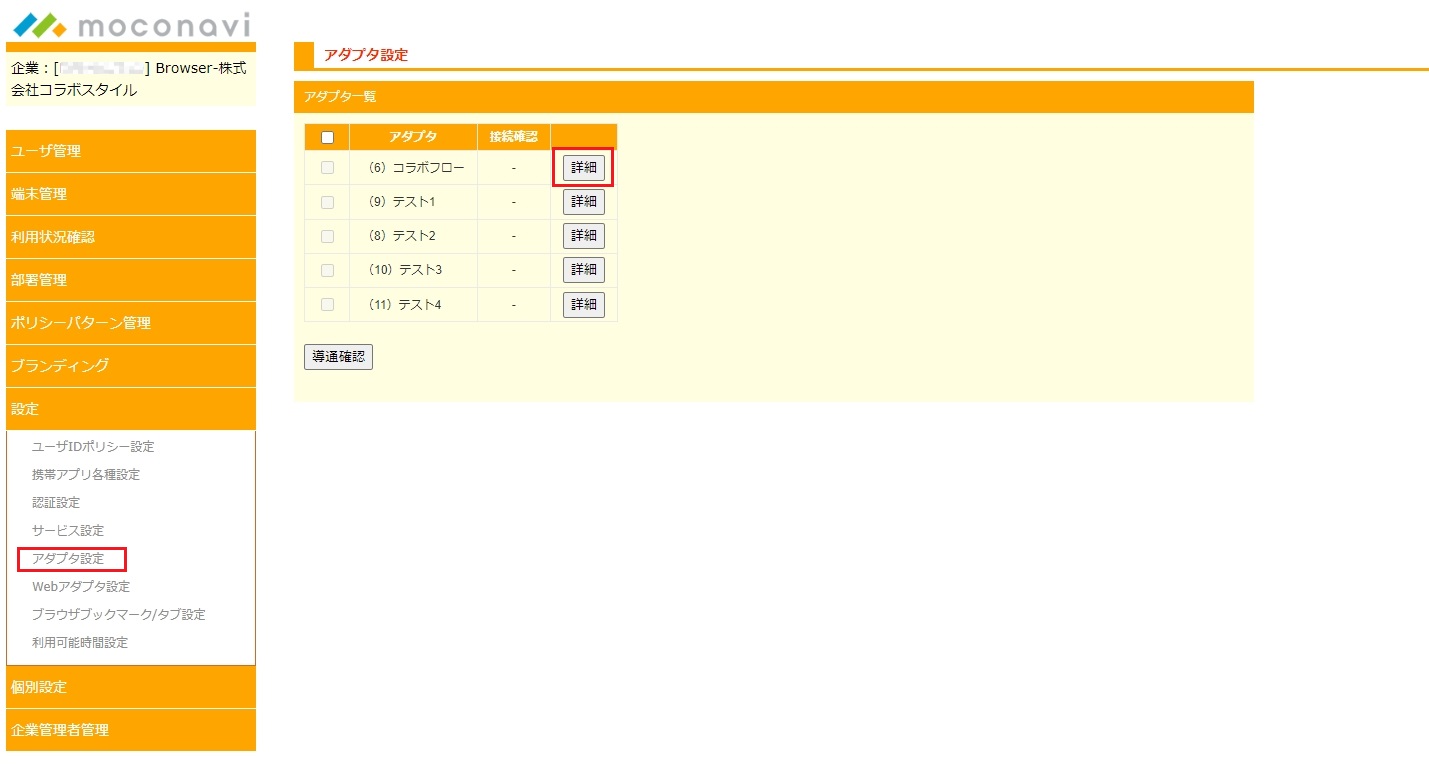
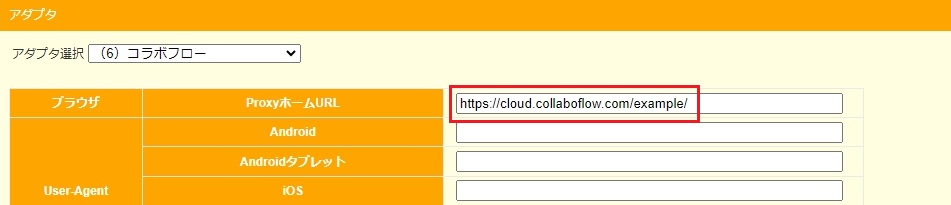
4. 「ファイル閲覧/変換」にある以下項目を「有効にする」に変更します。
ダウンロード対象のテキストファイルの閲覧/変換
ダウンロード対象の画像ファイルの閲覧/変換 
5. [更新]をクリックします。 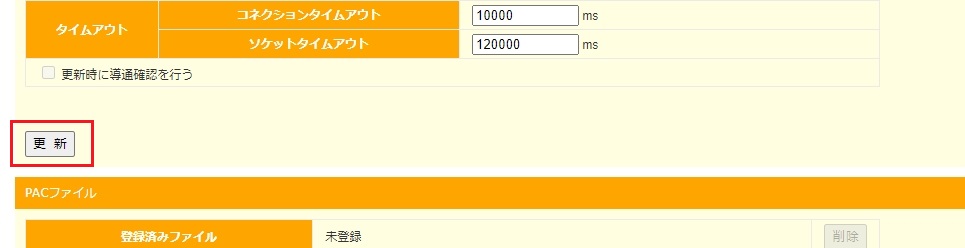
ユーザーの有効サービス設定
1. moconaviの 管理画面 にログインします。
2. ユーザー管理>ユーザー管理にて、コラボフローの閲覧を許可するユーザーを検索します。 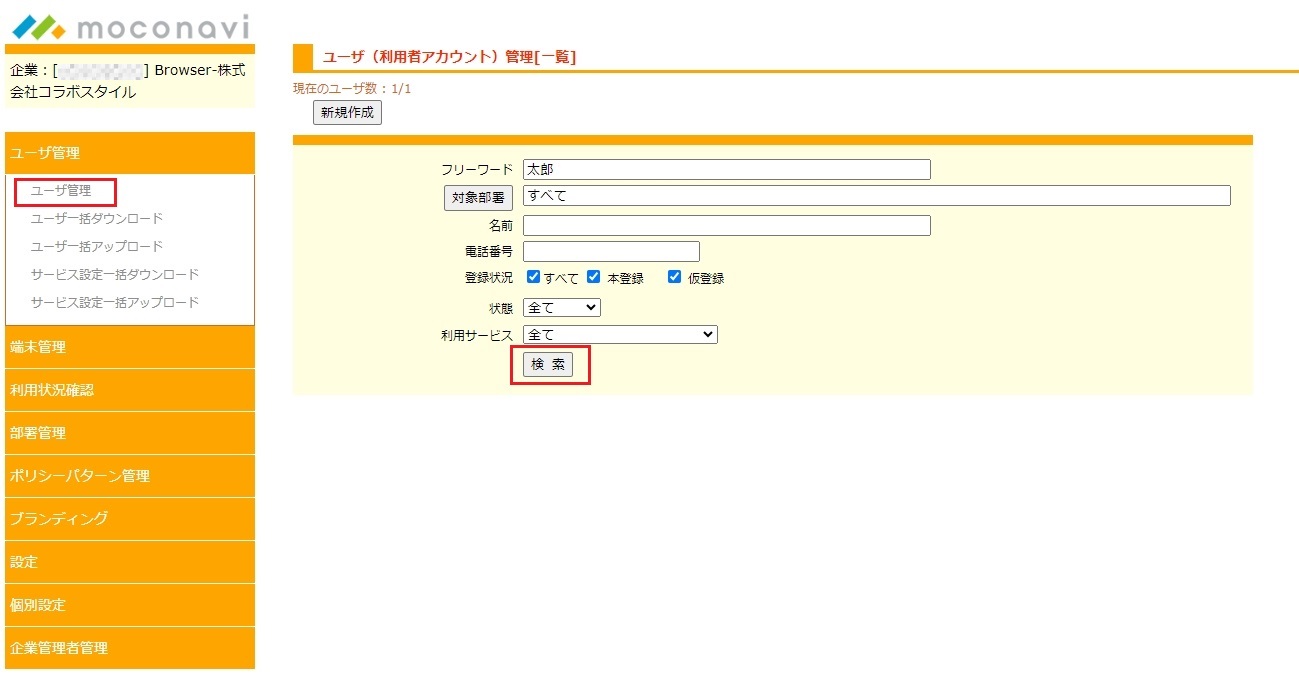
3. コラボフローの閲覧を許可するユーザーを選択します。 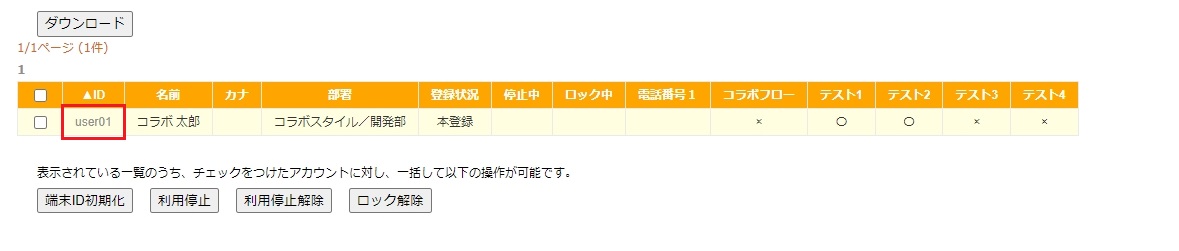
4. [サービス編集]をクリックします。 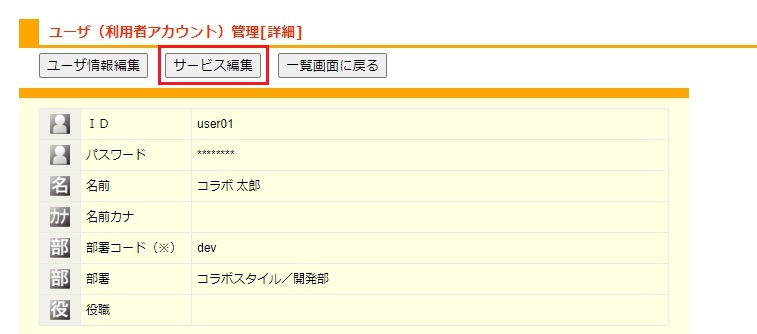
5. 「サービス選択」からアダプタ設定で登録したサービスを選択し、[登録]をクリックします。 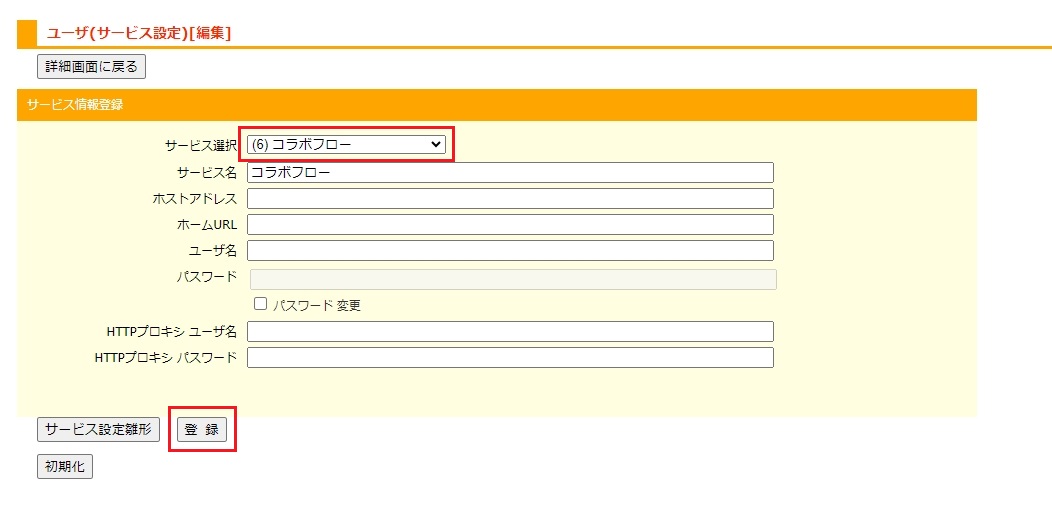
一般ユーザーの利用準備
1. Microsoft Store にて、mocochroをインストールします。
2. mocochroを開きます。
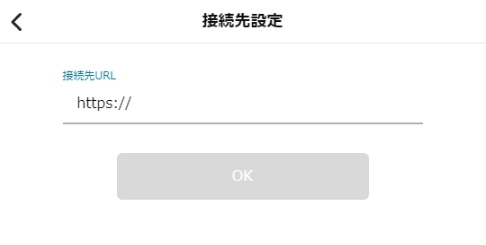
3. 接続先設定に接続先URLを入力し、[OK]をクリックします。 ※入力する接続先URLは、レコモット社から提供される資料を参照ください。
4. moconaviにログインします。
5. moconaviのトップ画面から、アダプタ設定で設定したサービスを選択し、コラボフローのログイン画面を開きます。 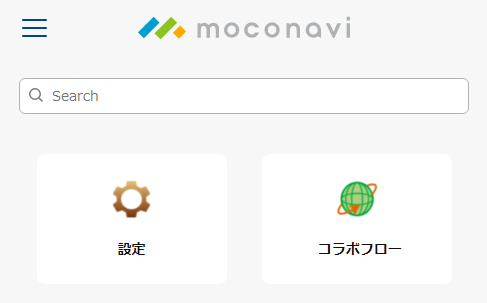
関連記事