Excelテンプレートを作成する
ここでは、帳票のテンプレートとするExcelファイルの作成方法について説明します。
※帳票出力オプションはオプション製品です。利用するには、別途購入が必要です。
キーワードの設定
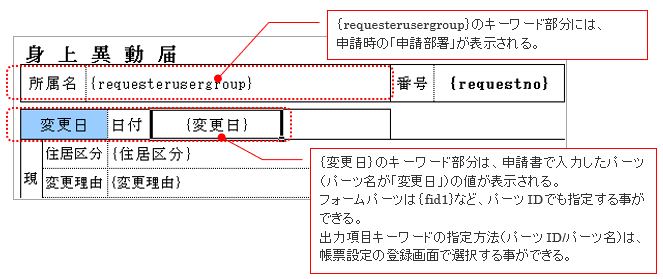
Excelファイルで出力したい箇所に、予めコラボフローで用意されているキーワードを「{}」で囲い指定します。
例えば下記のテンプレートでは、「所属名」の部分に「申請部署」が自動表示され、「変更日」の部分に申請書で入力した日付が表示されるよう設定しています。
予約キーワード
あらかじめ用意されているキーワードは下記のとおりです。
| | |
| | |
| | |
| replacementrequesterusername | |
| | |
| | |
| | |
| | |
| | |
| requestergroupdisplayname | |
| | |
| | |
| | |
| | |
| | |
| | 申請日時 (日付に加えて分単位まで表示できます。) |
| | |
| | |
| | |
| | 承認者印影 (後述の通り、キーワード「determstamp」の後に申請段階に設定した「段階名」を指定する事で任意の場所に印影を表示できます。また、回覧者の印影も表示できます。) |
| | フォームパーツのパーツID、またはパーツ名 (パーツに登録された値を表示します。帳票設定の登録時にパーツ名とパーツIDのどちらで指定するか選択します。) |
明細形式のキーワード設定
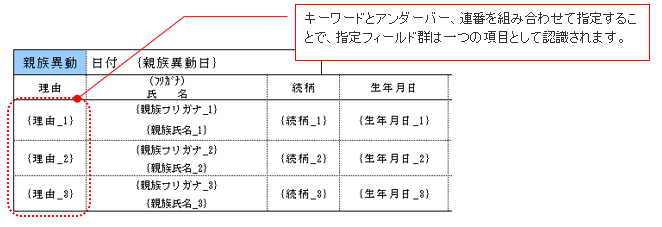
明細形式のキーワードを設定するには、キーワードの後ろにアンダーバーを入れ、順番に番号をふります。
「{キーワード_1}」「{キーワード_2}」「{キーワード_3}」といったように、繰り返して指定をすることで、指定フィールド群は一つの項目として認識されます。
※キーワードの指定は、下または右方向にのみ対応しています。
印影の設定
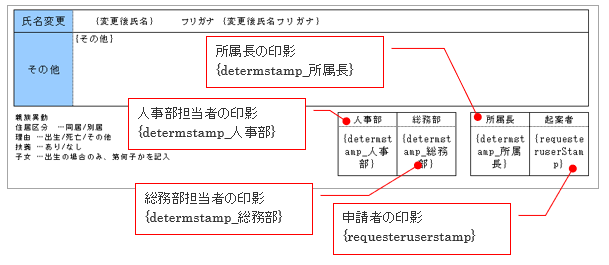
印影を設定する場合は、印影を表示したい箇所に印影用のキーワードを指定します。
申請者の印影はキーワード{requesteruserstamp}を指定するだけですが、承認者(回覧者含む)の印影を指定する場合は、キーワード{determstamp}に続いて、アンダーバーで区切って「段階名」を指定します。
「段階名」は、経路での判定者設定の際に設定可能です。これにより、印影をフォーム内の任意の場所に表示することが可能となります。
判定情報のキーワード設定
判定情報を設定する場合は、判定情報を表示したい箇所に判定情報用のキーワードを指定します。
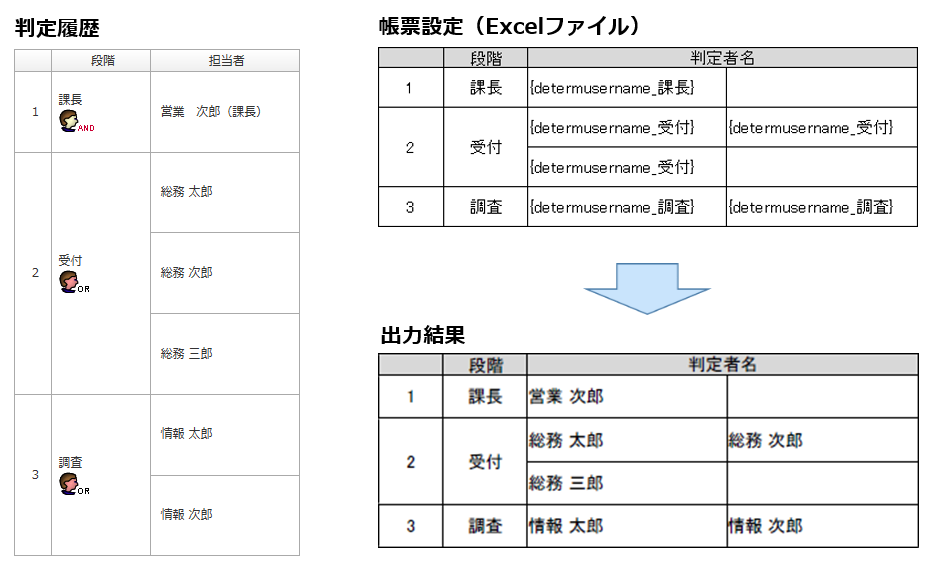
判定情報用のキーワードは印影と同様にキーワードに続いて、アンダーバーで区切って「段階名」を指定します。また判定情報のキーワードは、「表示順指定なし」、「表示順指定あり」の2パターンで設定する事ができます。
予め用意されている判定情報のキーワードは下記のとおりです。
| | |
| | |
| | |
| | |
| | |
| determrepresentusername_[段階名] | |
| | |
| | |
| | |
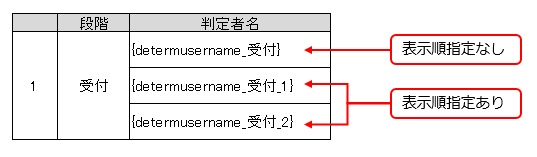
表示順指定なし
表示順を指定しない場合は、キーワード一覧に記載されている判定情報用のキーワードのまま設定します。
例) {determusername_受付}
表示順を指定せずに設定した場合は、左側から判定履歴順に出力されます。
表示順指定あり
表示順を指定する場合は、キーワード一覧に記載されている判定情報用のキーワードの最後に「 _[表示順] 」を追加します。
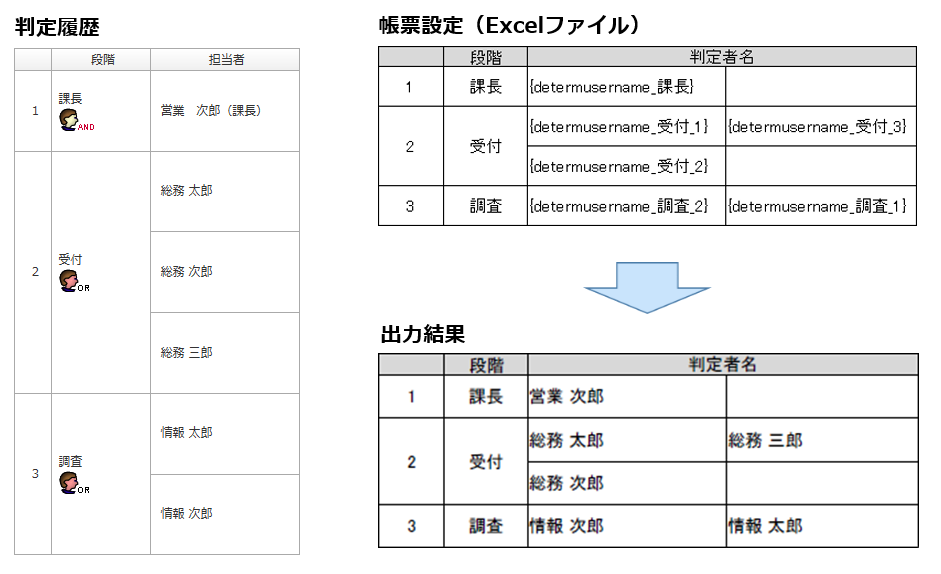
例) {determusername_受付_1}
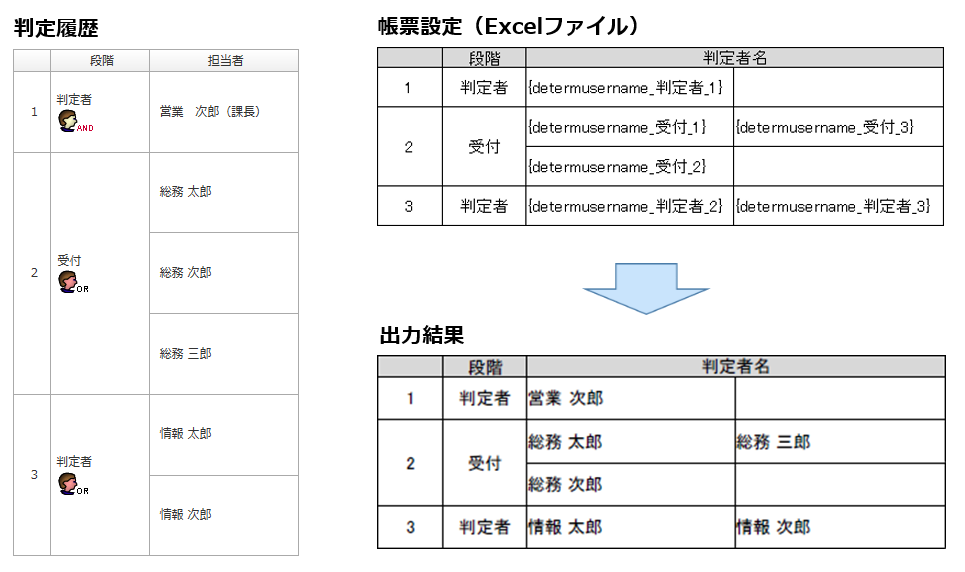
同名の判定段階が複数存在する場合
同名の判定段階が複数存在する場合は、同名の判定段階を1つの段階として表示順を指定します。
補足
帳票設定の登録件数に制限はありません。
1ファイルの容量制限は、30MBまでです。
注意事項
Excelテンプレートの作成における注意点や制限事項を記載します。
Excelファイルのシートは全て出力対象になります。
キーワードを設定するシートは、1枚目のシートを利用してください。
2枚目以降のシートでキーワードを設定しても、値に置き換えられません。
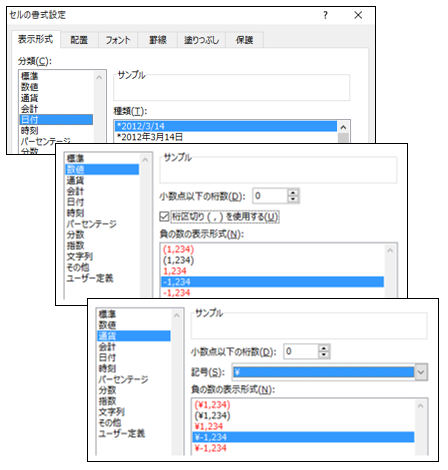
フォーム設定で設定した日付パーツの表示形式、自動計算パーツや数値パーツの小数点有効桁数やカンマ付加、及び金額値への¥付加などは、帳票ファイルには反映されません。
日付、数値、金額などを出力項目として指定する場合は、Excelテンプレートの各セルで書式設定を行ってください。
「=A1*B1」や「=SUM(A1:A5)」など計算式をExcelテンプレート上で設定しても、帳票ファイルは申請書の入力値で再計算されずに出力されます。
帳票に計算値を出力する場合は、フォームに自動計算パーツを配置し、自動計算パーツのキーワードを設定してご利用ください。
ラベルパーツに設定した内容は、帳票ファイルに出力できません。
画像パーツに添付した画像は帳票ファイルに反映されません。
「縮小して全体を表示する」や「折り返して全体を表示する」等の書式が設定されていない場合、「テキスト一行」等の各パーツに入力された値の文字数によっては、セル内に値が収まらないことがあります。
また、「テキストエリア」パーツに入力された値で改行がある場合、セル内で改行が考慮されないことがあります。
判定情報用のキーワードにて、1つの判定段階名で表示順の指定なし、指定ありのキーワードを混在させる事はできません。
混在させると二重出力や空欄になる等、期待した出力結果にならない場合があります。 例)以下のような設定は動作不定です。
1つの段階で複数人の判定者が存在し、出力枠が1つの場合は、申請書の判定履歴に表示されている1番目の判定者の情報が出力されます。
Excelテンプレート作成時は、以下の記号は利用できません。
キーワードで利用できない文字 「'」「#」「=」「*」「\」「<」「>」
キーワード外で利用できない文字 「#」