帳票出力機能とは?
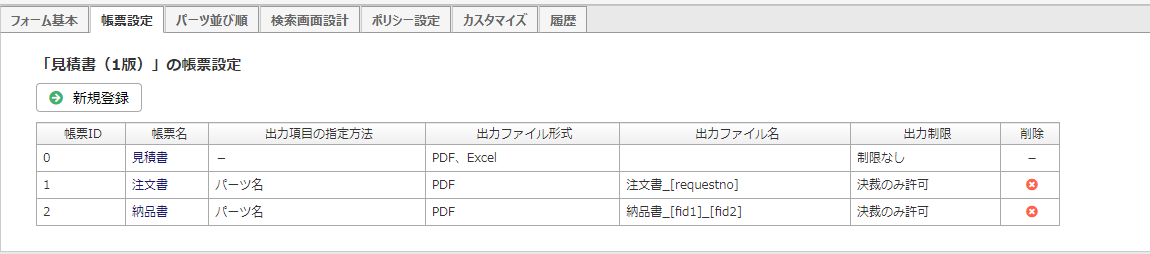
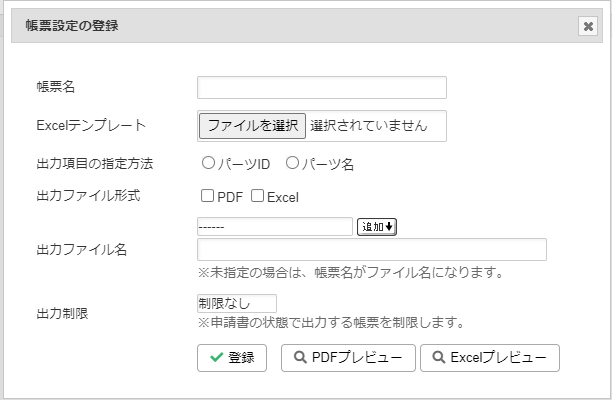
帳票名 | 帳票の一覧で表示する名前を入力します。(必須) |
Excelテンプレート | |
出力項目の指定方法 | Excelテンプレートで、申請書の入力パーツを出力項目として指定するキーワードの記入方法を選択します。(必須) ※指定例 「パーツID」で指定する場合 : {fid1} 「パーツ名」で指定する場合 : {得意先名} |
出力ファイル形式 | 帳票として出力されるファイルの形式を選択します。 |
出力ファイル名 | 出力されるファイルのファイル名を入力します。未指定の場合は、帳票名がファイル名になります。 上のリストボックスからパーツを選択して組み込むと、出力時にパーツの値がセットされ、申請内容を反映したファイル名となります。 以下のパーツは、出力ファイル名に指定することができません。 ・ラベル ・画像 |
出力制限 | 申請書の状態で出力する帳票を制限します。 「制限なし」の場合、申請書の申請後から、帳票が出力できます。 「決裁のみ許可」の場合、申請書が決裁された場合(判定結果が「決裁」の場合)にのみ、帳票が出力できます。 |
PDFプレビュー・Excelプレビュー | クリックすると、Excelテンプレート項目で選択したファイルを元に、プレビュー用のファイルを出力します。 ※登録済テンプレートでのプレビューは「履歴」タブから行えます。 |
登録 | クリックすると、帳票設定を登録します。 |

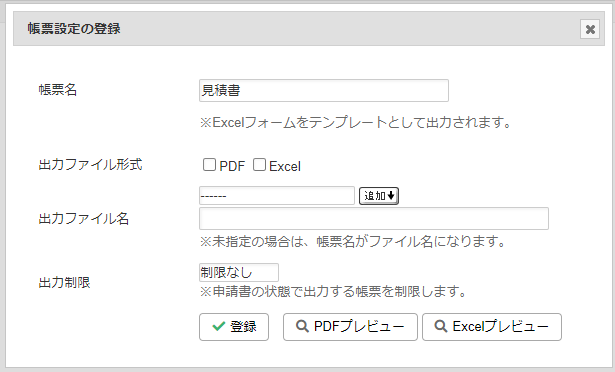
帳票名 | 帳票の一覧で表示する名前を入力します。(必須) |
出力ファイル形式 | 帳票として出力されるファイルの形式を選択します。 ※登録後に出力を取り止める場合は、選択を外して設定を更新してください。 |
出力ファイル名 | 出力されるファイルのファイル名を入力します。未指定の場合は、帳票名がファイル名になります。 上のリストボックスからパーツを選択して組み込むと、出力時にパーツの値がセットされ、申請内容を反映したファイル名となります。 |
出力制限 | 申請書の状態で出力する帳票を制限します。 「制限なし」の場合、申請書の申請後から、帳票が出力できます。 「決裁のみ許可」の場合、申請書が決裁された場合(判定結果が「決裁」の場合)にのみ、帳票が出力できます。 |
PDFプレビュー・Excelプレビュー | クリックすると、Excelフォームでアップロードしたファイルを元に、プレビューのファイル出力を行います。 |
登録 | クリックすると、帳票設定を登録します。 |
