フォームのエクスポート・インポート
フォームのエクスポート・インポート機能を利用すると、コラボフローで設計したフォームをZIP形式のアーカイブとしてエクスポートし、インポートすることができます。
インポート機能では、新規作成のインポートだけではなく、既存のフォームに対して更新のインポートをおこなうこともできます。
また、アプリを複数作成している場合、エクスポートとインポートを利用してアプリ間でフォームを複製することができます。
既存のフォームをエクスポート
操作手順
管理者アカウント(またはアプリに設定権限のあるアカウント)でコラボフローにログインします。
アプリ設定 > フォーム設定メニューをクリックします。
エクスポートするフォームをクリックし、フォーム編集画面を開きます。
[エクスポート]ボタンをクリックします。
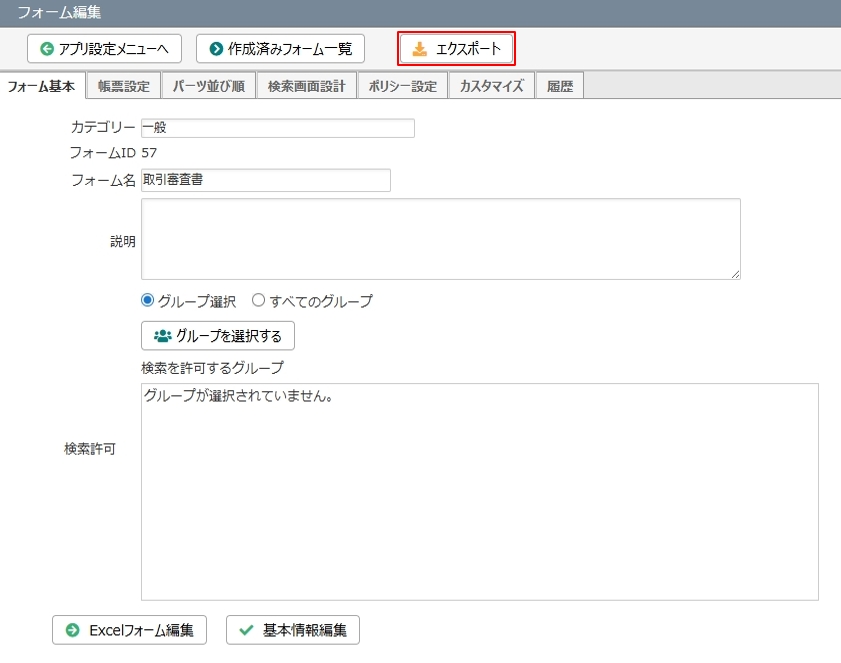
エクスポートの対象
エクスポートの対象となる情報は次の通りです。
フォーム名・フォームの説明
フォームレイアウトと各種パーツの設定情報
帳票設定
パーツ並び順 (Excelフォームの場合のみ)
検索画面設計
ポリシー設定
カスタマイズ
捺印枠表示のON/OFF (通常フォームのみ)
印影に日付を表示するのON/OFF (Excelフォームのみ)
注意点
コピー直後等でフォームの状態が「編集中」になっている場合は、[エクスポート]ボタンは表示されません。
カテゴリー、検索許可(グループ選択)、フォームの変更有効日付はインポート先の環境に依存する為、 エクスポートの対象とされません。
エクスポートするフォームに同名のテーブルパーツが複数存在する場合はエクスポートできません。
インポート可能なzipファイルは、コラボフローからエクスポートしたもののみです。 作成したExcelファイルをzip化したものは、インポートできません。
フォームをインポート
操作手順
管理者アカウント(またはアプリに設定権限のあるアカウント)でコラボフローにログインします。
アプリ設定 > フォーム設定メニューをクリックします。
[インポート]ボタンをクリックします。 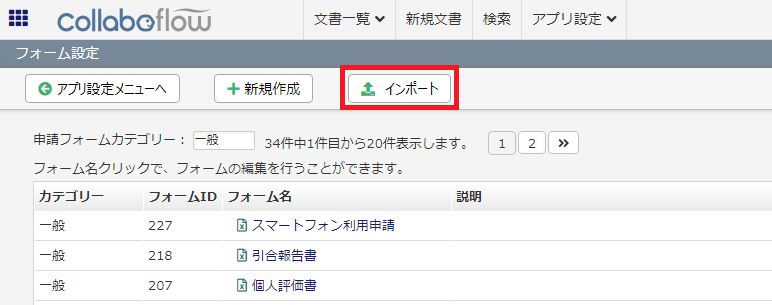
フォームインポートのダイアログが表示されますので、インポート種別、インポート先の カテゴリーを選択し、エクスポートしたZIPファイルを選択して[アップロード]ボタンを クリックします。
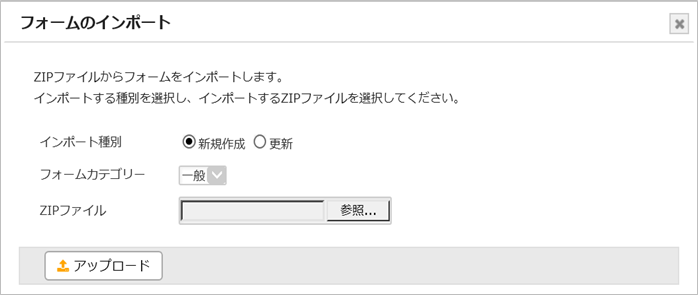
更新インポートをおこなう場合は、インポート種別で「更新」を選択します。
「更新」を選択しますとダイアログ内のメニューが切り替わりますので、 「更新するフォーム」のリストから更新インポートをおこなうフォームを選択します。
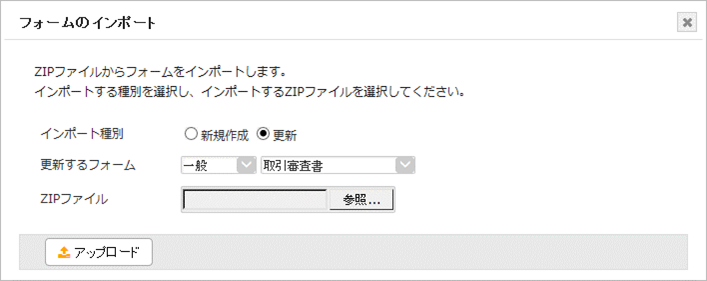
※「更新するフォーム」のリストには、フォームの状態が「編集中」になっているフォームは 表示されません。
アップロードしたフォームにマスター連携パーツが設定されている場合は、 インポート先に存在する外部マスター・リストビューとの連携設定画面が表示されます。「連携するマスター」のリストからマスター連携パーツに設定するマスターを選択し、 [次へ]ボタンをクリックします。
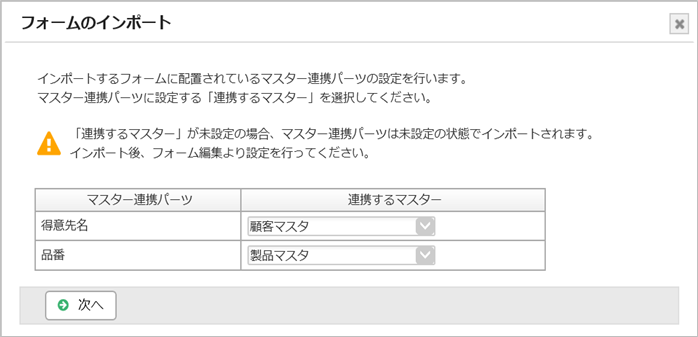
※インポート時に「連携するマスター」を選択する場合は、 事前にマスター連携設定及びリストビューの設定をおこなう必要があります。
※更新インポートの場合、更新前のフォームに設定済みのマスター連携パーツがあり、 インポートするフォームにも同一のマスター連携パーツ(同一FID)が存在する場合は、 「連携するマスター」に設定済みのマスターがデフォルトで選択されます。
マスター連携設定画面で選択した「連携するマスター」に項目が存在しない場合、 またはデータ型が異なる等設定ができない項目が存在する場合は確認画面が表示されます。 内容を確認の上、[次へ]ボタンをクリックします。
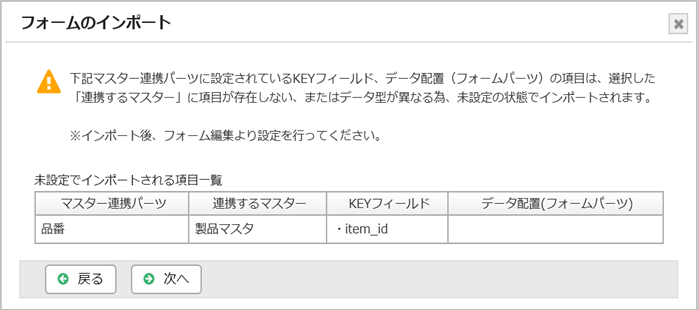
※KEYフィールドの項目名には、エクスポート元のマスターのラベル名がエクスポート時の名称で 表示されます。
インポート実行前の確認画面が表示されます。 インポート内容を確認し、[インポート実行]ボタンをクリックします。
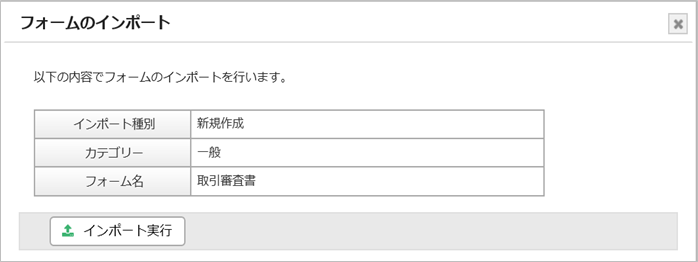
※インポート種別が「更新」の場合は更新前、更新後のフォーム名が表示されます。
インポート完了画面が表示されます。 ダイアログを閉じるとフォーム一覧画面が再読み込みされ、 インポートしたフォームの内容が反映されます。 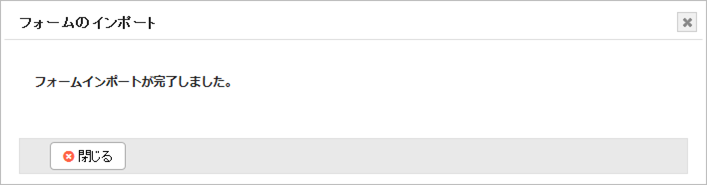
注意点
テーブルパーツ(表)が存在する場合の処理
通常フォームの更新インポート処理で、インポートするフォーム、または更新対象フォームにテーブルパーツ(表)が存在する場合は、次のようにテーブルパーツが処理されます。
インポートするフォームのテーブルパーツ名が、更新対象フォームのテーブルパーツ名と一致する場合
インポートするフォームのテーブルパーツ情報で、更新対象フォームのテーブルパーツ情報が更新されます。
インポートするフォームのテーブルパーツ名が、更新対象フォームに存在しない場合
インポートするフォームのテーブルパーツが、更新対象フォームに追加されます。
インポートするフォームに無いテーブルパーツ名が、更新対象フォームにのみ存在する場合
更新対象フォームにある当該テーブルパーツは削除されます。
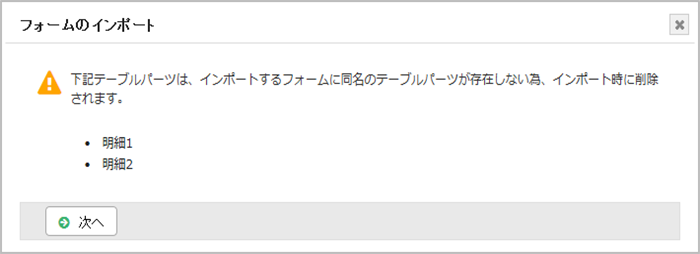
インポートするフォームに存在しないテーブルパーツ名が、更新対象フォームにのみ存在する場合、ファイルアップロード後にテーブルパーツが削除される事を警告する画面が表示されます。
インポート実行時のエラー
インポート実行時にエラーが発生した場合は、下記のような画面が表示されます。
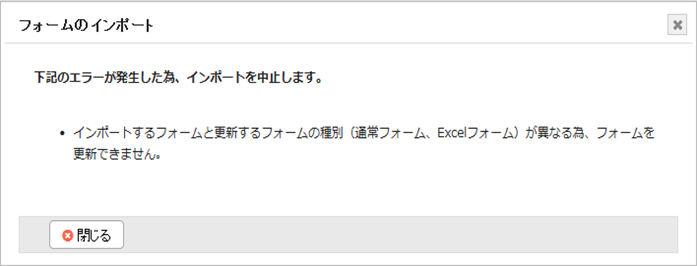
下記に該当する場合はエラーが発生し、インポートは中止されます。
更新インポート時、更新するフォームの種別(通常フォーム、Excel フォーム)が異なる場合
更新インポート時、同一パーツID のパーツのデータ型が異なる場合
更新対象フォームに同名のテーブルパーツが複数存在する場合
更新インポートにより削除されるパーツが経路設定で使用されているパーツの場合
更新インポートにより削除されるパーツが、更新対象フォーム以外のマスター連携パーツのメインキー、 データ配置に設定されている場合
関連記事