フォームパーツ設定画面の共通設計
パーツには共通の設計があります。下記の画面に示される項目は、通常すべてのパーツで共通の設計です。明細やテーブルパーツ内の項目の場合、通常パーツとは異なった設計画面が表示されます。
パーツ設定画面の共通設計
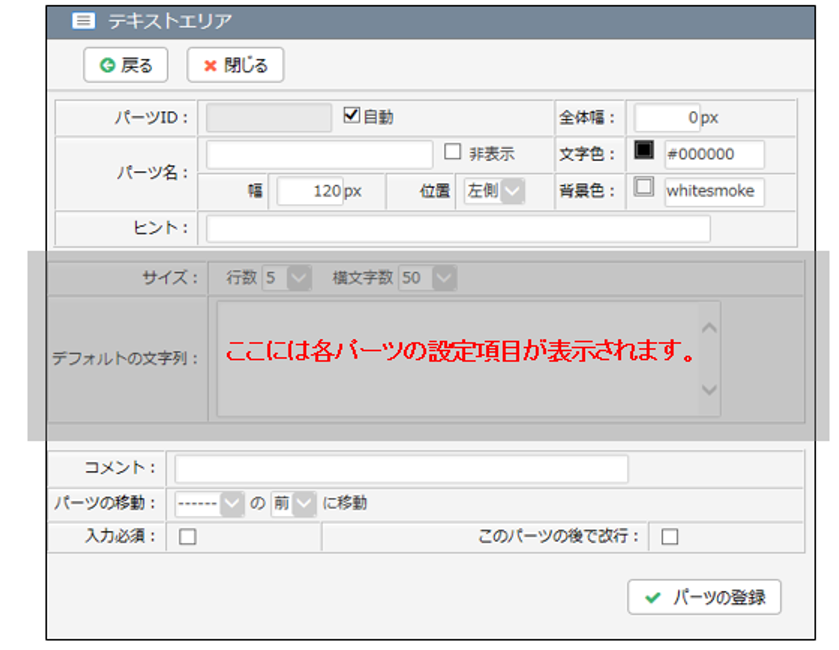
パーツID | パーツIDは通常、自動付与されますので、特に意識する必要はありません。 しかしカスタマイズ等の目的で任意のIDを付与したい場合は、「自動」チェックを外すことで、任意のIDを付与する事ができます。 IDには半角英数のみ指定可能で、必ず「fid」から始まる必要があります。 (例)fidabc ※一度登録したパーツのパーツIDは変更できません。 |
全体幅 | パーツの幅を任意の大きさに変更することができます。 |
パーツ名 | パーツの名前です。ここで設定したパーツ名がパーツの左側または上部に表示されます。パーツ名は入力必須の項目です。フォームにパーツ名を表示したくない場合は、チェックボックス「非表示」を選択します。 |
幅 | パーツ名の幅を任意の大きさに変更することができます。 |
位置 | パーツ名を表示する位置を指定できます。「左側」と「上部」が選択できます。 |
文字色 | パーツ名を表示する際の文字色を指定できます。カラーネームでも指定できますが、カラーピッカーを使うと便利です。 |
背景色 | パーツ名の背景色を指定できます。カラーネームでも指定できますが、カラーピッカーを使うと便利です。 |
ヒント | 入力時にマウスポインタがあたった場合、ここで設定されたメッセージが表示されます。 ※設定可能な最大文字数:255文字 |
コメント | ここで入力されたメッセージが、パーツの右側に表示されます。パーツに対する注意書きを表示したい場合などに有効です。 |
パーツの移動 | 選択しているパーツを、指定されたパーツの前後を選択して移動することができます。 |
入力必須 | チェックすると、このパーツが入力必須の項目に設定されます。 |
このパーツの後で改行 | チェックすると、このパーツの後で改行を行います。 改行する位置を指定することによって、レイアウトを自由に変更することができます。 |
パーツの登録 | このパーツをフォームに登録します。 |