自動計算パーツ
自動計算パーツでは、フォーム内の数値型、金額型のパーツの値を、自動で計算することができます。
申請入力・判定画面で、自動計算パーツの計算式に指定されているパーツに値を入力すると、
リアルタイムで計算結果が自動計算パーツに表示されます。
自動計算パーツは、次のように表示されます。

パーツ設定画面
自動計算パーツの設定は、次の画面で行います。
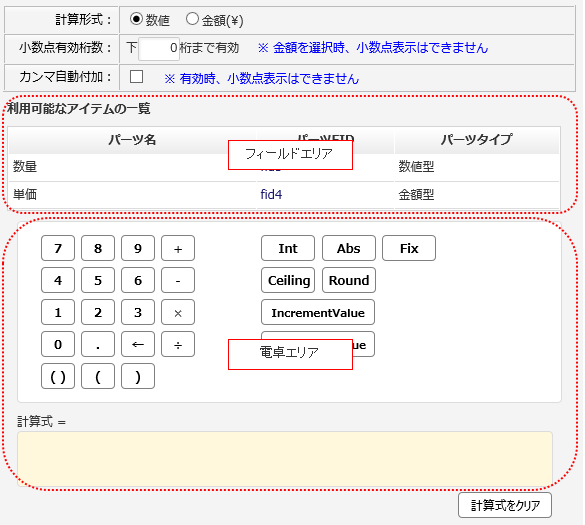
計算形式 | 計算結果の値のタイプを選択します。 |
小数点有効桁数 | 小数点以下を何桁まで表示するかを指定します。 指定した以上の桁数の場合は、四捨五入された値が表示されます。 計算形式に金額を選択した場合は、小数点を有効にできません。 |
カンマ自動付加 | ONにすると、3桁毎の桁区切りカンマが、自動的に挿入されます。 |
フィールドエリア | フォームに含まれる、自動計算が可能なパーツが一覧表示されます。 計算の対象となるパーツの「パーツID」を選択して、計算式を作成できます。 |
電卓エリア | 電卓感覚でボタンをクリックして、パーツに与える計算式を指定できます。作成した計算式は、「計算式」のエリアに表示されます。 電卓では、下記の算術関数を使用することができます。 ・Int:小数を切り捨てて整数にします。 ・Abs:絶対値関数です。数値の絶対値は、その正負符号を除いた数値です。 ・Fix:数値が 0 以上の場合、数値より小さくその値に最も近い整数にします。数値が 0 より小さい場合、数値より大きくその値に最も近い整数にします。 ・Ceiling:小数を切り上げて整数にします。 ・Round:小数を四捨五入して直近の整数に丸めます。 ・IncrementValue:数値に1を加算し、小数は切り捨てて整数にします。 ・DecrementValue:数値に1を減算し、小数は切り捨てて整数にします。 |
計算式をクリア | クリックすると、既存の計算式をリセットすることができます。 |
補足
バージョン2.20.7以前
申請入力画面では計算結果は表示されず、確認画面表示時に計算結果が表示されます。
入力画面

確認画面

制限事項
明細およびテーブルパーツ内に、計算形式「金額」の自動計算パーツを配置した場合、¥マーク(円記号)は表示されません。
関連記事
明細内の金額の合計を自動計算するには?