経路のエクスポート・インポート
経路のエクスポート・インポート機能を利用すると、コラボフローで設計した経路情報を
ZIP形式のアーカイブとしてエクスポートし、インポートする事ができます。
また、アプリを複数作成している場合、エクスポートとインポートを利用して
アプリ間で経路を複製する事ができます。
既存の経路をエクスポート
管理者アカウント(またはアプリに管理権限のあるアカウント)でコラボフローにログインします。
アプリ設定>経路設定メニューをクリックします。
既存の経路をクリックし、経路の編集へ進みます。
[エクスポート]ボタンをクリックします。

[エクスポート]ボタンをクリックすると、ZIP形式で経路情報がエクスポートされます。

エクスポートの対象
エクスポートの対象となる情報は次の通りです。
経路の説明
文書番号フォーマット
申請書類アイコンの設定情報
各種経路アイテムの設定情報
新規文書に表示する
申請を許可するグループの選択
申請の完了時にメールを送信
文書タイトルを設定
経路をインポート
管理者アカウント(またはアプリに管理権限のあるアカウント)でコラボフローにログインします。
アプリ設定>経路設定メニューをクリックします。
新規作成の手順同様、経路編集画面にて申請書を指定し[インポート]をクリックします。 フォームが未設定の場合は、インポートできません。予めフォームを選択してから[インポート]ボタンをクリックしてください。

ファイル選択画面が表示されるので、インポート対象のファイルを選択し、[ アップロード] をクリックします。

インポートが完了すると、編集画面に経路が反映されます。
インポートが完了した時点では、経路は「編集中」のステータスとなり、正式には反映されていない状態となっています。
正式に運用可能な状態とするには、[次に進む]ボタンをクリックして経路設定を進行させ、最後まで経路設定を完了してください。
インポート先の経路が「編集中」の場合は、登録後にインポートを行ってください。
※編集中の場合は、経路をインポートしても反映されせん。
インポート時の注意事項
対象経路の「カテゴリー」
対象経路の「カテゴリー」はインポート先経路に設定されているカテゴリーのままとなります。
エクスポートした経路に設定されていたカテゴリーへの置換は行われません。
文書番号設定の「次の申請で発行される連番」
文書番号設定の「次の申請で発行される連番」はインポートされませんので、インポート後に適宜変更してください。
インポートにより運用中の連番が上書きされる事はありません。
フォームのパーツ設定
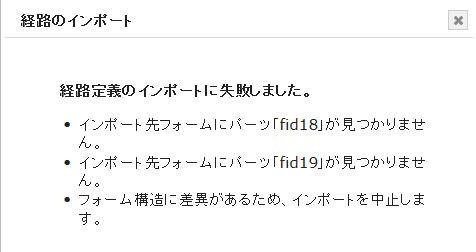
エクスポートした経路に設定されていたフォームのパーツ設定と、インポート先フォームのパーツ設定が一致する場合のみインポートが可能となります。
2つの情報に差がある場合は、インポートは中止されます。
判定アイテム、文書公開アイテム、メール送信アイテム
グループ指定について
エクスポートした経路の「判定アイテム」等で、グループが指定されていた場合、グループ情報は「グループコード」をキーとしてエクスポートされます。インポートの際には、インポート先に同一の「グループコード」を持つグループが 存在する必要があります。
インポート先に同一キーのグループが存在しない場合は、未設定の状態になります。
ユーザー指定について
エクスポートした経路の「判定アイテム」等でユーザーが指定されていた場合、 ユーザー情報は「ユーザーID」をキーとしてエクスポートされます。インポートの際には、インポート先に同一の「ユーザーID」を持つユーザーが存在する必要があります。
インポート先に同一キーのユーザーが存在しない場合は、未設定の状態になります。
役職指定について
エクスポートした経路の「判定アイテム」等で役職が指定されていた場合、 役職情報は「役職名」をキーとしてエクスポートされます。インポートの際には、インポート先に同一の「役職名」を持つ役職が存在する必要があります。
インポート先に同一キーの役職が存在しない場合は、未設定の状態になります。
インポート時の自動採番アイテムの連番について
以下のような「検証経路」を利用して「本番経路」をメンテナンスする運用の場合、「検証経路」をエクスポートして、「本番経路」にインポートすると、「本番経路」に設定された自動採番アイテムの「次に発行される連番」は上書きされません。
「検証経路」をインポートして、新規の「本番経路」にインポートします。

「本番経路」で自動採番アイテムの連番を変更します。(「1」から「201」に変更)

経路のメンテナンスに伴い、「検証経路」で判定アイテム追加などの編集を行います。編集した「検証経路」はエクスポートして、「本番経路」にインポートします。

上記の手順では、エクスポートした「検証経路」の編集内容が、「本番経路」に反映されますが、 自動採番アイテムの連番は上書きされません。(連番は「201」が保持されます)
既存の自動採番アイテムを削除し、同じ段階に追加した場合でも、 追加した自動採番アイテムは別の自動採番アイテムとして認識されます。
インポート非対応の設定
非対応の経路アイテム
以下のアイテムはエクスポート・インポートに非対応です。設定は未設定の状態になります。
タスク依頼アイテム
kintone連携アイテム
Box連携アイテム
文書出力アイテム
エクスポートした経路に登録されている経路アイテムがインポート先に存在しない場合は、 経路をインポートする事はできません。
転記設定
「転記設定」機能はエクスポート・インポートに非対応です。
関連記事