画像パーツ
画像パーツは、アップロードした画像ファイルをサムネイル表示(縮小表示)できます。
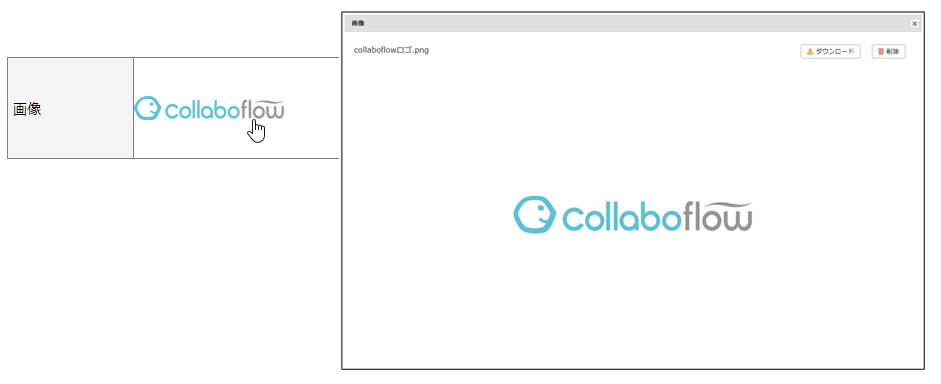
サムネイルをクリックすると、拡大表示されます。
アップロード可能な状態の画像パーツは、以下の通りに表示されます。
※設定したサムネイルのサイズによって表示が異なります。
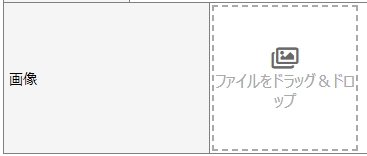
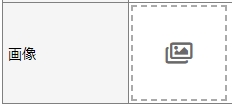
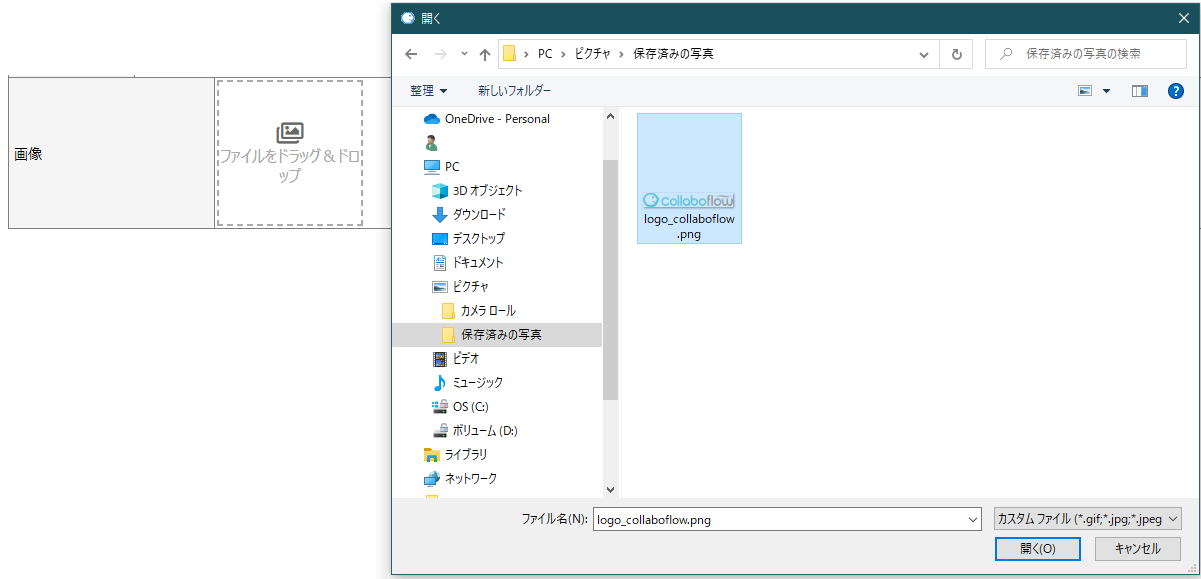
画像アイコンをクリックしてファイルを選択、または点線の枠内に画像ファイルをドラッグアンドドロップすることで、画像をアップロードすることができます。
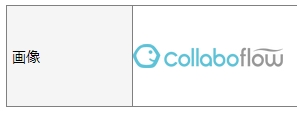
アップロード後は、画像ファイルのサムネイルが表示されます。
サムネイルをクリックすると、画像ファイルの拡大表示ダイアログが表示されます。
拡大表示ダイアログでは、画像ファイルのダウンロードや削除をおこなえます。
パーツ設定画面
画像パーツの設定は、以下の項目でおこないます。

サムネイルのサイズ | アップロードする画像ファイルのサムネイルの高さと幅を指定します。 |
Excelのセルサイズをセット(Excelフォームのみ) | Excelフォームのセルの幅と高さを取得し、[サムネイルのサイズ]に値をセットします。 |
ファイルサイズ制限 | [サイズ制限を有効]をONにすると、アップロードする画像ファイルのサイズの上限を指定できます。 |
制限事項
1つのフォーム内に配置できるパーツ数の上限は「5個」までです。
※今後のバージョンにて、上限の引き上げを検討しています。
明細やテーブルパーツ内に画像パーツを追加することはできません。
※今後のバージョンにて、明細やテーブルパーツ内にも追加できるよう検討しています。
1つの画像パーツに複数のファイルをアップロードすることはできません。
ファイルサイズ制限は「1~30MB」の間で指定できます。
ファイルサイズ制限の指定がない場合、アップロードできるファイルサイズの上限は「30MB」です。
アップロードできる画像ファイルの拡張子は「jpg、jpeg、png、gif」です。
画像ファイルの選択や読み込みに失敗した場合は、画像ファイルが自動的に削除され、アップロード可能な状態に戻ります。
過去に登録されていたパーツ(画像パーツ以外)のパーツIDを、新たに追加する画像パーツに指定することはできません。
過去に登録されていた画像パーツのパーツIDを、新たに追加するパーツ(画像パーツ以外)に指定することはできません。
通常フォームの制限
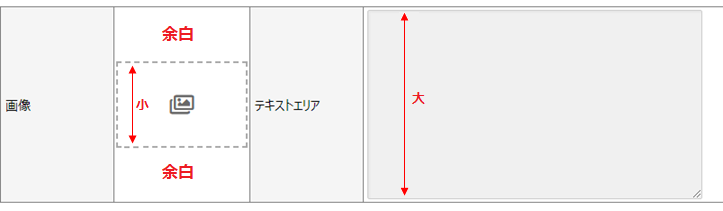
画像パーツより大きい高さのパーツが同じ行にある場合、画像パーツの上下に余白ができます。
サムネイルのサイズは「50~999px」の間で指定できます。 [パーツの全体幅]や[位置]などの設定により、サイズ上限値が異なります。
サムネイルサイズ上限にかかわる項目
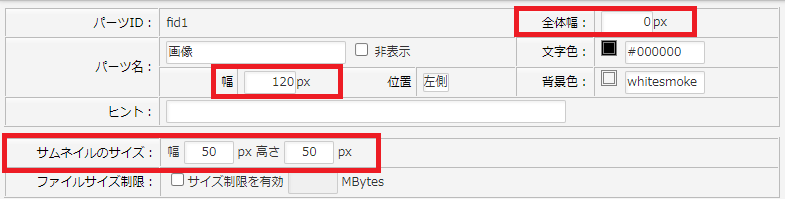
サムネイルサイズ上限
パーツ名の位置 | パーツの全体幅 | サムネイルのサイズ上限 |
非表示 | 1px以上 | パーツの全体幅 |
左側 | 1px以上 | パーツの全体幅 から パーツ名の幅 を引いた幅 |
上部 | - | パーツ名の幅 |
Excelフォームの制限
[サムネイルのサイズ]は、Excelフォームの「セル」のサイズ以内で指定できます。 ※「セル」のサイズが50px未満の場合、画像パーツを登録できません。
Excelフォームの更新時、[サムネイルのサイズ]の設定値は引き継がれます。 設定値より小さい「セル」のサイズのExcelフォームを再アップロードした場合は、[サムネイルのサイズ]を再設定してください。
補足
Excelフォームのサムネイル表示位置について
Excelフォームの「セルの書式設定」が、画像パーツのサムネイルの表示位置に影響します。
必要に応じて、「セルの書式設定」を変更し、Excelフォームの再アップロードをおこなってください。
※以下の手順は、サムネイルを中央に表示する手順です。
Excelファイルを開きます。
画像パーツを配置する「セル」を選択します。
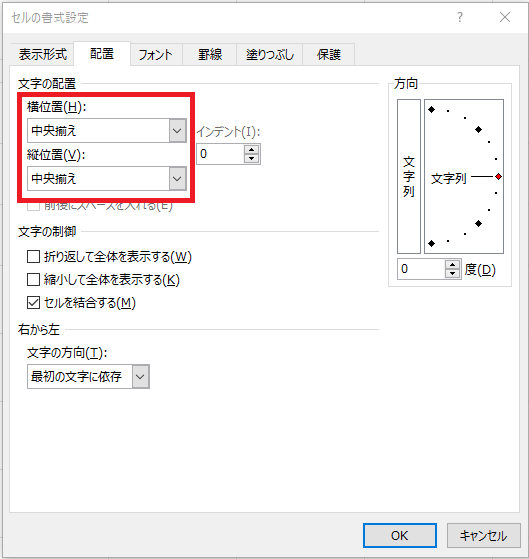
セルの書式設定で文字の配置(横位置・縦位置)を「中央揃え」に変更します。
Excelファイルを保存します。
Excelファイルを対象フォームに再アップロードし、フォームを更新します。
新規文書から、更新した画像パーツのサムネイル表示位置が正しいことを確認ください。
アップロードした画像のサムネイルの向きについて
画像ファイルに保存されている情報によって、画像パーツのアップロード後、サムネイルの向きが変わってしまう場合があります。
必要に応じ、以下の手順から画像の再保存をおこなってください。
「ペイント」などの画像の加工ができるソフトを起動し、画像ファイルを開きます。
画像を正しい向きに回転させ、保存します。 ※画像の向きが正しい場合は、保存のみおこないます。
画像パーツにアップロードし、サムネイルの向きが正しいことを確認します。