申請APIで新規申請を行う
REST APIを使って申請を行うサンプルをご紹介します。
サンプルについて
本サンプルのソースコードについてや、カスタマイズ方法等の技術的なお問合せは承っておりません。
フォームと経路の作成
1. フォーム設定で、パーツを配置してフォームを作成します。 サンプルとして、以下のフォームを作成しました。 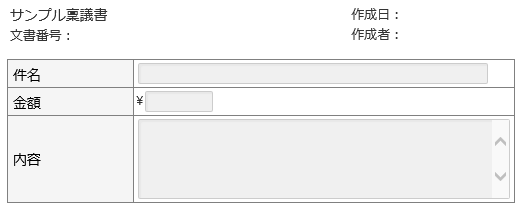
2. 経路設定で、申請経路を作成します。
アプリケーションコードと経路ID
REST APIで指定するアプリケーションコードと経路IDを確認します。
アプリケーションコード
1. システム管理エリア>環境設定>アプリ管理を表示します。
2. 対象のアプリケーションのコードをメモします。
※URLから確認する
コラボフローのTop画面のURLから選択中のアプリケーションコードを確認できます。
経路ID
1. アプリ設定>経路設定を表示します。
2. 作成した経路の編集画面を開き、画面に表示されている経路IDをメモします。
※URLから確認する
作成した経路の編集画面を開き、URLから経路IDを確認できます。
REST APIによる申請
1. リファレンス で申請APIのURLや、主なパラメーターを確認します。
Content-Type:「application/json」を指定します。
app_cd:上記で確認したアプリケーションコードです。
processes_id:上記で確認した経路IDです。
request_userid:申請者のIDです。省略時は、APIの実行ユーザーが申請者になります。
document:パーツIDと値をオブジェクトとして指定します。
2. 申請内容をjsonで作成します。 {
"app_cd" : "1",
"processes_id" : "2",
"document" : {
"fidSubject" : "タブレットPCの購入",
"fidAmount" : 123000,
"fidDescription" : "業務効率化のため、購入をお願いします。"
}
}
3. 申請内容をPOST送信して、申請APIを実行します。 ※Windowsの場合はコマンドプロンプトで実行ください。 curl -X POST "https://****/***/api/index.cfm/v1/documents" -H "X-Collaboflow-Authorization:Basic ****" -H "Content-Type: application/json;charset=UTF-8" -d "{\"app_cd\":\"1\", \"processes_id\":\"2\", \"document\":{\"fidSubject\":\"タブレットPCの購入\", \"fidAmount\":123000, \"fidDescription\":\"業務効率化のため、購入をお願いします。\"}}"
4. HTTPステータスコードが「201」で返ったら、申請成功です。 HTTP/1.1 201
Content-Type: application/json;charset=UTF-8
{
"app_cd": 1,
"document_id": 123,
"document_number": "034-000005",
"title": "稟議書",
"request_groupcd": "E0605CA7823F2AB772561AA722E06A55",
"request_groupname": "本社",
"request_usercd": "A5CE628CF2B1BD6F778CBA14D665FEDB",
"request_username": "検証 太郎",
"represent_usercd": "",
"represent_username": "",
"request_date": "2018-05-16T01:23:40Z",
"end_date": "",
"flow_status": "flow",
"error": false
}
5. 申請された申請書を、コラボフローで確認する事ができます。 