独自に入力された数値の小数点以下の桁数をチェックする
独自に入力された数値の小数点以下の桁数をチェックするサンプルをご紹介します。
このサンプルでは、入力された数値の小数点以下が2桁ではない場合、申請ができないようにしています。
利用するイベント
申請入力画面イベント(申請内容確認ボタンクリックイベント)
サンプルフォーム
サンプルで利用するフォームには、以下のパーツを配置しています。
パーツID | パーツタイプ | 補足 |
fidDecimal | テキスト(一行)パーツ | タイプ:数値型、小数点有効桁数:下2桁まで有効 |
カスタマイズコード
カスタマイズコード(function() { 'use strict';
// 申請内容確認ボタンクリックイベント collaboflow.events.on('request.input.check', function(data) {
// 有効な小数点以下の桁数 const VALID_DECIMAL_DIGITS = 2;
// 入力された数値を小数点で分割 const numberValue = data.parts.fidDecimal.value.split('.');
// 小数点があり、小数点以下の桁数が2桁であればOK if (numberValue.length === 2 && numberValue[1].length === VALID_DECIMAL_DIGITS) { return true; }
alert('項目「数値」は小数点第2位まで入力してください。'); return false; });
})();動作の確認手順
1. サンプルのカスタマイズコードをjsファイルに保存します。
2. アプリ設定>フォーム設定から新規に通常フォームを作成します。
3. サンプルフォームに、先で記載されている必要な項目を配置します。
4. サンプルフォームを再度表示し、カスタマイズタブを表示します。
5. 保存したファイルをアップロードします。
6. アプリ設定>経路設定から新規に経路を作成します。
7. 新規文書から作成した経路名をクリックします。
8. 申請画面が表示されます。
9. 項目「数値」に値を入力します。
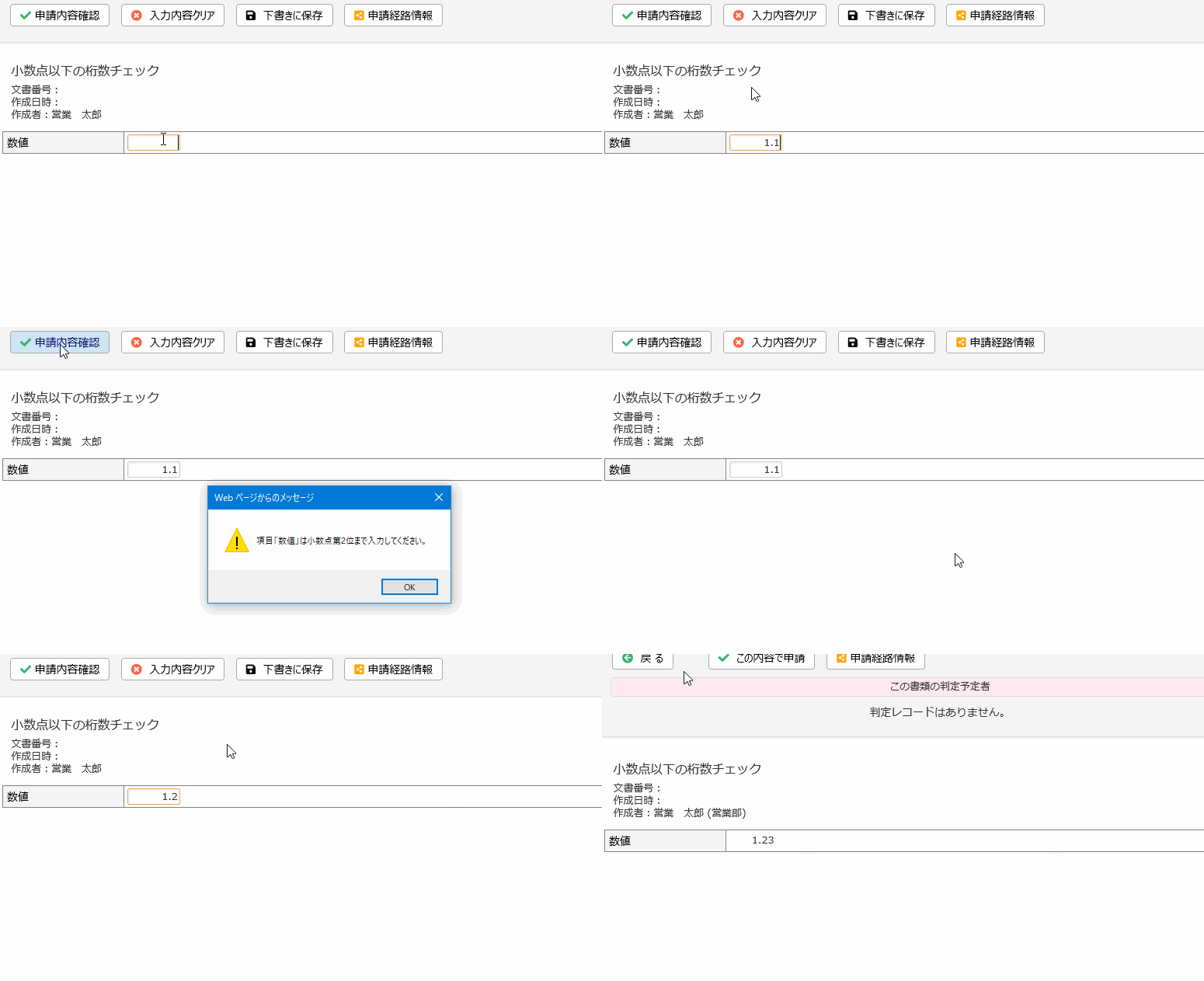
10. 入力した値の小数点以下が2桁ではない場合、警告メッセージが表示され、申請確認画面に遷移しません。
11. 入力した値の小数点以下が2桁の場合、申請確認画面に遷移します。
動作イメージ