新規文書の作成(新規申請の開始)
新しく申請をおこなう場合は、ナビゲーションメニューの「新規文書」から、文書の作成をおこないます。
新規文書画面には、ログインユーザーが申請可能な作成済み経路が、文書として表示されます。また、文書は経路のカテゴリー毎に分類表示されます。
(カテゴリー内の文書一覧は、経路名「012ABCあいうえお」順で表示されます。)
文書の選択
文書名をクリックすると、サブウインドウで新規文書作成画面が開きます。
| | | | | | | | |
| | 表示形式を、カード形式かリスト形式に切り替えができます。 |
代理申請
代理申請 をクリックすると、他のユーザーの代理として、申請をおこなうことができます。
代理申請 をクリックして表示されるサブウインドウで、誰の代理として申請をおこなうか(本来の申請者)を選択します。
本来の申請者となるユーザーを選択した後は、画面には本来の申請者として申請可能な文書のみが表示されるようになります。
※通常フォームは自動的に代理申請者が表示されますが、Excelフォームは、フォーム内に代理申請者用の
予約キーワード の設定、または、テキスト(一行)パーツを配置し、デフォルト値に
キーワード を設定する必要があります。
差し戻しをおこなう場合、差し戻し先に「申請者」を選択すると、代理申請者と本来の申請者に差し戻しがおこなわれます。
再利用申請時は、代理申請できません。
新規申請URLをコピー(クラウド版のみ)
文書名の横に、「新規申請URLをコピー」ボタンが表示されます。
クリックすると、文書を新規申請することができるURLがクリップボードにコピーされます。
コピーしたURLは、新規申請を作成するリンクとして活用できます。
※コピーしたURLから代理申請はおこなえません。
文書の検索
絞込み条件で検索
上部にあるテキストボックスに検索文字列を入力すると、「文書タイトル」または「文書の説明」で部分一致する申請書を検索することができます。
カテゴリーを折りたたむ
カテゴリー欄をクリックすると、カテゴリーを折りたたむことができます。
折りたたんだカテゴリー情報は、ブラウザーにキャッシュされます。
申請内容の入力
申請の入力では、選択した申請の申請書が表示されます。
内容を入力し、申請内容確認 をクリックします。
申請がどのような経路でおこなわれるかについては、申請操作パネルの 操作 > 申請経路情報 で確認できます。
| | |
| | 複数のグループに所属するユーザーは、申請部署を選択できます。 ※以下のどちらにも該当するグループのみ、選択できます。 ・システム管理エリア>権限管理にて、「申請」がONのグループ ・経路設定のアクセス設定タブにて、「申請を許可するグループの選択」に指定されたグループ デフォルトで設定されるグループについては、以下の記事をご確認ください。 申請部署のデフォルト設定について |
| | |
| | クリックすると、文書の内容が下書きに保存されます。 下書きに保存した申請書は、下書きフォルダから選択して利用することができます。 下書きについては、以下の記事をご確認ください。 文書に関するその他の操作 申請書を下書き保存するには? |
| | クリックすると、入力内容がクリアされます。 申請内容の確認画面に遷移すると、それまでに入力された内容は仮登録されるため、 入力画面に戻った場合でも、入力内容をクリアすることはできません。 また、デフォルト値として、予め登録されている内容もクリアすることはできません。 |
| | 申請経路情報:クリックすると、申請経路の情報を表示、確認することができます。 |
| | 申請時のコメントを入力することができます。入力されたコメントは、判定(操作)タブに表示されます。 ※申請者コメントは、ポリシー設定「申請者コメントを許可する」をONにすると利用できます。 ※512文字まで入力が可能です。 |
申請内容の確認
申請内容の確認画面では、入力した内容に間違いがないか、確認します。
また、今後この文書の判定予定者を確認できます。
同じ段階に複数の判定者が設定されている場合、判定者はユーザー表示順(昇順)、役職レベル(降順)、ふりがな順(昇順)で表示されます。
| | |
| | |
| | |
| | 申請経路情報:クリックすると、申請経路の情報を表示、確認できます。 |
| | |
| | クリックすると、判定者を変更できます。 ボタンが表示されるのは、以下の場合です。 ・システム管理者 ・判定者変更権限を持ったユーザー ・該当の段階で、判定者の変更が許可されている |
判定者変更画面
判定者変更には、以下の2種類があります。
申請開始段階での判定者変更
申請の途中での、判定者による判定者変更 (申請が届いている判定段階以降の判定者が対象です)
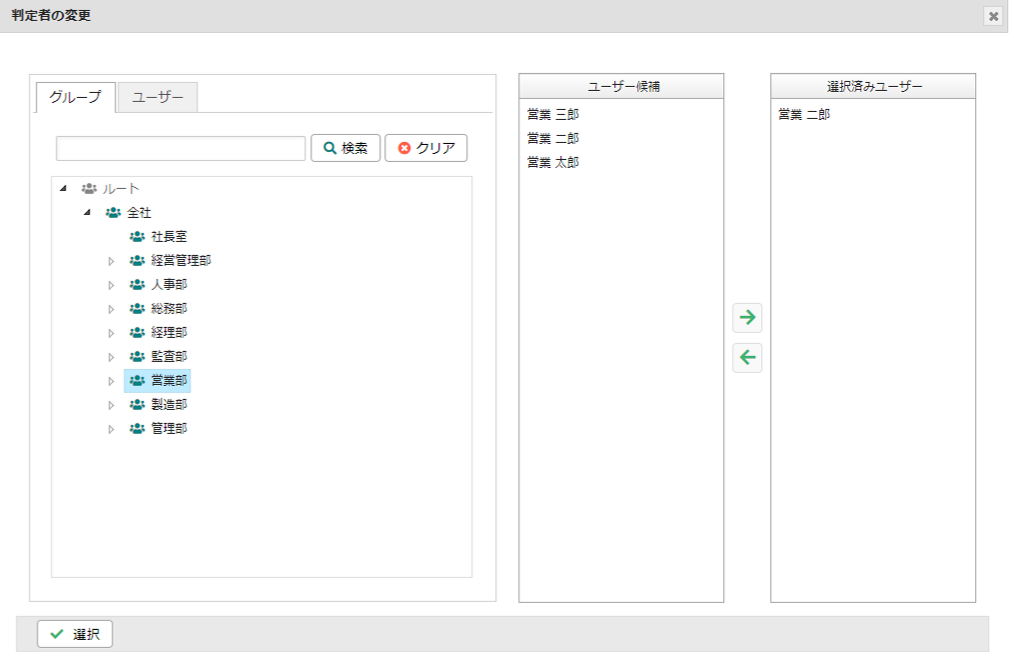
判定者の横の [変更] をクリックすると、判定者の変更画面が表示されます。
| | |
| | クリックすると、ユーザー候補で選択したユーザーを、選択済みユーザーに表示することができます。 |
| | クリックすると、選択済みユーザーで選択したユーザーを、削除することができます。 |
| | クリックすると、選択済みユーザーに表示されているユーザーを、判定者として設定することができます。 |
判定済みの判定段階は変更できません。
判定者の変更、削除をおこなうことができますが、段階自体を削除することはできません。(判定者を空白にすることはできます。)
判定者を変更した後に下書き保存した場合は、判定者の変更内容も保存されます。
判定者を変更した場合は、申請や判定をおこなわなくても変更内容が維持されます。 [戻る] をクリックし申請確認/判定確認画面を開いた際は、変更した判定者が表示されます。
フォーム内指定によって選出された判定者の削除は維持されません。 判定者削除後に [戻る] をクリックし、申請内容確認画面や判定内容確認画面に戻ると、フォーム内指定の判定者が再選出されます。
申請経路の閲覧
[申請経路情報] をクリックすると、申請予定の経路の詳細が表示されます。
申請は、表示された経路に沿って上から順に処理されます。
「終了」まで進むと、申請は決裁となります。
申請完了画面
申請が完了すると、申請完了画面が表示されます。
申請完了画面では、申請した申請書の印刷をおこなうことができます。
| | |
| | |
| | クリックすると、申請した申請書の印刷画面が表示されます。 ※フォーム設定のポリシー設定にて、「申請書画面に印刷ボタンを表示する」をOFFにすると、[印刷] は非表示になります。 設定については、以下の記事をご確認ください。 フォーム設定の基本 |